Dacă imprimanta nu imprimă, verificați mai întâi alimentarea, hârtia, conexiunea USB sau Wi-Fi și coada de imprimare. Multe probleme se rezolvă fără reparații, dar blocajele mecanice repetate, erorile persistente și defectele interne pot necesita un service specializat.
Ordinea verificărilor contează: o imprimantă care funcționează independent de calculator are, de regulă, o problemă de comunicare sau configurare, nu neapărat una hardware. Ghidul următor se aplică imprimantelor cu cerneală și celor laser, cu particularități în funcție de model.
Răspunsul scurt
| Simptom | Prima verificare | Cauză posibilă |
|---|---|---|
| Imprimanta apare offline | Conexiunea Wi-Fi sau USB | Comunicare întreruptă |
| Documentul rămâne în așteptare | Coada de imprimare | Lucrare blocată sau serviciu software |
| Imprimanta scoate foi albe | Cerneala, tonerul și pagina de test | Consumabil sau sistem de imprimare |
| Imprimarea are dungi | Testul duzelor sau consumabilele | Duze înfundate ori componente uzate |
| Hârtia se blochează | Traseul hârtiei și rolele accesibile | Hârtie nepotrivită, resturi sau uzură |
| Apare o eroare permanentă | Codul de eroare și manualul | Consumabil, senzor sau defect intern |
Cel mai util test este imprimarea unei pagini direct din meniul aparatului. Dacă pagina iese corect, verificați calculatorul, driverul și conexiunea. Dacă aparatul nu poate imprima nici propria pagină de test, verificați mesajele afișate și consumabilele înainte să suspectați un defect mecanic.
De ce nu mai imprimă imprimanta?
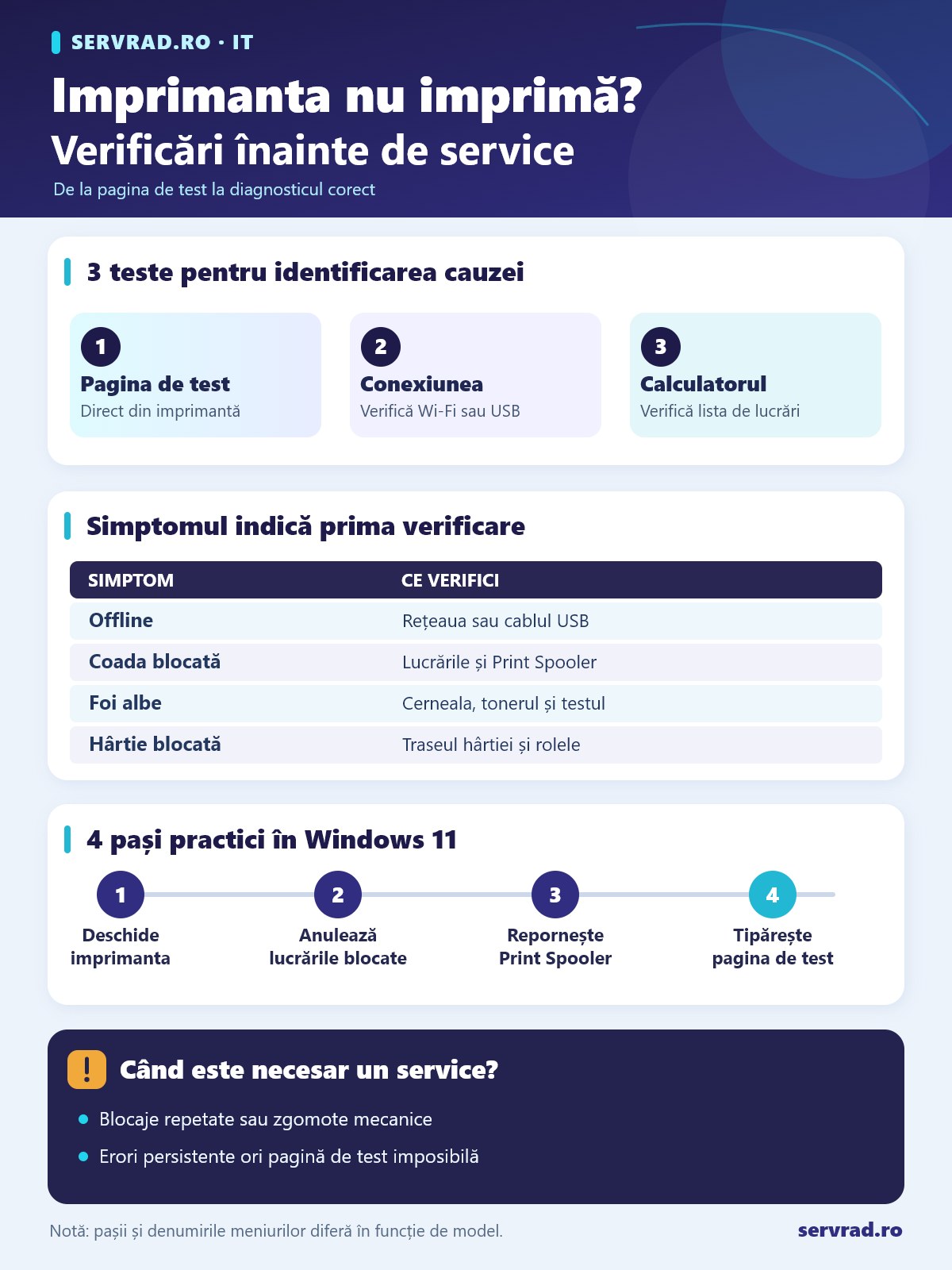
Problemele pot proveni din trei zone: calculatorul care trimite documentul, legătura dintre dispozitive și mecanismul imprimantei. Pentru a identifica zona afectată, începeți cu următoarele trei teste.
- Testul aparatului: verificați dacă este pornit, dacă are hârtie, dacă toate capacele sunt închise și dacă afișează o eroare. Încercați o pagină de test din meniul imprimantei, dacă modelul permite.
- Testul conexiunii: verificați cablul USB sau conexiunea la rețeaua locală. Pentru o imprimantă Wi-Fi, confirmați că aceasta și calculatorul pot comunica în aceeași rețea.
- Testul calculatorului: selectați imprimanta corectă, verificați coada de imprimare și încercați să tipăriți un document simplu din altă aplicație.
De exemplu, dacă imprimanta scoate corect pagina proprie de test, dar refuză documentele PDF trimise de pe laptop, merită verificată mai întâi aplicația PDF, imprimanta selectată și driverul. Înlocuirea consumabilelor sau demontarea aparatului nu reprezintă primul pas justificat.
Imprimanta nu imprimă în Windows 11: verificări pas cu pas
Windows folosește un serviciu numit Print Spooler, responsabil pentru gestionarea lucrărilor de imprimare. Dacă serviciul sau o lucrare se blochează, documentele pot rămâne în așteptare chiar dacă imprimanta funcționează.
- Deschideți imprimanta: accesați Start, apoi Setări, Bluetooth și dispozitive, Imprimante și scanere. Selectați modelul utilizat.
- Anulați lucrările blocate: deschideți coada de imprimare și anulați documentele care nu se procesează. Această operațiune elimină lucrările respective din coadă.
- Reporniți serviciul: apăsați Windows + R, introduceți services.msc și confirmați. Găsiți Print Spooler, numit și Derulator de imprimare, apoi alegeți Repornire.
- Testați din nou: reporniți imprimanta și trimiteți o pagină de test. Dacă problema persistă, verificați driverul disponibil pe site-ul producătorului.
În Windows 11 puteți folosi și instrumentul automat de depanare din aplicația Ajutor. Dacă imprimanta apare offline, verificați dacă a fost selectat dispozitivul corect și dacă nu există probleme de conectare. Denumirile opțiunilor pot varia între versiunile sistemului.
Nu instalați drivere din surse necunoscute. Folosiți pagina oficială a producătorului, alegeți modelul exact și sistemul de operare. Reinstalarea imprimantei este utilă atunci când celelalte verificări software nu au rezolvat problema.
Ce verifici dacă imprimanta este conectată prin Wi-Fi sau USB?
Imprimanta Wi-Fi nu răspunde
Confirmați că imprimanta este conectată la rețeaua locală și că dispozitivul de pe care trimiteți documentul poate comunica cu ea. Nu este obligatoriu să folosească aceeași bandă radio, dar rețelele pentru oaspeți pot avea restricții care împiedică accesul la imprimantă.
Reporniți imprimanta și, dacă există și alte probleme de conectivitate, routerul. Verificați semnalul Wi-Fi în locul unde este instalată imprimanta. Pentru locuințele cu acoperire slabă, consultați și ghidul despre Wi-Fi Mesh sau repetor.
Imprimanta USB nu este recunoscută
Verificați introducerea completă a mufelor și încercați un alt port USB al calculatorului. Dacă aveți un cablu compatibil despre care știți că funcționează, testați-l. Conectarea directă poate ajuta la excluderea unui hub USB defect. Nu forțați mufele și nu continuați utilizarea unui cablu deteriorat.
Imprimanta nu imprimă pe Mac
Pe macOS, deschideți Configurări sistem și secțiunea Imprimante și scanere. Verificați imprimanta selectată și coada acesteia în Print Center. Dacă imprimarea este suspendată, reluați-o; dacă o lucrare blochează coada, eliminați-o.
Încercați imprimarea dintr-o altă aplicație. Dacă numai un program întâmpină dificultăți, problema poate ține de acel program. Reintroducerea imprimantei în sistem poate reface o coadă defectă. Resetarea completă a sistemului de imprimare trebuie păstrată ca ultimă opțiune, deoarece elimină imprimantele configurate și unele setări salvate.
Imprimanta scoate foi albe sau imprimă cu dungi
La imprimantele inkjet, verificați nivelul de cerneală și efectuați un test al duzelor, denumit frecvent Nozzle Check. Lipsa unor segmente din modelul de test poate indica duze înfundate. Folosiți procedura de curățare recomandată pentru aparatul respectiv.
Nu repetați fără limită curățarea capului de imprimare: procesul consumă cerneală. Unele manuale Epson recomandă, pentru anumite modele, cel mult trei curățări obișnuite înainte de o pauză de minimum 12 ore. Aceasta nu este o regulă universală; urmați manualul propriului model.
La imprimantele laser, verificați cartușul de toner, instalarea lui și eventualele mesaje despre consumabile. Dacă o pagină imprimată direct din aparat este tot albă, cauza poate fi legată de toner sau de sistemul intern de imprimare. Nu demontați componentele electrice ori zona de fixare termică.
Pentru a înțelege deosebirile dintre tehnologiile de imprimare și costurile consumabilelor, consultați comparația dintre imprimantele laser și cele cu cerneală.
Ce faci dacă hârtia se blochează?
Opriți imprimanta conform instrucțiunilor producătorului și consultați indicațiile de eliminare a blocajului. Scoateți cu atenție hârtia vizibilă, în direcția recomandată de manual, fără să forțați mecanismul. Nu utilizați obiecte ascuțite pentru extragere.
Controlați dacă au rămas fragmente de hârtie în zonele accesibile. Reîncărcați tava cu hârtie potrivită modelului și reglați ghidajele fără să strângeți excesiv teancul. Dacă blocajul reapare frecvent, rolele de alimentare, senzorii sau traseul hârtiei pot necesita verificare într-un service.
Atenție: unele componente ale imprimantelor laser pot fi fierbinți după utilizare. Nu introduceți mâna în zone marcate cu avertismente și nu interveniți asupra mecanismelor electrice.
Când este necesar un service pentru imprimante?
Un service devine justificat atunci când verificările obișnuite nu rezolvă problema sau există indicii clare de defecțiune mecanică ori electronică.
- Imprimanta nu pornește, deși alimentarea externă a fost verificată.
- Hârtia se blochează repetat după eliminarea resturilor accesibile.
- Se aud zgomote mecanice neobișnuite sau mecanismul se oprește.
- Pagina de test internă nu se imprimă, deși consumabilele și erorile obișnuite au fost verificate.
- Apare repetat un cod de eroare pentru care manualul recomandă intervenția tehnică.
- Imprimanta prezintă fum, miros de ars ori deteriorări vizibile; opriți utilizarea și deconectați alimentarea numai dacă operațiunea este sigură.
Înainte de predarea aparatului, notați modelul exact, seria, codul de eroare și verificările efectuate. Întrebați dacă se percepe o taxă de diagnostic și solicitați un deviz înainte de reparație. Verificați și condițiile garanției, pentru a nu pierde eventualele drepturi prin intervenții neautorizate.
Exemple practice de diagnostic
Exemplul 1: imprimanta funcționează, dar documentele rămân în coadă
Presupunem că există trei documente blocate în Windows 11. Pagina de test imprimată din meniul aparatului iese corect. Anulați cele trei lucrări, reporniți Print Spooler și trimiteți o singură pagină nouă. Dacă aceasta se imprimă, problema a fost probabil software sau de comunicare.
Exemplul 2: imprimanta produce o pagină albă
O imprimantă inkjet scoate hârtia, dar nu apare textul. Verificați cerneala și tipăriți modelul de control al duzelor. Dacă modelul are segmente lipsă, aplicați întreținerea recomandată. Dacă nu există nicio îmbunătățire, consultați manualul și asistența producătorului.
Exemplul 3: hârtia se blochează la fiecare încercare
După îndepărtarea hârtiei blocate, problema reapare cu hârtie compatibilă și încărcată corect. În acest caz, nu continuați să forțați alimentarea. Verificarea rolelor și a senzorilor de către un tehnician poate fi mai potrivită decât repetarea testelor.
Cum previi problemele de imprimare?
- Folosiți hârtie și consumabile compatibile cu modelul imprimantei.
- Păstrați aparatul într-un spațiu ferit de praf și umezeală excesivă.
- Respectați procedurile de întreținere și de înlocuire a consumabilelor.
- Instalați actualizările recomandate de producător, după verificarea compatibilității.
- Nu forțați capacele, tava, cartușele sau componentele mecanice.
Întrebări frecvente
De ce imprimanta apare online, dar nu imprimă?
Starea online indică faptul că sistemul o consideră disponibilă, nu că toate mecanismele funcționează. O lucrare blocată, o eroare internă sau un consumabil lipsă poate împiedica imprimarea. Verificați coada și pagina de test internă.
De ce imprimanta Wi-Fi nu mai funcționează după schimbarea routerului?
Este posibil ca imprimanta să păstreze vechea configurare de rețea. Reconectați-o folosind meniul aparatului sau aplicația oficială, apoi verificați dacă este disponibilă pe calculator.
Se poate repara un cap de imprimare înfundat?
Unele probleme se rezolvă prin procedurile automate de curățare. Dacă acestea nu ajută, pot fi necesare operațiuni de service sau înlocuirea capului, în funcție de construcția imprimantei și disponibilitatea pieselor.
De ce imprimanta laser nu imprimă deși are toner?
Nivelul de toner nu confirmă funcționarea tuturor componentelor. Pot exista probleme cu instalarea cartușului, alimentarea hârtiei, driverul ori sistemul intern. Codul de eroare și pagina de test pot restrânge diagnosticul.
Merită reparată o imprimantă veche?
Comparați devizul cu prețul unui aparat nou potrivit nevoilor, ținând cont de consumabile, garanție și disponibilitatea pieselor. O defecțiune minoră poate justifica reparația; înlocuirea unor ansambluri costisitoare trebuie evaluată individual.
Pe scurt
- Începeți cu pagina de test imprimată direct din aparat.
- Verificați conexiunea și coada înainte să reinstalați driverul.
- Folosiți întreținerea oficială pentru cerneală, toner și blocajele accesibile.
- Apelați la service pentru erori persistente, defecte mecanice sau probleme electrice.
- Cereți un deviz și verificați garanția înainte de orice reparație.