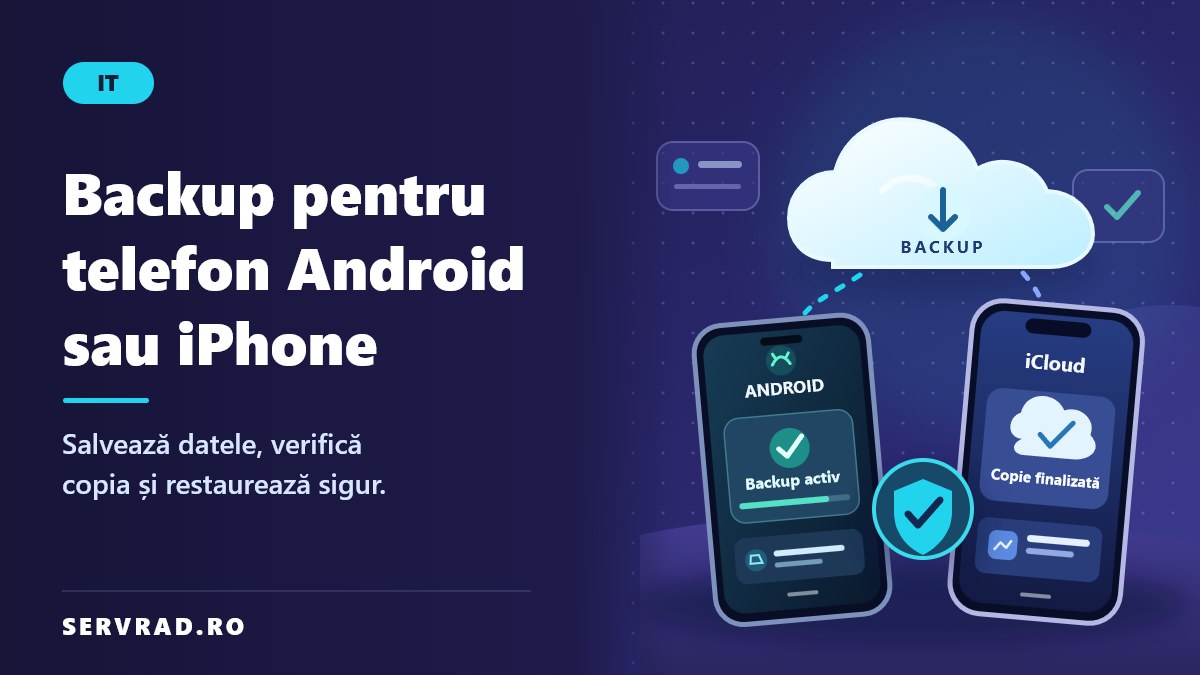
Pentru a face backup unui telefon Android, activează copia de siguranță din Setări, la serviciile Google, iar pentru iPhone folosește Configurări, iCloud și Backup iCloud. În ambele cazuri, verifică data ultimei copii și salvează separat fotografiile, fișierele importante și conversațiile care nu sunt incluse automat.
Un backup corect te ajută să recuperezi datele dacă telefonul se defectează, este pierdut sau trebuie înlocuit. Procedura este simplă, dar există diferențe importante între backupul complet al dispozitivului, sincronizarea fotografiilor și copiile realizate de aplicații precum WhatsApp.
Răspunsul scurt
| Telefon | Metodă | Unde se salvează | Ce trebuie verificat |
|---|---|---|---|
| Android | Backup Google | Contul Google | Data backupului și tipurile de date incluse |
| Android | Google Foto | Contul Google | Finalizarea încărcării fotografiilor |
| iPhone | Backup iCloud | Contul Apple | Ultimul backup finalizat |
| iPhone | Backup pe computer | Mac sau Windows | Existența fișierului și criptarea lui |
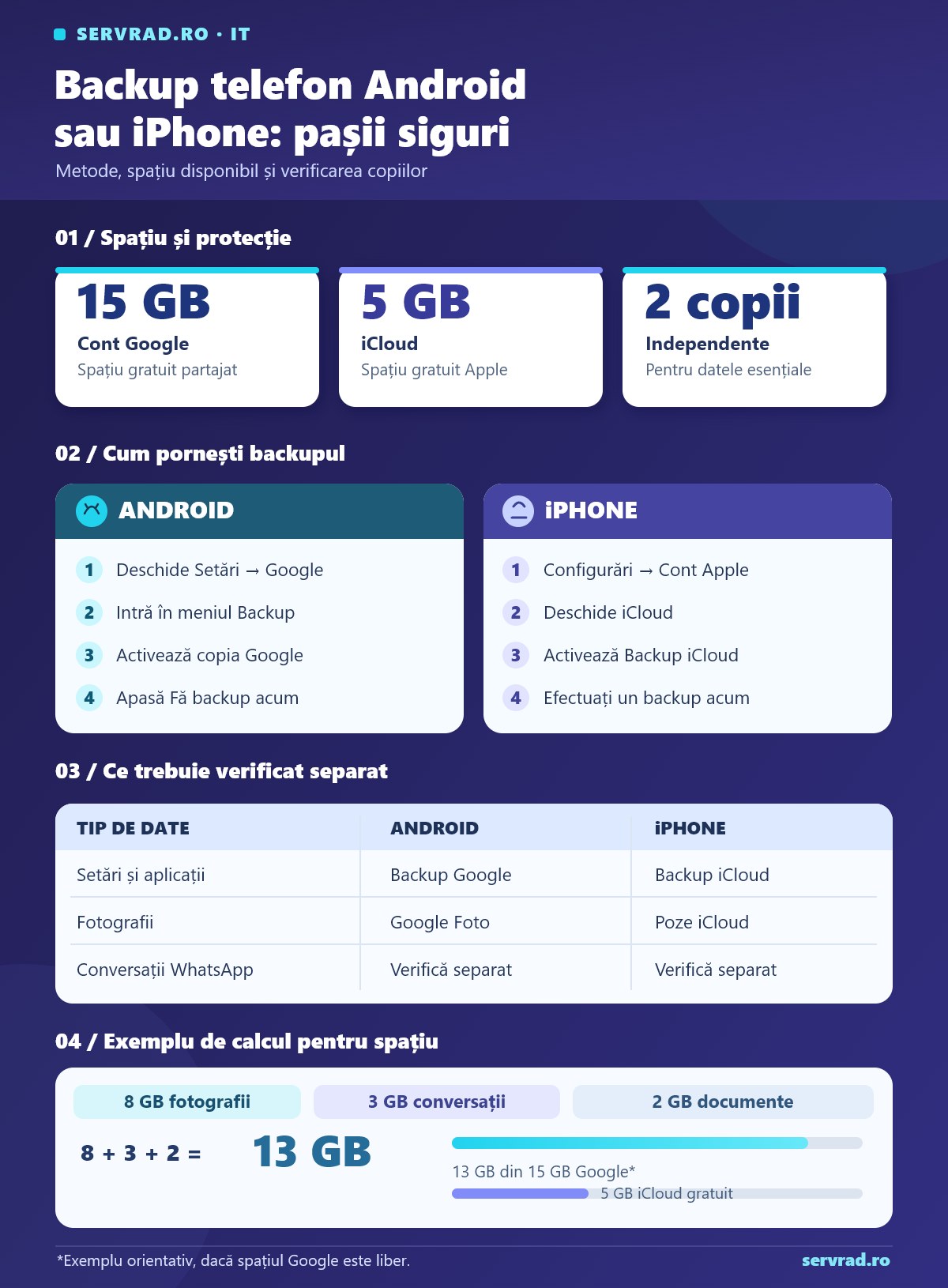
Google oferă 15 GB de stocare gratuită pentru un cont personal, spațiu împărțit între serviciile compatibile, inclusiv Gmail, Google Drive și Google Foto. Apple oferă 5 GB gratuit în iCloud. Aceste limite pot fi insuficiente dacă ai multe fotografii, videoclipuri sau conversații cu atașamente.
Ce date salvează un backup și ce poate lipsi?
Pe Android, backupul Google poate include aplicațiile și anumite date ale acestora, istoricul apelurilor, contactele, setările telefonului și mesajele SMS sau MMS. Mesajele RCS pot fi salvate prin Mesaje Google. Nu toate aplicațiile permit însă restaurarea completă a datelor.
Pe iPhone, backupul iCloud include setările și datele care nu sunt deja sincronizate separat cu iCloud. Dacă folosești Poze iCloud sau Mesaje pe iCloud, aceste informații sunt păstrate prin sincronizare și nu sunt duplicate în backupul obișnuit al dispozitivului.
Sincronizarea nu este același lucru cu o copie de siguranță independentă. De exemplu, ștergerea unei fotografii din Poze iCloud se reflectă pe celelalte dispozitive sincronizate. Un comportament asemănător poate apărea și la ștergerea imaginilor prin Google Foto.
De aceea, pentru fotografii și documente foarte importante, recomandăm și o copie separată pe un computer sau pe un dispozitiv de stocare extern. Principiul este explicat în ghidul nostru despre regula de backup 3-2-1 pentru protejarea fișierelor.
Cum faci backup pe Android, pas cu pas
Pașii pot avea denumiri ușor diferite pe Samsung, Xiaomi, Motorola, Google Pixel sau alte telefoane, în funcție de versiunea Android și de interfața producătorului.
- Conectează telefonul la o rețea Wi-Fi stabilă și verifică nivelul bateriei.
- Deschide aplicația Setări și intră în Google sau Servicii Google.
- Caută secțiunea Backup, eventual în meniul Toate serviciile, la Backup și restabilire.
- Selectează contul Google în care vrei să păstrezi copia și activează Backup de la Google, dacă nu este deja activ.
- Verifică secțiunea Detalii despre backup pentru a vedea ce tipuri de date sunt incluse.
- Apasă Fă backup acum și verifică ulterior dacă operațiunea s-a finalizat.
Google precizează că procesul de backup poate dura până la 24 de ore în anumite situații. Nu presupune că datele sunt salvate imediat după apăsarea butonului. Dacă urmează să resetezi telefonul, confirmă mai întâi finalizarea operațiunii.
Backup pentru fotografii și videoclipuri pe Android
Deschide Google Foto, atinge imaginea de profil și intră în Setări Foto, apoi Backup. Activează funcția și verifică dacă aplicația indică finalizarea încărcării. Pentru imagini stocate în alte directoare, verifică separat dacă folderele respective sunt selectate pentru backup.
Fișierele PDF, arhivele sau documentele aflate în memoria telefonului nu sunt neapărat incluse în copia standard. Încarcă-le manual în Google Drive ori transferă-le pe computer. Pentru fotografii, verifică rezultatul și prin accesarea contului de pe alt dispozitiv.
Cum faci backup pe iPhone folosind iCloud
Metoda iCloud nu necesită un computer și poate funcționa automat atunci când telefonul îndeplinește condițiile necesare.
- Conectează iPhone-ul la Wi-Fi.
- Deschide Configurări și atinge numele contului Apple.
- Intră în iCloud, apoi Backup iCloud.
- Activează opțiunea de backup pentru acest iPhone.
- Atinge Efectuați un backup acum.
- Rămâi conectat la internet până la terminarea operațiunii și verifică data afișată pentru ultimul backup.
Pentru backupul automat, Apple indică folosirea unei conexiuni Wi-Fi, conectarea la alimentare și blocarea ecranului. Dacă spațiul iCloud disponibil nu este suficient, backupul poate eșua și va trebui să eliberezi spațiu sau să alegi altă metodă de stocare.
Backup iPhone pe Mac sau Windows
Pe un Mac modern, conectează iPhone-ul prin cablu, deschide Finder, selectează telefonul și folosește opțiunea pentru backup. Pe Windows, poți utiliza aplicația Apple Devices, iar pe anumite configurații mai vechi este disponibil iTunes.
Recomandăm activarea opțiunii Criptați backupul local. Aceasta permite includerea unor informații sensibile, precum datele Sănătate și Activitate și informațiile din Portchei, care nu sunt păstrate într-un backup local necriptat.
Memorează parola într-un loc sigur. Fără ea, un backup local criptat nu poate fi restaurat. Verifică întotdeauna data ultimei copii afișate în program.
Cum salvezi conversațiile WhatsApp?
Conversațiile WhatsApp trebuie verificate separat de backupul general al telefonului. Pe Android, deschide WhatsApp, intră în Setări, apoi Conversații și Backup pentru conversații. Selectează contul Google, stabilește frecvența și pornește un backup manual.
Pe iPhone, intră în WhatsApp, la Configurări sau Setări, apoi Conversații și Backup conversații. Verifică utilizarea iCloud, spațiul disponibil și data ultimei copii.
WhatsApp permite și backupuri criptate integral. Dacă activezi protecția cu parolă sau cheie de criptare, păstrează în siguranță informațiile necesare restaurării. Verifică și dacă videoclipurile sunt incluse, deoarece acestea pot mări considerabil dimensiunea copiei.
Cât spațiu îți trebuie pentru backup?
Nu calcula spațiul necesar doar după capacitatea totală a telefonului. Un dispozitiv de 128 GB poate conține mult mai puține date personale, iar aplicațiile instalate nu sunt neapărat copiate integral.
Să presupunem următorul exemplu orientativ: ai 8 GB de fotografii, 3 GB de conversații și fișiere media și 2 GB de documente. Totalul este 8 + 3 + 2 = 13 GB.
Teoretic, 13 GB se încadrează în cei 15 GB gratuiți ai unui cont Google complet liber, dar nu și în cei 5 GB gratuiți din iCloud. În realitate, trebuie luat în calcul și spațiul ocupat deja de alte servicii, datele aplicațiilor și eventualele suprapuneri între categorii.
Dimensiunea efectivă a backupului poate fi diferită de suma fișierelor din telefon. Verifică estimarea afișată de sistem înainte să alegi un abonament sau să ștergi date.
Cum verifici backupul și restaurezi datele?
Un backup este util numai dacă poate fi găsit și restaurat. Pe Android, verifică secțiunea Backup și contul Google selectat. Pe iPhone, urmărește data ultimului backup din iCloud sau din aplicația folosită pe computer.
Pentru restaurarea pe un Android nou, autentifică-te cu același cont Google și urmează opțiunile de copiere sau restaurare afișate la configurare. Unele categorii de date se pot recupera ulterior, dar altele necesită procesul inițial de configurare. Noul dispozitiv trebuie să ruleze o versiune Android compatibilă.
Pe iPhone, la configurarea unui dispozitiv nou sau șters, poți selecta restaurarea din backupul iCloud și apoi copia dorită. Dacă iPhone-ul este deja configurat, restaurarea completă din iCloud prin această metodă presupune ștergerea conținutului actual, după ce te-ai asigurat că datele importante sunt protejate.
Dacă schimbi două dispozitive Android, poți consulta și ghidul cum transferi datele de pe un telefon Android pe altul. Transferul direct și restaurarea din cloud sunt operațiuni apropiate, dar nu identice.
Greșeli frecvente și sfaturi pentru siguranță
- Cont greșit: verifică adresa contului Google sau Apple folosit pentru backup înainte de schimbarea telefonului.
- Backup incomplet: nu reseta telefonul cât timp aplicația încă încarcă datele.
- Wi-Fi instabil: folosește o conexiune sigură și păstrează telefonul încărcat.
- Aplicații speciale: verifică separat aplicațiile bancare, autentificatoarele, jocurile și datele care necesită export propriu.
- O singură copie: păstrează o copie suplimentară a documentelor și fotografiilor esențiale, independentă de sincronizarea cloud.
- Cont neprotejat: activează verificarea suplimentară a autentificării și păstrează metode de recuperare actualizate.
Pentru protejarea conturilor folosite la salvarea datelor, citește și explicația despre autentificarea în doi pași prin SMS, aplicație sau cheie de securitate. Dacă pierzi accesul la contul în care se află backupul, recuperarea informațiilor poate deveni dificilă.
Întrebări frecvente
Pot face backup fără internet?
Da, printr-o copie locală pe computer. Pe iPhone poți folosi Finder sau Apple Devices. Pe Android poți transfera manual fotografii și fișiere prin USB, dar aceasta nu înseamnă automat un backup complet al aplicațiilor și setărilor.
Backupul salvează toate parolele?
Nu neapărat. Depinde de sistem, de managerul de parole și de aplicațiile folosite. Unele date sunt sincronizate separat, iar backupurile locale iPhone necesită criptare pentru anumite informații. Verifică metodele de recuperare înainte să schimbi dispozitivul.
Pot recupera fotografiile după pierderea telefonului?
Da, dacă fotografiile au fost salvate anterior în Google Foto, Poze iCloud sau într-o copie separată. Autentifică-te în contul corespunzător și verifică biblioteca. Fotografiile rămase exclusiv pe telefonul pierdut nu sunt garantat recuperabile.
Cât de des ar trebui să fac backup?
Pentru datele personale actualizate frecvent, recomandăm backup automat și verificarea periodică a rezultatului. Înainte de resetarea telefonului, de instalarea unor actualizări importante sau de trecerea la alt dispozitiv, realizează și verifică o copie recentă.
Backupul Android poate fi restaurat pe iPhone?
Nu direct ca backup complet. Cele două sisteme folosesc mecanisme diferite. Fotografii, contacte și anumite fișiere pot fi transferate prin servicii compatibile sau instrumente de migrare, dar aplicațiile și datele acestora nu sunt întotdeauna transferabile.
Ce fac dacă backupul nu se finalizează?
Verifică spațiul liber, conexiunea la internet, contul selectat și actualizările aplicațiilor. Repornește telefonul dacă problema persistă și încearcă din nou. Nu șterge vechea copie de siguranță înainte să existe una nouă, verificată.
Pe scurt
- Pe Android, configurează backupul Google și verifică separat Google Foto.
- Pe iPhone, folosește iCloud sau un backup local criptat pe computer.
- Verifică individual conversațiile WhatsApp și datele aplicațiilor importante.
- Calculează spațiul necesar și confirmă finalizarea ultimei copii.
- Păstrează cel puțin două copii independente pentru fișierele esențiale și verifică posibilitatea restaurării.