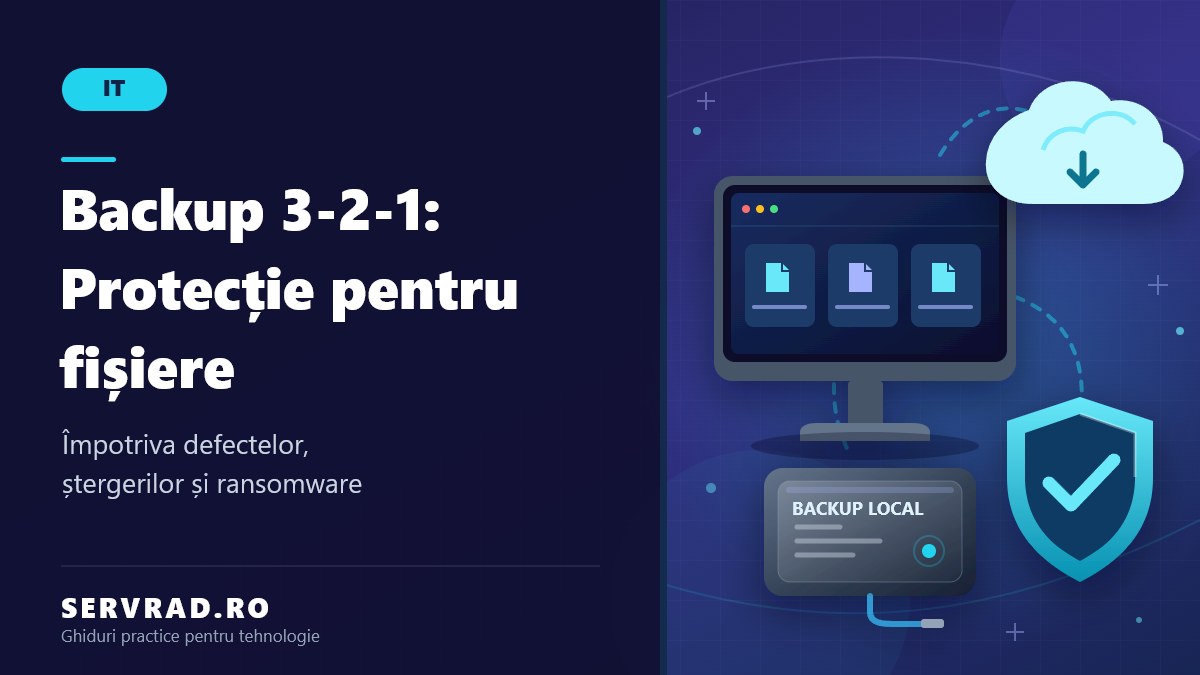
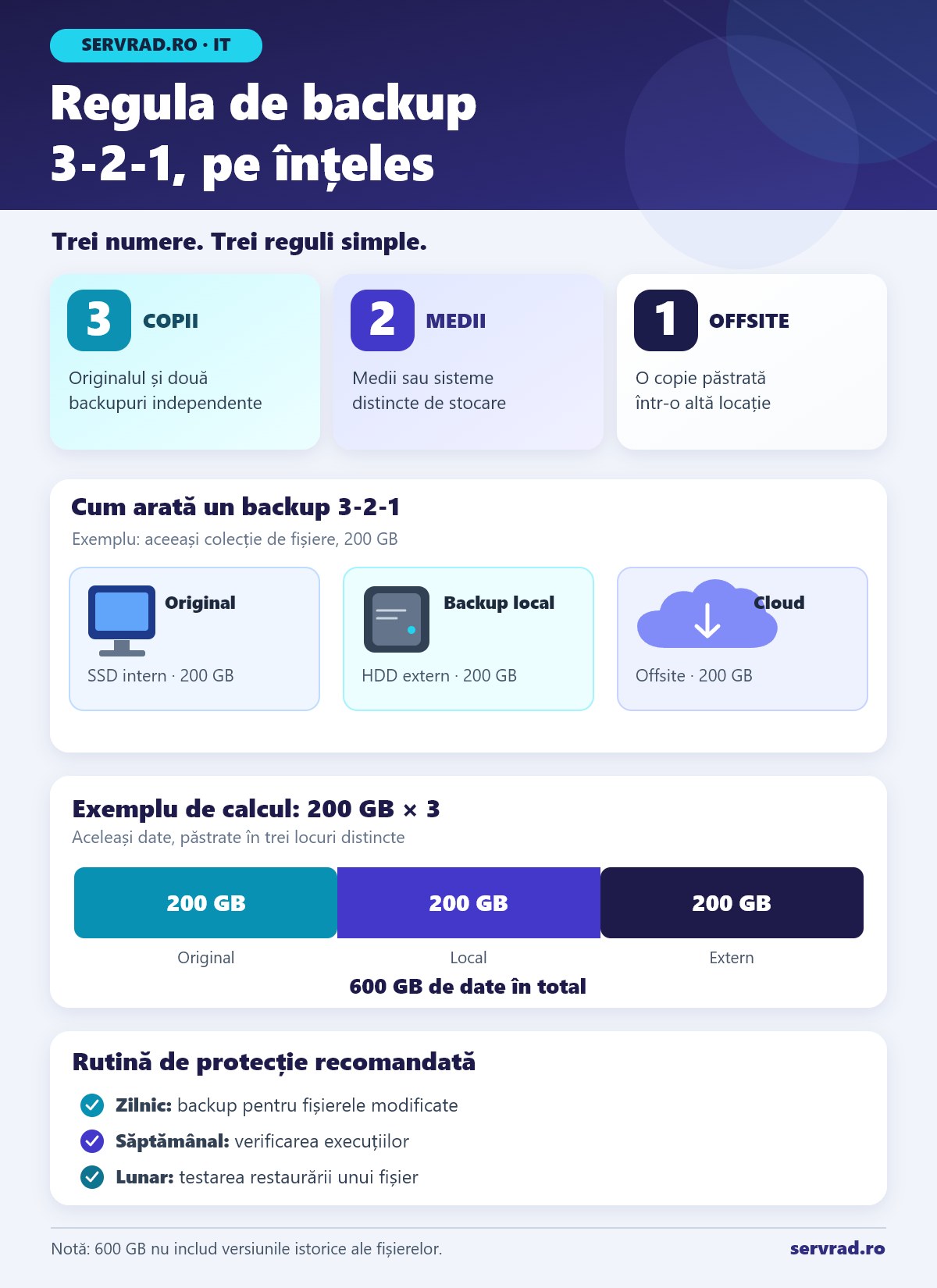
Regula backup 3-2-1 înseamnă să păstrezi cel puțin trei copii ale fișierelor importante, pe minimum două tipuri de medii de stocare, cu cel puțin o copie într-o altă locație. O variantă practică este să ai fișierele originale pe calculator, un backup pe un hard disk extern și încă unul într-un serviciu cloud.
Metoda reduce riscul de a pierde fotografii, documente și proiecte când se defectează un SSD, ștergi accidental un folder sau calculatorul este infectat cu ransomware. Pentru protecție suplimentară, una dintre copiile de siguranță trebuie păstrată offline sau într-un sistem care împiedică modificarea și ștergerea neautorizată.
Răspunsul scurt
| Regulă | Ce înseamnă | Exemplu |
|---|---|---|
| 3 copii | Originalul și două backupuri | PC, HDD extern, cloud |
| 2 medii | Minimum două medii sau sisteme distincte de stocare | SSD intern și HDD extern, plus cloud |
| 1 copie externă | Cel puțin un backup în altă locație | Cloud sau disc păstrat la altă adresă |
| Protecție suplimentară | Backup offline sau protejat împotriva modificărilor | HDD deconectat după copiere |
Important: cifra 3 include fișierele originale. Nu trebuie să faci trei backupuri suplimentare, ci să ai trei exemplare ale datelor în total. Cele două backupuri trebuie să fie independente, astfel încât defectarea sau compromiterea unuia să nu le distrugă automat pe amândouă.
De ce este necesar un backup 3-2-1?
Un calculator poate funcționa ani întregi fără probleme și totuși poate pierde fișierele brusc. Un SSD se poate defecta, un laptop poate fi furat, iar un program rău intenționat poate modifica sau cripta documentele. Nici păstrarea fișierelor pe o singură unitate externă nu elimină riscul: și aceasta se poate deteriora.
Regula 3-2-1 separă riscurile. Backupul local permite de obicei recuperarea rapidă, fără descărcarea tuturor datelor de pe internet. Copia externă protejează împotriva unui incident care afectează locuința sau biroul, precum un incendiu ori un furt. O copie offline reduce expunerea la ransomware care încearcă să distrugă backupurile accesibile.
Metoda se aplică atât documentelor personale, cât și fotografiilor, proiectelor profesionale, arhivelor de familie și fișierelor unui mic birou. Nu este obligatoriu să salvezi toate jocurile sau programele care pot fi reinstalate; prioritatea o reprezintă datele greu sau imposibil de recreat.
Ce înseamnă concret cele trei copii?
Prima copie: fișierele originale
Este versiunea folosită zilnic, aflată pe SSD-ul calculatorului, pe laptop sau pe un dispozitiv de stocare principal. Aceasta nu reprezintă un backup, ci punctul de plecare al strategiei.
A doua copie: backupul local
Poate fi stocată pe un HDD extern, SSD extern sau un NAS. Avantajul principal este accesul rapid la fișiere, inclusiv când conexiunea la internet nu funcționează. Pentru mai multe calculatoare, un NAS pentru acasă poate centraliza copiile automate, însă și acesta trebuie protejat separat.
A treia copie: backupul din altă locație
Poate fi păstrată într-un serviciu de backup cloud sau pe un disc depozitat la altă adresă. Scopul este să nu pierzi originalul și ambele backupuri în același incident. Un cloud cu istoric de versiuni, restaurare și protecții dedicate oferă funcții mai utile decât simpla sincronizare a unui folder.
Cum configurezi backupul 3-2-1 pas cu pas
- Alege fișierele importante. Verifică folderele cu documente, fotografii, arhive, proiecte, exporturi din aplicații și alte date personale. Notează unde se află, inclusiv dacă sunt pe mai multe partiții.
- Verifică volumul de date. Selectează folderele și consultă dimensiunea lor totală. Alege un dispozitiv de backup cu spațiu suplimentar pentru modificări și versiuni anterioare.
- Configurează backupul local. Folosește un program care poate salva automat fișierele și poate păstra versiuni istorice. Verifică destinația, folderele incluse și eventualele erori.
- Configurează copia externă. Alege un serviciu de backup cloud sau o unitate de stocare păstrată în altă locație. Asigură-te că poți recupera datele fără să depinzi de calculatorul original.
- Protejează accesul. Activează criptarea backupurilor care conțin informații sensibile, folosește parole puternice și autentificare multifactor pentru conturile cloud. Păstrează separat informațiile necesare restaurării.
- Testează recuperarea. Restaurează periodic câteva fișiere într-un folder separat și verifică dacă se deschid. Un mesaj că backupul s-a încheiat nu garantează că restaurarea va funcționa.
Backup pe Windows, Mac și NAS
Pe Windows 11, funcția File History poate salva versiuni ale fișierelor personale pe o unitate externă sau într-o locație din rețea. Se configurează din Control Panel, în System and Security, secțiunea File History. Verifică dacă toate folderele importante sunt incluse. File History nu înlocuiește o imagine completă a sistemului.
Pe Mac, Time Machine permite backupuri automate pe un disc extern compatibil sau pe anumite destinații din rețea. În configurarea implicită, păstrează backupuri orare, zilnice și săptămânale, în limita spațiului disponibil. Apple recomandă un disc de backup cu o capacitate de cel puțin două ori mai mare decât stocarea calculatorului.
Un NAS poate automatiza salvarea mai multor dispozitive, dar nu trebuie confundat cu o copie externă. Dacă toate fișierele și backupurile sunt în aceeași locuință, un singur incident le poate afecta. Nici RAID-ul nu înlocuiește backupul: acesta ajută la disponibilitatea datelor în anumite situații de defectare a discurilor, nu la recuperarea tuturor ștergerilor sau atacurilor.
Exemplu calculat: backup pentru 200 GB de fișiere
Presupunem că ai 200 GB de fotografii, documente și videoclipuri importante pe calculator. Vrei două backupuri independente, fără să incluzi în calcul sistemul de operare și programele reinstalabile.
| Locație | Date păstrate | Rol |
|---|---|---|
| SSD intern | 200 GB | Fișiere originale |
| HDD extern | 200 GB | Backup local |
| Cloud | 200 GB | Backup extern |
| Total logic | 600 GB | Trei exemplare ale acelorași date |
Calculul este simplu: 3 × 200 GB = 600 GB de date repartizate între cele trei locații. Nu înseamnă că trebuie să cumperi un singur disc de 600 GB sau că serviciul cloud va factura exact acest volum.
Pentru backupul local, un HDD extern de 1 TB este o alegere orientativă care oferă spațiu pentru istoricul fișierelor. Pentru copia online ai nevoie de capacitate suficientă pentru datele salvate și eventualele versiuni păstrate. Compresia, deduplicarea și politica de retenție pot modifica spațiul efectiv ocupat.
Cât de des trebuie făcut backupul?
Frecvența depinde de câtă muncă ești dispus să pierzi. Dacă modifici documente zilnic, un backup automat zilnic sau mai frecvent este potrivit. Pentru o arhivă foto actualizată rar, un program săptămânal poate fi suficient. Aceste intervale sunt recomandări orientative, nu reguli obligatorii.
O rutină ușor de urmărit este: backup local zilnic, verificarea execuțiilor săptămânal și testarea restaurării unui fișier lunar. Dacă folosești un HDD conectat doar pentru backup, trebuie să îl conectezi la momentul copierii și să îl deconectezi în siguranță după finalizare.
Cum protejezi backupurile de ransomware?
Ransomware este un tip de malware care poate cripta fișierele și bloca accesul la ele. Unele atacuri urmăresc inclusiv ștergerea copiilor de siguranță. De aceea, un HDD permanent conectat la calculator sau un folder de rețea accesibil cu drepturi de scriere poate deveni o țintă.
Backup offline înseamnă că suportul nu poate fi accesat prin rețea sau de calculatorul compromis. O variantă practică este un disc extern deconectat după finalizarea copierii. Pentru sistemele automate pot fi folosite și copii cu protecție împotriva ștergerii sau modificării, configurate corespunzător.
În cazul serviciilor cloud, verifică posibilitatea de restaurare a versiunilor anterioare, retenția și protecția contului. Dacă bănuiești o infectare, izolează dispozitivul afectat, evită conectarea backupului offline și elimină compromiterea înainte de restaurare. Backupul protejează disponibilitatea datelor, dar nu poate anula o eventuală divulgare a informațiilor furate.
Sincronizarea în cloud este același lucru cu backupul?
Nu întotdeauna. Servicii precum OneDrive sincronizează modificările între dispozitive. Dacă ștergi accidental un fișier sau acesta este modificat de ransomware, schimbarea se poate propaga și în cloud.
Istoricul versiunilor și coșul de reciclare pot permite recuperarea, dar funcțiile și perioadele de păstrare depind de serviciu și abonament. Pentru fișiere importante, este preferabil un sistem care păstrează puncte de restaurare independente, nu doar versiunea curentă sincronizată.
Greșeli frecvente care reduc protecția
- Două copii pe același disc: defectarea discului le poate distruge simultan.
- Backup doar pe o partiție separată: partițiile nu oferă protecție împotriva defectării fizice a unității.
- Un HDD conectat permanent: poate rămâne accesibil unui atac ransomware.
- Backup fără verificare: erorile de copiere pot trece neobservate.
- Parola de criptare pierdută: poate face imposibilă recuperarea datelor.
- Toate copiile în aceeași cameră: nu protejează suficient împotriva incidentelor fizice.
Dacă înlocuiești unitatea de stocare a calculatorului, verifică backupul înainte de intervenție. Ghidul despre înlocuirea HDD-ului cu SSD explică și contextul migrării datelor. Pentru dispozitivele care trebuie să rămână active în cazul unei întreruperi de curent, consultă și ghidul despre alegerea unui UPS. Un UPS nu este însă un dispozitiv de backup.
Întrebări frecvente
Trebuie să cumpăr trei hard diskuri pentru backup 3-2-1?
Nu. Cele trei copii includ originalul de pe calculator. Celelalte două pot fi pe un HDD extern și într-un serviciu cloud. Important este ca o singură defecțiune sau compromitere să nu distrugă toate exemplarele.
Este suficient un singur HDD extern?
Este mai bine decât să nu ai deloc backup, dar nu îndeplinește singur regula 3-2-1. Dacă discul extern se defectează sau este pierdut împreună cu laptopul, rămâi fără copie recuperabilă.
Un NAS cu două discuri în RAID este backup?
Nu prin simpla existență a RAID-ului. Datele pot fi șterse accidental, corupte sau criptate, iar modificările se pot reflecta pe ambele discuri. Ai nevoie de backupuri independente, preferabil și într-o locație externă.
Pot folosi Google Drive sau OneDrive pentru regula 3-2-1?
Da, ca parte a strategiei, dacă datele sunt păstrate independent și există mecanisme adecvate de recuperare. Simplul folder sincronizat nu trebuie considerat automat un backup complet. Verifică istoricul versiunilor, retenția și opțiunile de restaurare.
Ce fac dacă am doar fotografii și documente personale?
Poți începe cu un HDD extern și o copie cloud. Selectează folderele importante, automatizează ce se poate automatiza și verifică periodic restaurarea. Nu ai nevoie obligatoriu de un server sau de echipamente profesionale.
Regula 3-2-1 garantează recuperarea după ransomware?
Nu. Este o strategie de reducere a riscului, nu o garanție. Protecția depinde de separarea copiilor, accesul la backupuri, existența unor versiuni necompromise și testarea restaurării. O copie offline sau protejată împotriva modificărilor crește reziliența.
Pe scurt
- Regula 3-2-1 înseamnă trei copii ale datelor, pe minimum două medii, cu una într-o altă locație.
- Cele trei copii includ originalul și două backupuri independente.
- Un HDD extern și un serviciu cloud pot forma o combinație practică.
- Protejează cel puțin o copie împotriva accesului ransomware, preferabil offline.
- Programează backupuri regulate și testează restaurarea, nu doar existența fișierelor.