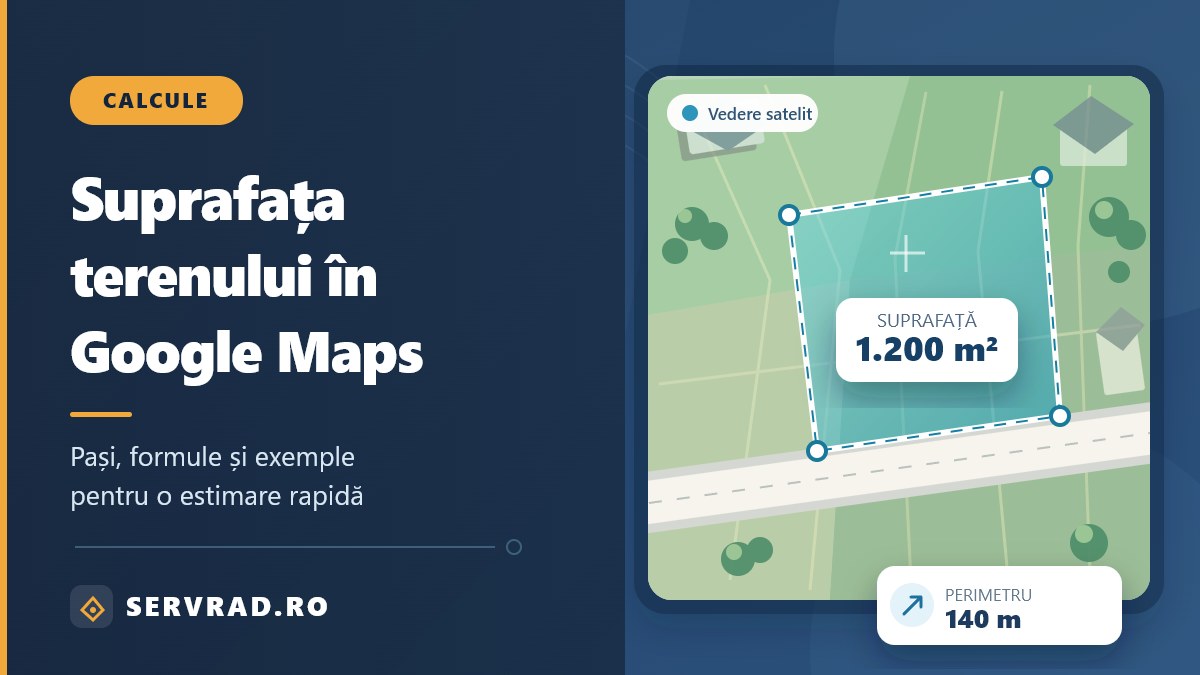
Poți calcula gratuit suprafața unui teren cu Google Maps, direct din browserul unui calculator, marcând punctele de pe conturul parcelei și închizând forma. Aplicația afișează automat suprafața estimată în metri pătrați și lungimea perimetrului, fără să fie nevoie să măsori fizic fiecare latură.
Metoda este utilă pentru evaluarea preliminară a unei grădini, a unei parcele agricole sau a unui teren pentru construcții. Totuși, rezultatul este orientativ: Google Maps nu stabilește limitele juridice ale proprietății și nu înlocuiește documentația cadastrală.
Răspunsul scurt
Cea mai simplă metodă este să deschizi Google Maps pe computer, să alegi opțiunea „Măsurați distanța” și să marchezi succesiv colțurile terenului. Când unești ultimul punct cu primul, aplicația calculează suprafața poligonului.
| Metodă | Ce poți măsura | Observație |
|---|---|---|
| Google Maps pe computer | Suprafață și perimetru | Închizi conturul terenului |
| Google Maps pe telefon | Distanțe între puncte | Nu afișează automat aria poligonului |
| Google Earth | Suprafață și perimetru | Permite trasarea unui poligon |
| Google My Maps | Distanțe și suprafețe | Include instrument de măsurare |
| Măsurătoare cadastrală | Limite și suprafețe determinate prin lucrări de specialitate | Necesară pentru documentațiile oficiale, după caz |
Pentru o verificare rapidă, ai nevoie doar de localizarea terenului și de un contur suficient de vizibil pe hartă. Nu este necesar să instalezi un program suplimentar pentru metoda din Google Maps.
Cum calculezi suprafața unui teren cu Google Maps, pas cu pas
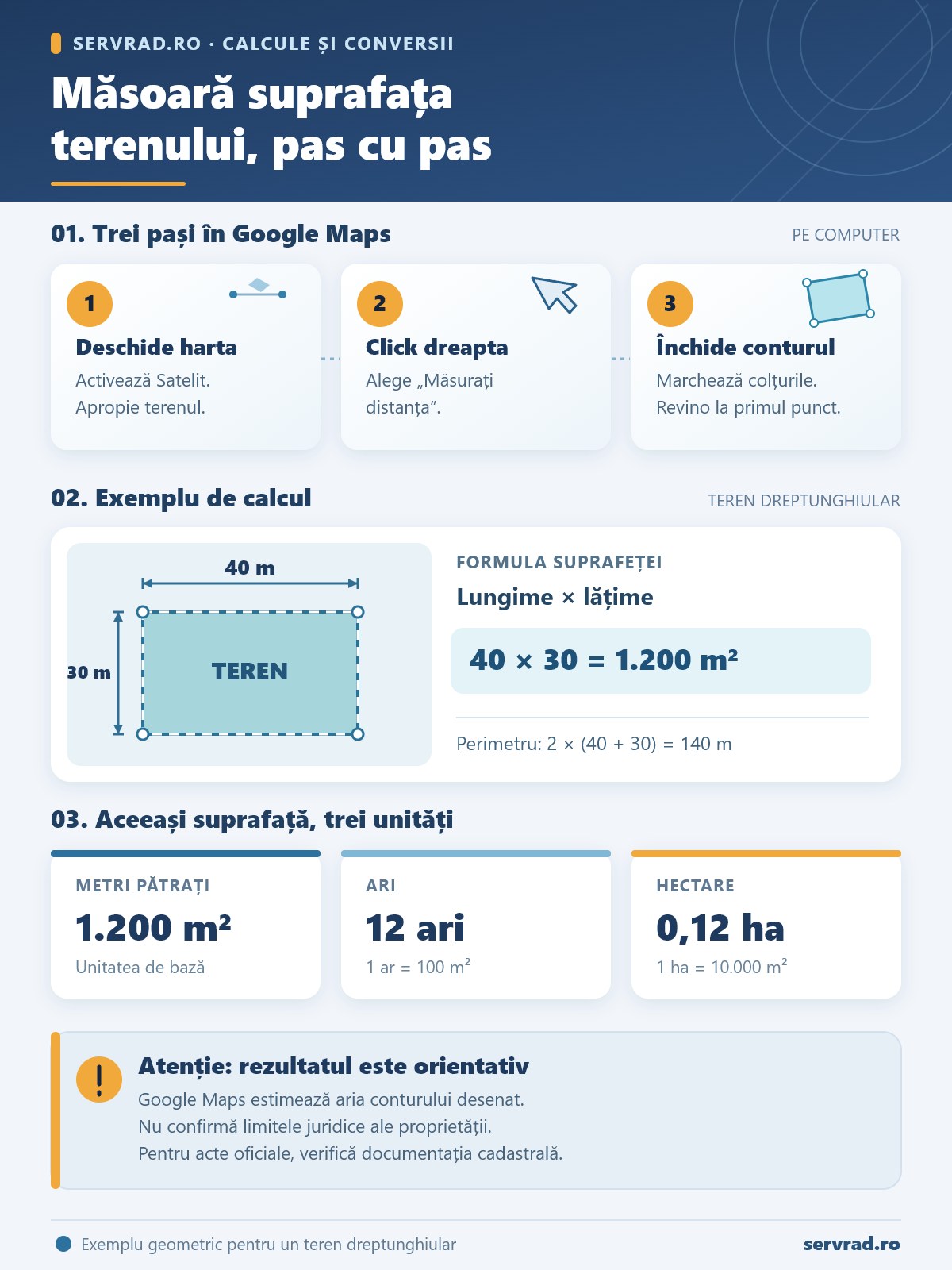
1. Deschide Google Maps pe calculator
Accesează Google Maps dintr-un browser, caută localitatea, strada sau coordonatele terenului și apropie harta până când poți identifica limitele parcelei. Pentru o delimitare mai ușoară, activează stratul „Satelit” din opțiunile hărții.
2. Identifică limitele terenului
Urmărește gardurile, drumurile de acces, marginile culturilor sau alte elemente vizibile. Dacă ai un plan cadastral, îl poți consulta pentru a identifica mai bine colțurile. Nu presupune însă că un gard, o urmă agricolă sau o diferență de culoare indică obligatoriu limita legală.
3. Activează instrumentul de măsurare
Poziționează cursorul pe primul colț al terenului, apasă butonul drept al mouse-ului și selectează „Măsurați distanța” sau „Measure distance”, în funcție de limba interfeței.
4. Marchează fiecare colț al parcelei
Apasă succesiv pe următoarele colțuri. Google Maps va uni punctele cu segmente. Pentru un teren dreptunghiular sunt suficiente cele patru colțuri, iar pentru unul neregulat trebuie să adaugi puncte în locurile unde conturul își schimbă direcția.
5. Închide conturul pentru calcularea suprafeței
După marcarea tuturor colțurilor, apasă din nou pe primul punct. Poligonul se închide, iar în caseta de măsurare apare suprafața totală, alături de distanța corespunzătoare perimetrului.
Dacă ai plasat greșit un punct, îl poți muta prin tragere cu mouse-ul. Poți elimina un punct apăsând pe el. Este recomandat să verifici întregul contur înainte de a nota rezultatul.
Exemplu de calcul pentru un teren dreptunghiular
Să presupunem că ai un teren cu lungimea de 40 de metri și lățimea de 30 de metri. Dacă forma este dreptunghiulară, suprafața se obține înmulțind cele două dimensiuni.
Formula: suprafața = lungime × lățime.
Calculul este: 40 m × 30 m = 1.200 m². Perimetrul este 2 × (40 m + 30 m) = 140 m. Așadar, terenul are 1.200 de metri pătrați, iar lungimea totală a conturului este de 140 de metri.
Același rezultat reprezintă 12 ari sau 0,12 hectare. Dacă Google Maps indică o valoare diferită, verifică dacă terenul este într-adevăr dreptunghiular și dacă punctele au fost așezate corect.
Un alt exemplu este o parcelă dreptunghiulară de 22,5 metri pe 18 metri. Suprafața acesteia este 22,5 × 18 = 405 m². Pentru explicații despre calcularea ariilor geometrice, poți consulta și ghidul despre calculul suprafeței unei camere și a pereților.
Cum calculezi suprafața unui teren cu formă neregulată
Numeroase parcele nu sunt perfect dreptunghiulare. Pot avea cinci sau mai multe laturi, un colț tăiat, margini oblice ori o formă apropiată de litera L. În aceste situații, simpla înmulțire a lungimii maxime cu lățimea maximă poate supraestima suprafața.
Google Maps permite marcarea unui număr mai mare de puncte, astfel încât să urmărești schimbările de direcție ale limitei terenului. După închiderea conturului, suprafața este calculată automat pentru poligonul desenat.
Ca verificare matematică, un teren în formă de L poate fi împărțit în două dreptunghiuri care nu se suprapun. Dacă prima parte măsoară 20 × 30 metri, iar extensia măsoară 10 × 15 metri, rezultă 600 + 150 = 750 m².
Pentru contururi complicate, metoda poligonului este mai practică decât împărțirea manuală în numeroase figuri. Precizia estimării depinde însă în continuare de identificarea corectă a limitelor.
Poți măsura suprafața terenului de pe telefon?
Aplicația Google Maps pentru Android și iPhone permite măsurarea distanțelor dintre mai multe puncte, dar nu oferă același calcul automat al suprafeței poligonului ca versiunea pentru computer.
Pentru a măsura distanțe, deschide aplicația, ține apăsat pe un loc liber de pe hartă și selectează „Măsurați distanța”. Deplasează harta până când indicatorul ajunge în punctul următor și apasă „Adăugați un punct”. Continuă până când ai marcat laturile dorite.
Dacă ai un teren dreptunghiular, poți folosi lungimea și lățimea măsurate pentru un calcul manual. Pentru forme neregulate, este preferabil să utilizezi versiunea Google Maps de pe computer sau instrumentul pentru poligoane din Google Earth.
Google Earth și Google My Maps: alternative utile
Google Earth oferă un instrument dedicat măsurării distanțelor și suprafețelor. Pe computer, deschizi Google Earth, localizezi parcela, activezi instrumentul de măsurare și marchezi punctele. Închizi conturul revenind la punctul de pornire, iar suprafața și perimetrul sunt afișate în panoul de măsurare.
Pe Android, Google Earth permite adăugarea punctelor și folosirea opțiunii „Close Shape” pentru a închide poligonul și a calcula aria. Denumirile și pozițiile comenzilor pot varia în funcție de versiunea aplicației.
O altă alternativă este Google My Maps. Pe computer, creezi sau deschizi o hartă, activezi „Măsurați distanțele și suprafețele”, marchezi colțurile și închizi forma. Instrumentul afișează aria regiunii selectate.
Aceste instrumente sunt utile pentru estimări și planificare, dar niciunul nu garantează identificarea limitelor juridice ale proprietății.
Conversia suprafeței din metri pătrați în ari și hectare
Google Maps poate afișa suprafața în metri pătrați, dar pentru terenurile agricole este frecvent utilizat hectarul. Conversiile se fac astfel:
- 1 ar = 100 m².
- 1 hectar = 10.000 m².
- 1 hectar = 100 ari.
- 1.200 m² = 12 ari = 0,12 hectare.
Pentru a transforma metri pătrați în hectare, împarte suprafața la 10.000. Pentru transformarea în ari, împarte la 100. Poți consulta și explicația completă despre câți metri pătrați are un hectar.
Cât de precisă este măsurarea suprafeței în Google Maps?
Google Maps oferă o estimare geometrică, nu o măsurătoare cadastrală. Rezultatul poate fi influențat de claritatea imaginilor, de poziționarea punctelor, de relieful terenului și de faptul că limitele reale nu sunt întotdeauna vizibile.
De exemplu, dacă o estimare de 1.200 m² ar avea o abatere ipotetică de 5%, diferența ar reprezenta 60 m². Acesta este doar un exemplu matematic, nu o marjă de eroare declarată sau garantată de Google.
În cazul terenurilor în pantă, trebuie făcută distincția dintre suprafața proiectată pe plan orizontal și suprafața desfășurată pe relieful efectiv. Google Earth precizează că măsurătorile obișnuite nu țin cont de toate variațiile de elevație.
Pentru vânzare, cumpărare, delimitarea proprietății sau întocmirea documentațiilor cadastrale, verifică actele și planul de amplasament și delimitare. Când este necesară stabilirea oficială a limitelor și suprafeței, apelează la o persoană autorizată să execute lucrări de cadastru.
Greșeli frecvente când măsori un teren pe hartă
- Nu închizi poligonul. Google Maps continuă să afișeze distanța traseului, fără suprafața completă.
- Marchezi prea puține puncte. Un contur neregulat poate fi aproximat greșit dacă omiți colțurile importante.
- Confunzi gardul cu limita proprietății. Poziția gardului nu confirmă singură limita cadastrală.
- Măsori la un zoom prea mic. Devine dificil să poziționezi punctele pe detaliile relevante.
- Confunzi perimetrul cu suprafața. Perimetrul se exprimă în metri, iar suprafața în metri pătrați.
- Tratezi estimarea ca valoare oficială. O măsurare pe hartă nu modifică suprafața înscrisă în documentele cadastrale.
Diferența dintre suprafață și lungime este explicată și în ghidul despre metri pătrați și metri liniari.
Când este util să măsori terenul cu Google Maps?
Instrumentul te poate ajuta să estimezi suprafața unei grădini, să compari parcele, să verifici orientativ dimensiunile unui teren agricol sau să pregătești un proiect preliminar de amenajare.
De asemenea, poți estima spațiul necesar pentru gazon, irigații sau alte lucrări, cu condiția să verifici ulterior dimensiunile reale. Pentru achiziții de materiale, este prudent să folosești măsurători confirmate la fața locului și să ții cont de pierderile specifice lucrării.
Întrebări frecvente
Google Maps calculează automat suprafața unui teren?
Da, în versiunea pentru computer. După ce selectezi instrumentul de măsurare, trasezi limitele și închizi poligonul, Google Maps afișează aria și perimetrul.
Cum măsor un teren dacă nu are formă dreptunghiulară?
Marchează toate colțurile importante ale parcelei și adaugă puncte unde conturul își schimbă direcția. Închide apoi poligonul. Nu trebuie să calculezi separat fiecare segment.
Pot afla câți metri pătrați are un teren doar cu telefonul?
Poți măsura distanțe cu aplicația Google Maps și poți calcula manual aria unui dreptunghi. Pentru calculul automat al suprafețelor neregulate, folosește Google Earth sau Google Maps pe computer.
Google Maps poate înlocui măsurătorile cadastrale?
Nu. Instrumentul oferă o estimare bazată pe punctele selectate de utilizator. Limitele și suprafețele necesare documentațiilor oficiale se stabilesc potrivit procedurilor cadastrale aplicabile.
Cât înseamnă în hectare un teren de 1.200 m²?
Un teren de 1.200 m² are 0,12 hectare sau 12 ari. Conversia se face împărțind numărul de metri pătrați la 10.000 pentru hectare sau la 100 pentru ari.
De ce suprafața din Google Maps diferă de cea din acte?
Pot exista diferențe din cauza delimitării vizuale greșite, a poziționării punctelor, a caracteristicilor imaginilor sau a diferenței dintre limitele aparente și cele cadastrale. Verificarea se face prin documentele cadastrale și, dacă este necesar, prin măsurători de specialitate.
Pe scurt
- Deschide Google Maps pe computer și localizează terenul.
- Activează „Măsurați distanța” și marchează toate colțurile.
- Închide poligonul pentru a vedea suprafața și perimetrul.
- Pentru un dreptunghi, suprafața se calculează prin lungime × lățime.
- Transformă metri pătrați în hectare împărțind la 10.000.
- Folosește rezultatul ca estimare, nu ca înlocuitor al documentației cadastrale.