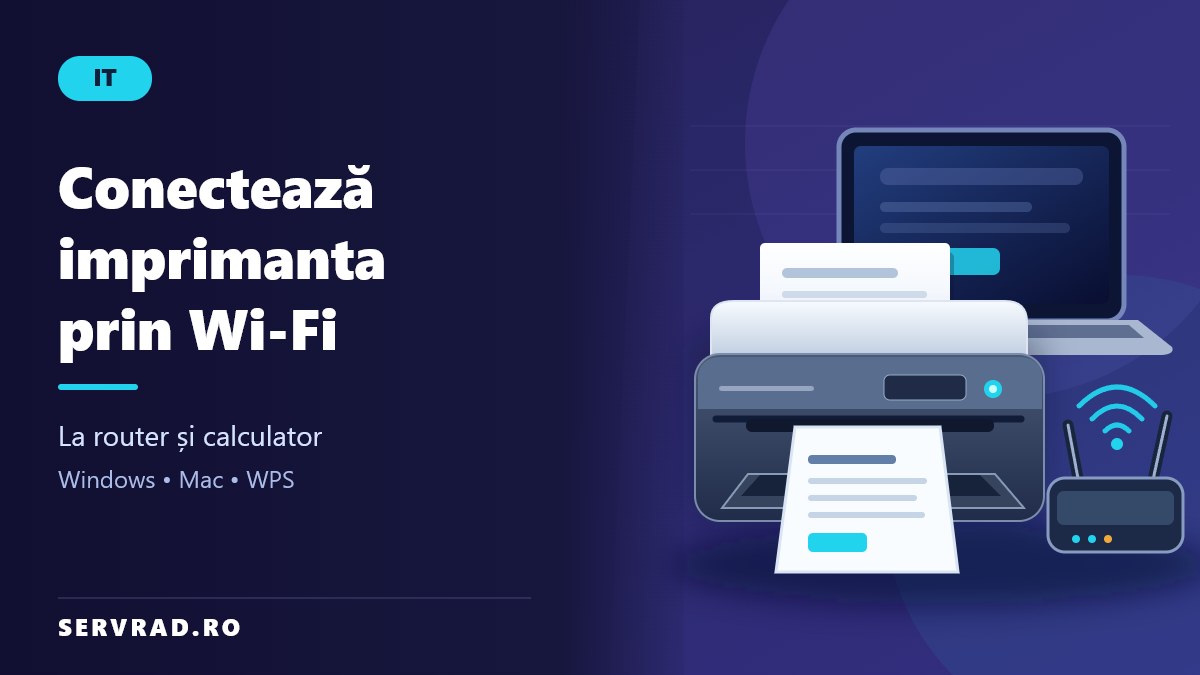
Pentru a conecta o imprimantă wireless la calculator, trebuie mai întâi să conectezi imprimanta la rețeaua Wi-Fi a routerului, apoi să o adaugi în Windows sau macOS. În majoritatea cazurilor, ai nevoie doar de numele rețelei, parola Wi-Fi și câteva operațiuni din meniul imprimantei.
Procedura diferă în funcție de model: unele imprimante au ecran pentru configurare, altele folosesc butonul WPS sau o aplicație a producătorului. Mai jos explicăm fiecare variantă și verificările utile când imprimanta nu apare pe calculator.
Răspunsul scurt
Conectarea unei imprimante wireless presupune două operațiuni distincte: înregistrarea imprimantei în rețeaua locală și instalarea ei pe dispozitivul de pe care vrei să imprimi.
| Etapă | Ce trebuie să faci | Ce verifici |
|---|---|---|
| Pregătire | Identifici rețeaua Wi-Fi și parola | Routerul funcționează |
| Conectare | Conectezi imprimanta la router | Indicatorul Wi-Fi sau mesajul de confirmare |
| Instalare | Adaugi imprimanta în Windows sau Mac | Dispozitivul apare în listă |
| Testare | Trimiți o pagină de test | Documentul se imprimă corect |
În mod obișnuit, imprimanta și calculatorul trebuie să fie în aceeași rețea locală și să poată comunica între ele. Calculatorul poate fi conectat prin cablu Ethernet, dacă routerul permite comunicarea cu dispozitivele Wi-Fi.
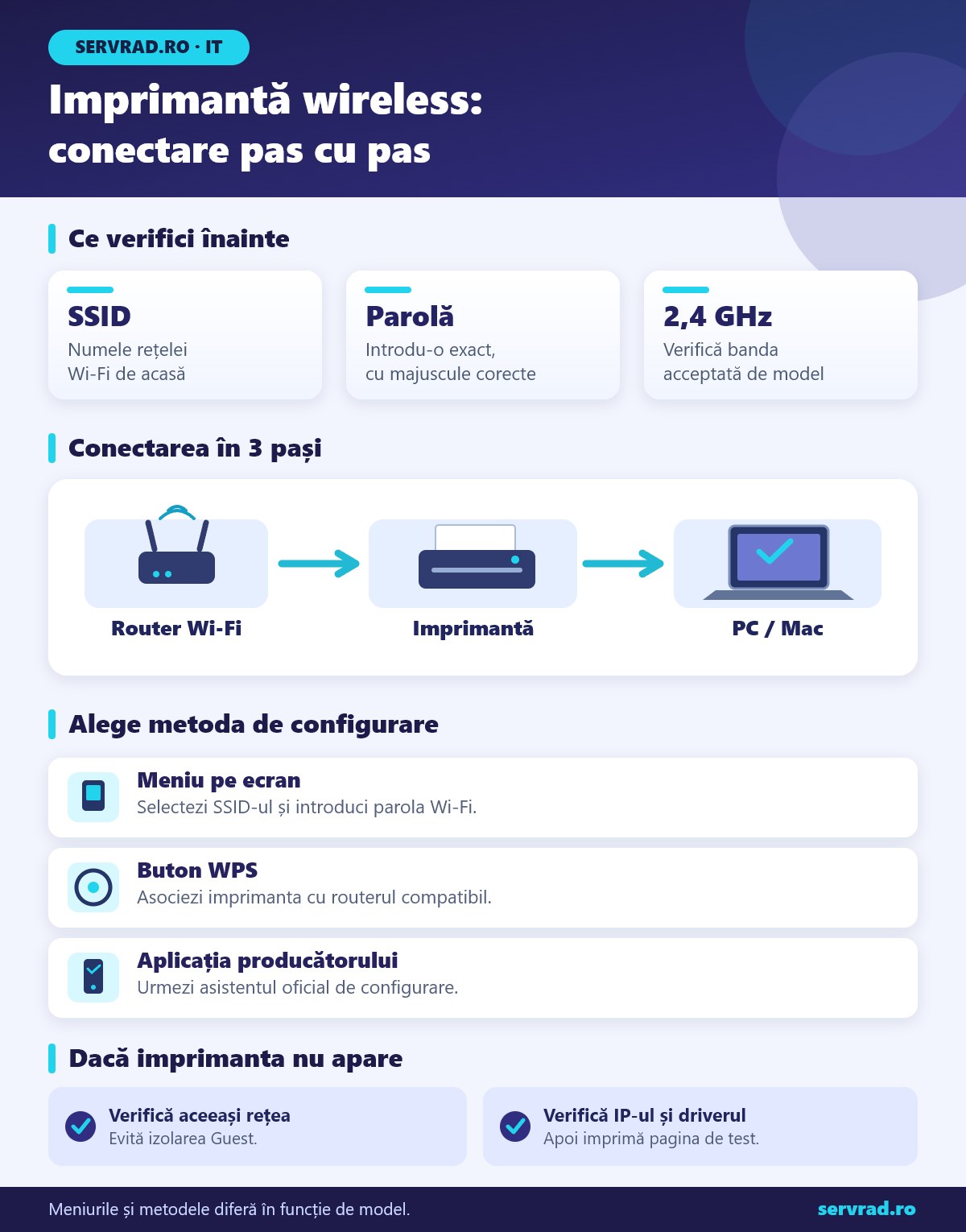
Ce verifici înainte de conectare
Pregătește imprimanta conform manualului: instalează cartușele sau tonerul, introdu hârtie și verifică dacă nu există mesaje de eroare. Așază temporar imprimanta aproape de router, pentru a evita problemele de semnal în timpul configurării.
- Numele rețelei (SSID): este numele Wi-Fi afișat pe telefon sau calculator.
- Parola Wi-Fi: trebuie introdusă exact, respectând literele mari și mici.
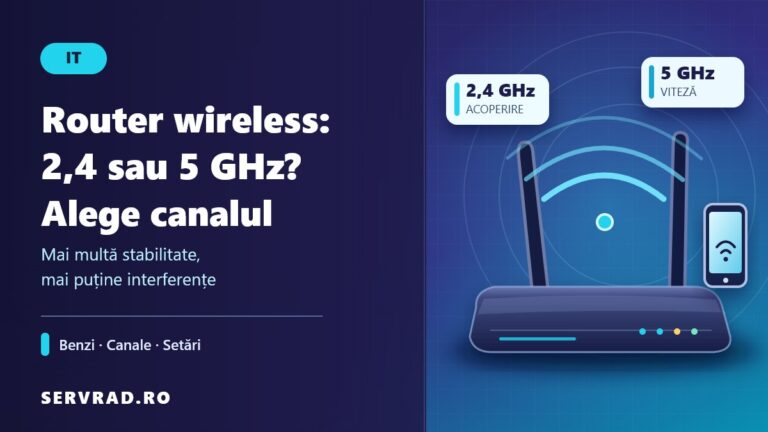
- Banda wireless: multe imprimante funcționează la 2,4 GHz; unele acceptă și 5 GHz. Verifică specificațiile modelului.
- Compatibilitatea securității: verifică dacă imprimanta acceptă modul de autentificare configurat pe router.
Dacă routerul transmite rețele separate pentru 2,4 și 5 GHz, alege rețeaua acceptată de imprimantă. Pentru explicații suplimentare, consultă ghidul despre benzile de 2,4 și 5 GHz ale routerului.
Cum conectezi imprimanta wireless la router
Metoda 1: Din meniul imprimantei
Aceasta este o variantă simplă pentru modelele care au ecran și opțiuni de configurare a rețelei.
- Pornește imprimanta și deschide meniul Settings, Network sau Wireless.
- Intră în Wi-Fi Setup, WLAN sau Wireless Setup Wizard, în funcție de model.
- Așteaptă afișarea rețelelor disponibile.
- Selectează numele rețelei tale Wi-Fi.
- Introdu parola și confirmă conectarea.
- Verifică mesajul de succes sau indicatorul wireless.
Denumirile meniurilor diferă între producători. Unele imprimante pot tipări un raport de rețea care confirmă conectarea și afișează adresa IP primită.
Metoda 2: Conectare prin WPS
WPS permite asocierea unor dispozitive la router fără introducerea manuală a parolei Wi-Fi. Funcționează numai dacă imprimanta și routerul acceptă această metodă și opțiunea este activată.
- Activează modul WPS al imprimantei, conform manualului.
- Apasă butonul WPS al routerului în intervalul indicat de producător.
- Așteaptă finalizarea asocierii și verifică indicatorul Wi-Fi al imprimantei.
La unele modele, ordinea operațiunilor sau durata apăsării butoanelor diferă. Nu confunda butonul WPS cu Reset, deoarece resetarea routerului poate șterge configurația rețelei. Dacă WPS nu este disponibil, folosește parola Wi-Fi.
Metoda 3: Prin aplicația producătorului
Imprimantele fără ecran folosesc frecvent aplicații de configurare. Instalează programul recomandat pentru modelul exact, de pe site-ul oficial al producătorului, și urmează asistentul de conectare.
Unele modele creează temporar o rețea Wi-Fi proprie sau necesită conectarea prin USB pentru configurarea inițială. După transmiterea datelor rețelei către imprimantă, revino cu calculatorul la rețeaua obișnuită. O conexiune USB temporară nu înseamnă că imprimanta trebuie să rămână permanent legată prin cablu.
Cum adaugi imprimanta wireless în Windows 11
După conectarea imprimantei la router, urmează procedura de instalare din Windows 11:
- Deschide Start și intră în Setări.
- Selectează Bluetooth și dispozitive.
- Deschide Imprimante și scanere.
- Apasă Adăugare dispozitiv și așteaptă căutarea imprimantelor.
- Selectează imprimanta identificată și confirmă instalarea.
Windows poate instala automat un driver compatibil. Pentru funcții suplimentare, precum scanarea avansată sau configurarea completă a unei multifuncționale, poate fi necesar software-ul producătorului. Poți consulta și explicațiile despre funcțiile unei imprimante multifuncționale.
Dacă imprimanta nu apare, folosește opțiunea de adăugare manuală. Pentru modelele compatibile, o poți instala prin adresă IP. Este important să introduci adresa imprimantei, nu adresa routerului.
Cum conectezi imprimanta la un Mac
Pe macOS, deschide Configurări sistem, apoi Imprimante și scanere. Selectează opțiunea de adăugare a unei imprimante, alege dispozitivul detectat și confirmă.
Dacă imprimanta acceptă AirPrint, macOS poate imprima fără un driver suplimentar. În lipsa compatibilității AirPrint, verifică driverul sau aplicația oferită de producător. O imprimantă de rețea compatibilă poate fi adăugată și prin adresa IP.
După instalare, deschide un document, selectează Fișier și Tipăriți, apoi alege imprimanta dorită.
Exemplu practic: conectarea unei imprimante acasă
Să presupunem că routerul transmite rețeaua Casa-WiFi, iar imprimanta acceptă banda de 2,4 GHz. Activezi această bandă în router, selectezi Casa-WiFi din meniul imprimantei și introduci parola.
După conectare, routerul îi poate atribui imprimantei, de exemplu, adresa 192.168.1.50. Aceasta este doar o adresă ilustrativă: adresa reală depinde de configurația rețelei.
Pe calculator, deschizi lista de imprimante și adaugi dispozitivul detectat. Dacă instalarea reușește, tipărești o pagină de test. Nu este necesară introducerea manuală a adresei IP atunci când detectarea automată funcționează.
Ce faci dacă imprimanta wireless nu este detectată
Verifică rețeaua și semnalul
Confirmă că imprimanta este conectată efectiv la router, nu doar că funcția Wi-Fi este activă. Verifică indicatorul wireless, raportul de rețea sau lista dispozitivelor din interfața routerului.
Evită rețelele Guest, unde izolarea dispozitivelor poate împiedica accesul la imprimantă. Dacă folosești mai multe routere sau sisteme mesh, verifică dacă dispozitivele pot comunica în aceeași rețea locală. Un ghid util este și cel despre Wi-Fi mesh și repetor.
Repornește și verifică instalarea
Repornește imprimanta și calculatorul, apoi repetă detectarea. Dacă problema persistă, verifică adresa IP, actualizările driverului și eventualele blocări produse de firewall sau VPN. Într-o rețea administrată de o firmă, solicită ajutorul administratorului înainte de modificarea regulilor de securitate.
Dacă imprimanta apare offline, verifică alimentarea, conexiunea la router și coada de imprimare. Pentru alte simptome, consultă articolul despre verificările unei imprimante care nu imprimă.
Cum verifici dacă instalarea a reușit
În Windows 11, selectează imprimanta din Imprimante și scanere, deschide Proprietăți imprimantă și folosește opțiunea Imprimare pagină test din fila General.
Dacă pagina se imprimă, comunicarea dintre calculator și imprimantă funcționează. Dacă documentele dintr-o anumită aplicație nu se imprimă, verifică dacă este selectată imprimanta corectă, nu o imprimantă virtuală pentru PDF.
Pentru stabilitate, poți configura o rezervare DHCP în router, astfel încât imprimanta să primească aceeași adresă IP. Această opțiune este utilă mai ales când imprimanta este instalată manual după adresă.
Întrebări frecvente
Pot conecta o imprimantă wireless fără router?
Da, dacă modelul acceptă Wi-Fi Direct. Această funcție permite comunicarea directă între calculator sau telefon și imprimantă, fără rețeaua Wi-Fi obișnuită. Nu toate imprimantele o acceptă, iar dispozitivul conectat direct poate pierde temporar accesul la internet prin Wi-Fi.
De ce imprimanta nu vede rețeaua de 5 GHz?
Este posibil să accepte numai 2,4 GHz. Verifică specificațiile și activează pe router o rețea compatibilă. Dacă imprimanta acceptă 5 GHz, problema poate fi legată și de setările sau canalul wireless.
Pot imprima de pe telefon?
Da, dacă imprimanta și telefonul acceptă o metodă comună de imprimare. Pe iPhone și iPad se poate utiliza AirPrint cu imprimante compatibile. Pe Android, opțiunile depind de serviciul de imprimare disponibil și de modelul imprimantei.
Trebuie să instalez un driver separat?
Nu întotdeauna. Windows și macOS pot identifica automat multe imprimante. Totuși, driverul oficial poate fi necesar pentru compatibilitate completă sau pentru utilizarea anumitor funcții avansate.
Pot folosi imprimanta de pe mai multe calculatoare?
Da. O imprimantă conectată la rețeaua locală poate fi adăugată pe mai multe calculatoare compatibile, dacă setările rețelei permit accesul. Nu trebuie să rămână pornit calculatorul pe care ai efectuat prima instalare.
Pe scurt
- Conectează mai întâi imprimanta la router, folosind parola Wi-Fi, WPS sau aplicația producătorului.
- Adaugă imprimanta din setările Windows sau macOS.
- Verifică banda Wi-Fi acceptată și comunicarea în aceeași rețea locală.
- Dacă imprimanta nu apare, controlează conexiunea, adresa IP și driverul.
- Imprimă o pagină de test înainte de a considera instalarea finalizată.