Un cooler pentru laptop poate reduce temperatura procesorului și a plăcii video, dar rezultatul depinde de construcția laptopului și de modul în care circulă aerul. Uneori diferența este aproape zero, în timp ce un cooler performant, potrivit sistemului de ventilație, poate produce o scădere semnificativă a temperaturii în sarcină.
Înainte să cumperi un suport cu ventilatoare, merită să verifici dacă laptopul are într-adevăr probleme de răcire. Pentru navigare, filme și activități de birou, un suport simplu care permite circulația aerului poate fi suficient. În jocuri sau aplicații solicitante, răcirea suplimentară poate deveni utilă.
Răspunsul scurt
| Situație | Cât poate ajuta coolerul | Ce recomandăm |
|---|---|---|
| Laptop pentru birou, fără probleme termice | De regulă, beneficiu redus | Suport simplu sau birou rigid |
| Laptop de gaming cu admisie de aer dedesubt | Poate reduce temperaturile în sarcină | Cooler cu flux de aer potrivit |
| Laptop subțire, fără fante inferioare | Efect posibil foarte mic | Verificarea traseului de ventilație |
| Laptop cu radiator înfundat sau ventilator defect | Nu rezolvă cauza problemei | Curățare sau reparație în service |
Nu există o reducere universală de temperatură garantată pentru toate laptopurile. Testele independente arată rezultate foarte diferite chiar și atunci când sunt folosite coolere cu ventilatoare puternice.
Cum funcționează un cooler pentru laptop
Majoritatea coolerelor sunt suporturi pe care se așază laptopul. În interior au unul sau mai multe ventilatoare care deplasează aerul spre partea inferioară a carcasei. Energia necesară poate proveni dintr-un port USB sau dintr-o sursă de alimentare separată, în funcție de model.
Un cooler nu răcește direct procesorul. El încearcă să îmbunătățească circulația aerului, astfel încât sistemul intern de răcire să evacueze mai eficient căldura.
Există trei soluții principale:
- Suport pasiv: ridică laptopul de pe birou, fără ventilatoare. Poate îmbunătăți ventilația și poziția de lucru.
- Cooler activ obișnuit: utilizează ventilatoare pentru a direcționa aerul spre carcasa laptopului.
- Cooler cu cameră etanșată: folosește un ventilator și garnituri pentru a concentra fluxul de aer către fantele de admisie compatibile.
Diferența esențială este poziția fantelor de ventilație. Dacă laptopul aspiră aer prin partea inferioară, un cooler bine aliniat poate ajuta. Dacă admisia se realizează în alte zone sau carcasa nu are orificii inferioare, un suport cu ventilatoare poate avea un efect modest.
De asemenea, coolerul nu trebuie să blocheze evacuarea aerului cald. La multe laptopuri aceasta se află în spate, în apropierea balamalei sau pe laterale.
Cu câte grade poate scădea temperatura laptopului?
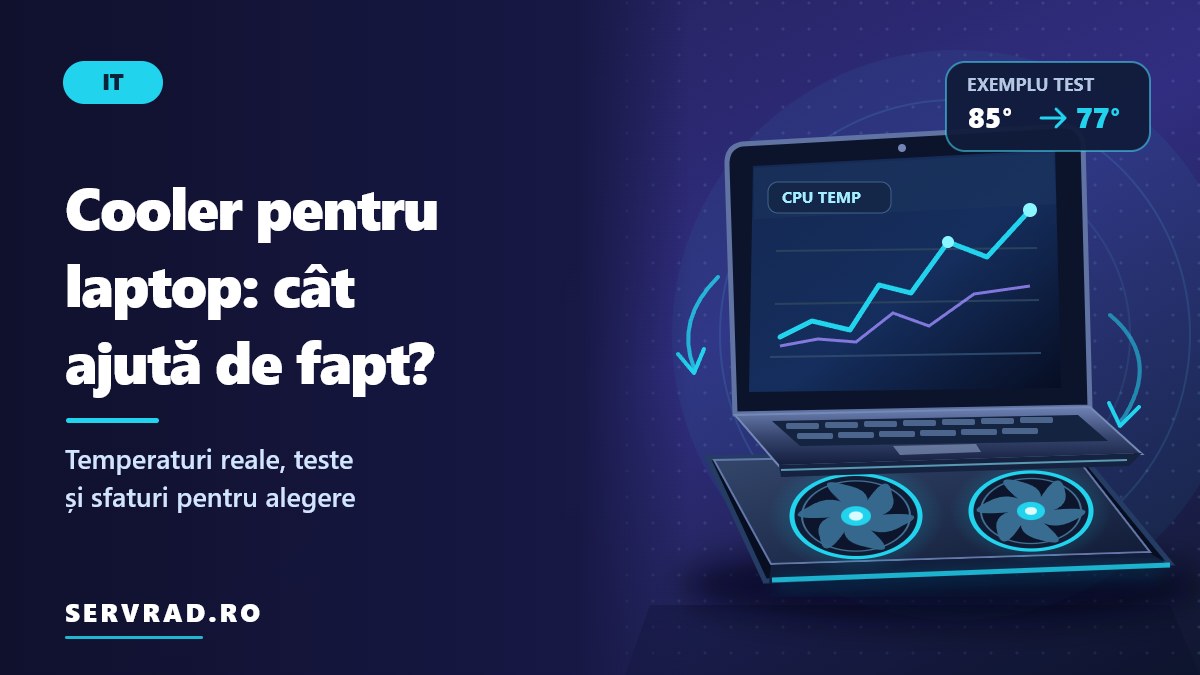
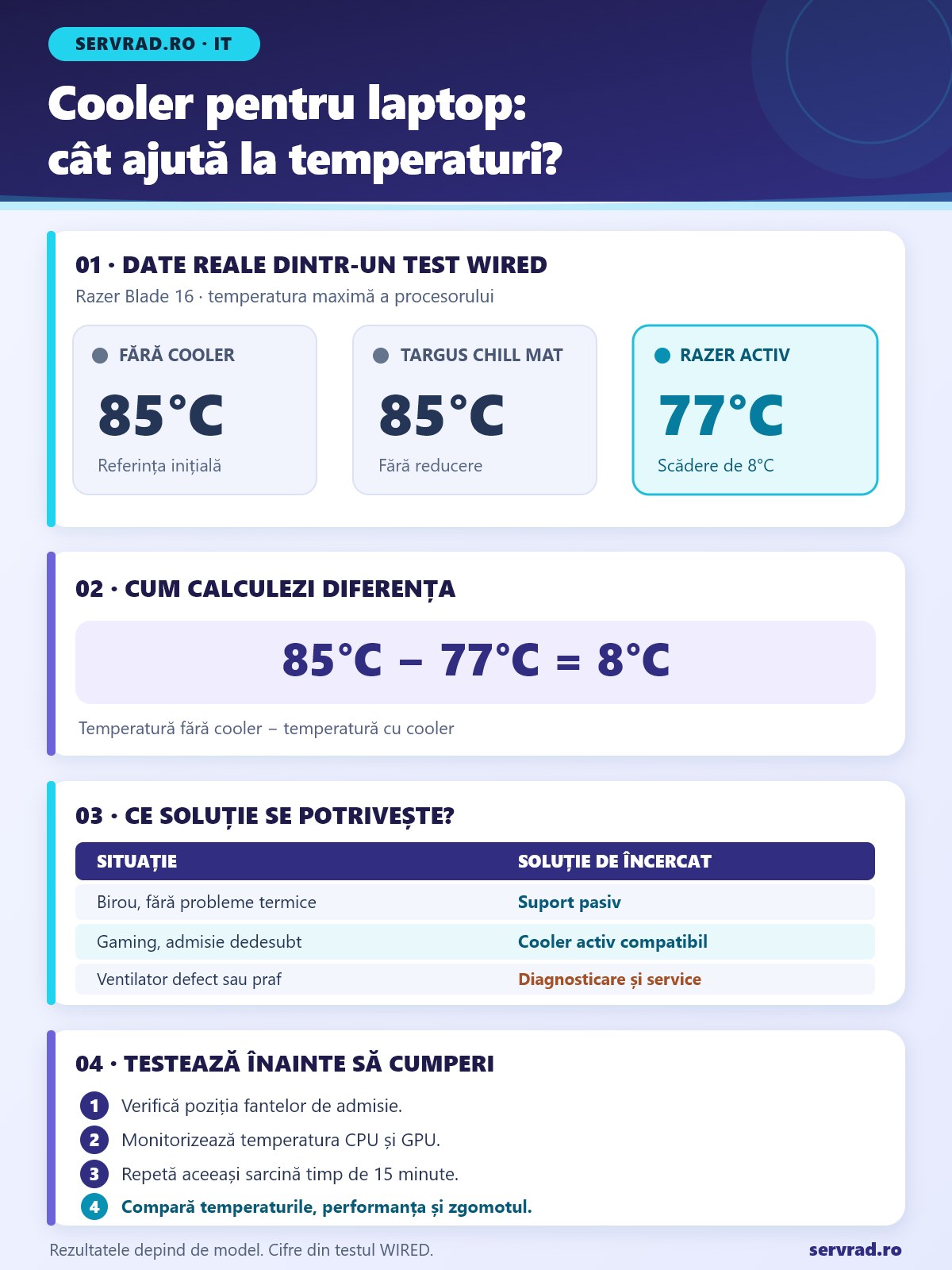
Un test publicat de WIRED a comparat mai multe configurații de răcire folosind un laptop Razer Blade 16 și benchmarkul 3DMark Time Spy.
Fără cooler, temperatura maximă a procesorului a fost de 85°C. Cu suportul Targus Chill Mat, temperatura maximă a rămas tot la 85°C. În schimb, un Razer Laptop Cooling Pad activ a redus temperatura maximă la 77°C, o diferență de 8°C.
Același test a indicat un scor 3DMark de 17.942 fără cooler și 19.058 cu modelul Razer activ. Aceste rezultate aparțin configurației testate, nu reprezintă o promisiune de performanță pentru orice laptop.
Un alt test, publicat de PC Gamer pentru coolerul Klim Everest, a înregistrat o temperatură maximă CPU de 85°C fără cooler și 83°C cu acesta la putere maximă. Media temperaturii procesorului a rămas la 70°C în ambele situații, iar performanța în jocul testat nu s-a îmbunătățit semnificativ.
Prin urmare, răspunsul corect nu este că orice cooler reduce temperatura cu un anumit număr de grade. Rezultatul depinde de laptop, de cooler, de temperatura camerei și de sarcina procesorului sau a plăcii video.
Cum verifici dacă un cooler chiar funcționează
Cel mai bun mod de a evalua eficiența este să compari temperaturile înainte și după instalare, folosind aceeași activitate și condiții cât mai apropiate.
- Identifică admisia și evacuarea aerului. Consultă manualul laptopului sau observă fantele carcasei. Nu presupune că toate grilele de pe partea inferioară reprezintă admisii.
- Monitorizează temperaturile. Folosește un program compatibil de monitorizare hardware, precum HWiNFO, pentru a urmări senzorii CPU și GPU, frecvențele și eventualele limitări termice.
- Realizează testul inițial. Rulează timp de 15 minute aceeași aplicație solicitantă, de exemplu un joc sau un benchmark. Durata este o recomandare practică pentru comparație, nu un standard de certificare.
- Repetă testul cu coolerul. Păstrează aceleași setări, același profil de alimentare și condiții ambientale cât mai asemănătoare. Lasă sistemul să revină la o stare termică comparabilă înaintea următorului test.
- Compară rezultatele. Notează temperatura medie și maximă, frecvența procesorului, performanța aplicației și zgomotul ventilatoarelor.
Formula de calcul este simplă: reducerea temperaturii = temperatura fără cooler − temperatura cu cooler.
În exemplul verificat din testul WIRED, calculul este 85 − 77 = 8°C. Este important să compari același senzor și același indicator, nu temperatura maximă dintr-un test cu temperatura medie din altul.
Temperaturile trebuie interpretate în funcție de modelul procesorului. Intel explică faptul că limitele termice diferă între produse, iar procesoarele moderne pot reduce automat frecvența pentru a evita supraîncălzirea. Pentru context suplimentar, citește ghidul despre temperatura normală a procesorului.
Cooler pentru laptop de gaming: merită?
În cazul unui laptop de gaming, beneficiul poate fi mai important deoarece procesorul și placa video generează căldură în timpul sarcinilor prelungite. Totuși, o temperatură mai mică nu garantează automat mai multe cadre pe secundă.
Dacă laptopul atinge o limită termică și își reduce frecvențele, răcirea suplimentară poate ajuta la menținerea performanței. Fenomenul se numește thermal throttling.
Dacă performanța este limitată de puterea electrică disponibilă, de setările producătorului sau de alte componente, un cooler poate reduce temperaturile fără să accelereze jocurile.
Contează și configurația laptopului. O placă video dedicată cu consum ridicat necesită o soluție termică dimensionată corespunzător. Ghidul despre GPU, TGP și răcirea laptopurilor de gaming explică aceste relații.
Cum alegi un cooler pentru laptop
Verifică dimensiunile și stabilitatea
Suportul trebuie să susțină corect carcasa, fără să acopere fantele importante sau să permită alunecarea laptopului. Verifică dimensiunile reale ale suprafeței de sprijin, nu numai diagonala declarată de producător.
Alege ventilatoarele după poziția admisiei
Numărul de ventilatoare nu indică singur eficiența. Un ventilator bine poziționat poate fi mai util decât mai multe ventilatoare care trimit aer către zone închise ale carcasei.
Modelele cu garnitură de etanșare pot concentra mai bine fluxul, însă compatibilitatea cu partea inferioară a laptopului este esențială.
Ia în calcul zgomotul
Un cooler puternic poate deveni deranjant într-o cameră liniștită. În plus, ventilatoarele laptopului pot continua să funcționeze la turație ridicată chiar dacă suportul suplimentar este activ.
Este util să alegi un model cu reglaj al turației, astfel încât să poți găsi un compromis între temperatură și zgomot.
Verifică alimentarea și ergonomia
Unele coolere folosesc alimentarea USB a laptopului, în timp ce altele necesită adaptor separat. Respectă cerințele de alimentare ale produsului și evită adaptoarele incompatibile.
Un suport cu înălțime reglabilă poate îmbunătăți poziția ecranului, dar o înclinare prea mare poate deveni incomodă pentru tastare. Pentru utilizare îndelungată, o tastatură externă poate fi mai practică.
Când nu merită să cumperi un cooler
Un cooler activ nu este prima investiție recomandată dacă laptopul funcționează normal, nu încetinește și are ventilația liberă. În asemenea situații, ridicarea carcasei pe un suport pasiv poate aduce avantajul principal, fără zgomot suplimentar.
Nu merită nici să folosești un cooler pentru a ascunde o defecțiune. Dacă ventilatorul intern nu pornește, radiatorul este colmatat sau laptopul se oprește din cauza temperaturii, trebuie investigată cauza.
ASUS și Dell recomandă verificarea ventilației, curățarea depunerilor și diagnosticarea ventilatoarelor. Actualizările BIOS și ale driverelor, atunci când sunt recomandate pentru modelul respectiv, pot face parte din depanare.
O situație frecventă apare la laptopurile vechi sau cumpărate la mâna a doua. Înainte de achiziție, verifică funcționarea ventilatoarelor și comportamentul sub sarcină. Poți consulta și ghidul despre verificările unui laptop second-hand.
Ce poți face pentru temperaturi mai mici fără cooler
- Așază laptopul pe o suprafață rigidă și plană, nu pe pătură, pernă sau canapea.
- Lasă libere fantele de admisie și evacuare a aerului.
- Îndepărtează praful exterior conform instrucțiunilor producătorului, cu dispozitivul oprit și deconectat.
- Verifică aplicațiile care solicită inutil procesorul în fundal.
- Folosește un profil de alimentare echilibrat dacă nu ai nevoie permanent de performanța maximă.
- Solicită verificarea sistemului intern de răcire dacă apar opriri neașteptate sau temperaturi anormale.
Nu utiliza compresoare de aer puternice pentru curățarea ventilatoarelor. ASUS avertizează că presiunea excesivă poate deteriora palele. Dacă este necesară demontarea, iar procedura nu este prevăzută pentru utilizator, apelează la un service.
Dacă observi deformarea carcasei, umflarea bateriei sau miros de ars, oprește utilizarea dispozitivului și solicită asistență tehnică. Un cooler extern nu reprezintă o soluție pentru astfel de probleme.
Întrebări frecvente
Un cooler pentru laptop reduce temperatura cu 10°C?
Este posibil în anumite configurații, dar nu există o asemenea garanție. În testul WIRED, un cooler activ a redus temperatura maximă de la 85°C la 77°C, în timp ce un suport obișnuit nu a redus temperatura maximă în aceeași comparație.
Este mai bun un cooler cu multe ventilatoare?
Nu neapărat. Poziția ventilatoarelor, fluxul efectiv de aer și compatibilitatea cu admisia laptopului sunt mai importante decât numărul lor. Trebuie luate în calcul și zgomotul, stabilitatea și alimentarea.
Pot folosi un cooler cu un laptop fără ventilator intern?
Da, dacă suportul este compatibil fizic, dar efectul poate fi limitat. Laptopurile cu răcire pasivă disipă căldura prin carcasă, iar un cooler orientat spre fante inferioare inexistente nu poate funcționa la fel ca pe un laptop de gaming.
Coolerul consumă bateria laptopului?
Un cooler alimentat prin USB consumă energie de la sursa la care este conectat. Dacă laptopul funcționează pe baterie, acest consum suplimentar poate reduce autonomia. Valoarea exactă depinde de specificațiile coolerului și de regimul de funcționare.
Un cooler poate înlocui curățarea laptopului?
Nu. Dacă radiatorul este blocat de praf sau ventilatorul intern este defect, aerul suplimentar din exterior nu remediază problema. Curățarea și reparația trebuie realizate conform recomandărilor producătorului.
Trebuie să țin coolerul pornit permanent?
Nu este obligatoriu. Îl poți utiliza când rulezi jocuri, randări sau alte sarcini prelungite și când măsurătorile arată un beneficiu. În activități ușoare, ventilatoarele suplimentare pot aduce doar zgomot și consum inutil.
Pe scurt
- Un cooler pentru laptop poate ajuta, dar eficiența depinde de sistemul de răcire și de compatibilitatea fluxului de aer.
- Testele independente arată atât reduceri semnificative, cât și rezultate aproape inexistente.
- Pentru utilizare obișnuită, încearcă mai întâi un suport pasiv și asigură ventilația corectă.
- Pentru gaming, verifică temperaturile, frecvențele și performanța înainte de a investi într-un cooler activ.
- Dacă laptopul se supraîncălzește din cauza unei defecțiuni, soluția este diagnosticarea și repararea sistemului intern de răcire.