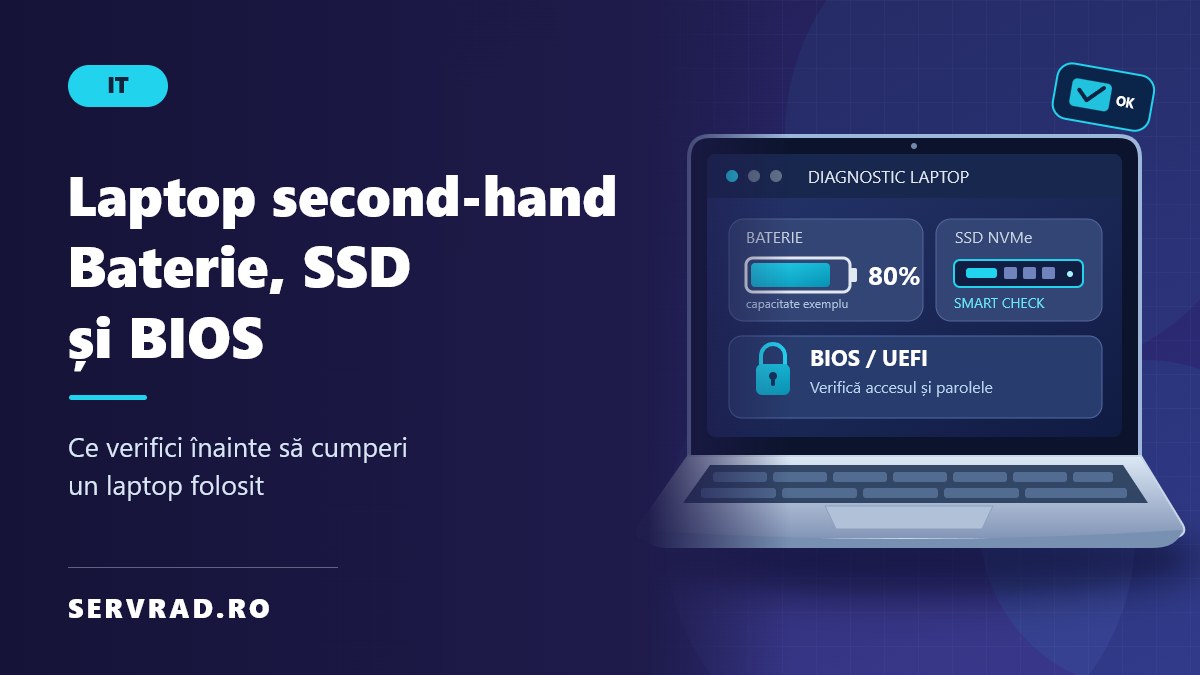
La un laptop second-hand, verifică înainte de cumpărare trei componente esențiale: bateria, starea SSD-ului și accesul la BIOS sau UEFI. Un laptop care pornește și afișează Windows poate ascunde o baterie uzată, un SSD cu erori sau restricții administrative care îl fac dificil de utilizat.
O verificare corectă durează mai mult decât câteva minute, dar poate preveni cheltuieli și probleme. Mai jos explicăm ce teste poți face fără să desfaci laptopul, cum interpretezi rezultatele și când este mai bine să renunți la achiziție.
Răspunsul scurt
| Ce verifici | Cum verifici | Ce urmărești |
|---|---|---|
| Baterie | Raportul Windows battery report | Capacitatea actuală față de cea proiectată |
| SSD | Utilitar SMART compatibil | Uzură estimată, erori și avertizări |
| BIOS/UEFI | Intrare în configurarea firmware-ului | Acces fără parolă administrativă necunoscută |
| Procesor și RAM | Setări Windows și Manager de activități | Concordanța cu anunțul |
| Ecran și conectivitate | Teste practice | Defecte vizibile și porturi funcționale |
| Sistem și proveniență | Activare Windows, documente și configurare | Licență, proprietate și lipsa restricțiilor de firmă |
Nu există un singur test care să garanteze că laptopul va funcționa fără probleme. Rezultatele trebuie interpretate împreună, ținând cont de vechimea dispozitivului, utilizarea anterioară și posibilitatea de a înlocui componentele.
1. Verifică modelul și specificațiile reale
Înainte să testezi bateria sau SSD-ul, confirmă că primești exact laptopul prezentat în anunț. O diferență între generațiile de procesoare poate fi mai importantă decât diferența dintre două denumiri comerciale apropiate.
- Deschide Setări, apoi Sistem și Despre, pentru a vedea procesorul și memoria RAM.
- Deschide Manager de activități, secțiunea Performanță, pentru informații suplimentare despre hardware.
- Verifică modelul complet și seria dispozitivului pe eticheta producătorului sau în BIOS.
- Compară configurația cu documentația oficială a producătorului.
Controlează și posibilitățile de upgrade. Unele laptopuri au memoria RAM lipită pe placa de bază sau spațiu pentru un singur SSD. Dacă intenționezi să mărești capacitatea de stocare, consultă și ghidul despre înlocuirea HDD-ului cu un SSD.
2. Cum verifici bateria unui laptop second-hand
Bateriile litiu-ion își pierd treptat capacitatea, atât prin utilizare, cât și prin îmbătrânire. O baterie poate apărea încărcată la 100% în Windows, dar să stocheze considerabil mai puțină energie decât atunci când era nouă.
Generează raportul battery report
- Pornește laptopul în Windows și deschide Command Prompt sau Terminal.
- Introdu comanda powercfg /batteryreport și apasă Enter.
- Deschide fișierul HTML indicat de Windows.
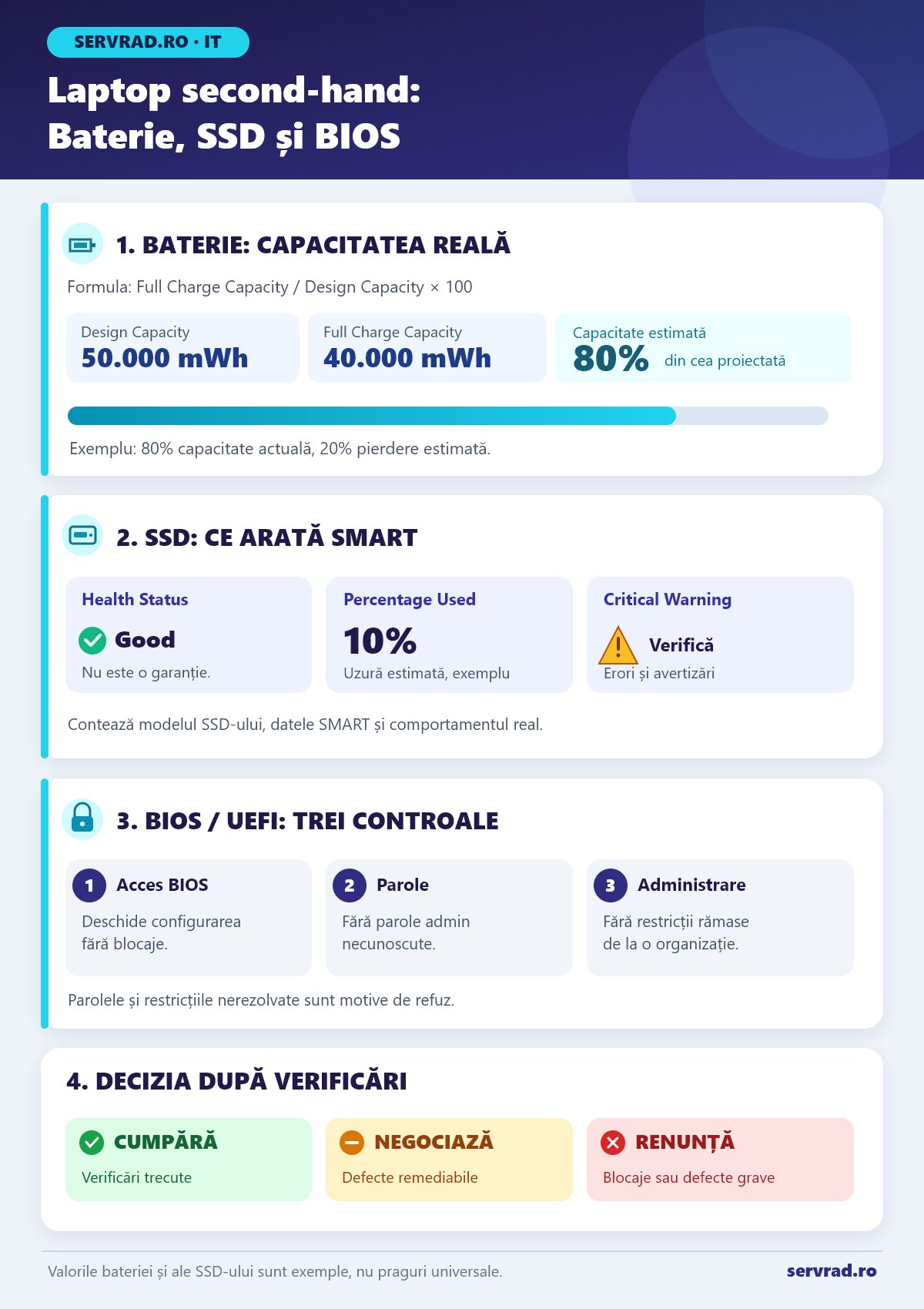
- Caută secțiunea Installed batteries și valorile Design Capacity și Full Charge Capacity.
Design Capacity reprezintă capacitatea nominală proiectată, iar Full Charge Capacity este estimarea capacității actuale la încărcare completă. Raportul poate afișa și istoricul capacității sau numărul de cicluri, dacă aceste date sunt disponibile.
Exemplu de calcul: o baterie are Design Capacity de 50.000 mWh și Full Charge Capacity de 40.000 mWh. Raportul este 40.000 / 50.000 × 100 = 80%. Asta înseamnă o capacitate actuală estimată de 80% din cea proiectată, respectiv o pierdere estimată de 20%.
Nu trata procentul ca pe un verdict universal. Autonomia depinde și de procesor, luminozitate, aplicații și eficiența sistemului. Un raport poate conține date incomplete sau estimări inexacte, iar numărul ciclurilor nu este disponibil pe toate modelele.
Deconectează încărcătorul și folosește laptopul pentru o probă scurtă. Urmărește dacă procentul scade anormal de repede sau dispozitivul se oprește brusc. O probă scurtă nu determină autonomia completă, dar poate identifica defecțiuni evidente.
Atenție: dacă observi o baterie umflată, carcasa ridicată sau touchpadul deformat din cauza presiunii interne, oprește utilizarea. Nu încerca să presezi sau să perforezi bateria; aceasta necesită intervenție specializată.
3. Cum verifici sănătatea SSD-ului
Un SSD poate părea rapid chiar dacă a acumulat uzură sau erori. Pentru verificare, poți utiliza CrystalDiskInfo sau instrumentul oficial al producătorului, atunci când există. Aceste aplicații citesc informații SMART raportate de unitatea de stocare.
Urmărește în special:
- Health Status: indicatorul general al stării raportate.
- Power On Hours: numărul de ore de funcționare înregistrate.
- Percentage Used: estimarea uzurii consumate la SSD-urile NVMe compatibile.
- Media and Data Integrity Errors: erori raportate pentru mediul de stocare sau integritatea datelor.
- Critical Warning: avertizări privind funcționarea sau fiabilitatea unității.
De exemplu, dacă un SSD NVMe raportează Percentage Used de 10%, producătorul estimează că a fost consumată aproximativ 10% din rezistența la scriere definită pentru acel indicator. Nu înseamnă că SSD-ul are garantat încă 90% din durata calendaristică de viață.
Un indicator Good sau o valoare ridicată a sănătății nu garantează absența defecțiunilor viitoare. În schimb, avertizările critice, erorile de integritate și blocările repetate în timpul accesării fișierelor justifică investigații suplimentare.
Verifică și modelul real al SSD-ului, precum și capacitatea sa. Dacă vânzătorul declară un SSD de 512 GB, nu te baza numai pe spațiul liber afișat în Windows; identifică unitatea fizică instalată.
4. BIOS și UEFI: verificarea care poate evita o achiziție problematică
BIOS-ul sau UEFI-ul controlează pornirea sistemului și anumite setări de securitate. Un laptop provenit dintr-o companie poate avea parolă de administrator, politici de administrare sau restricții care nu sunt evidente din Windows.
Pașii de verificare
- Repornește laptopul și folosește tasta indicată de producător pentru accesul la BIOS/UEFI, precum F2, Del sau Esc.
- Verifică dacă poți accesa configurarea completă și dacă există parolă de administrator.
- Controlează dacă SSD-ul este recunoscut și dacă dispozitivul poate porni normal.
- Solicită vânzătorului să elimine legal parolele și restricțiile existente înainte de vânzare.
O parolă BIOS necunoscută este un semnal important de risc. La anumite laptopuri, recuperarea necesită intervenția producătorului și dovada proprietății, iar deblocarea nu este întotdeauna posibilă.
Verifică și dacă dispozitivul mai este asociat unei organizații prin soluții precum Microsoft Intune sau Windows Autopilot. Unele restricții pot reapărea la configurarea Windows după reinstalare. Pentru un dispozitiv administrat anterior de o companie, cere confirmarea că acesta a fost eliminat din sistemele organizației.
Nu cumpăra bazându-te pe promisiunea că o parolă sau o înregistrare organizațională va putea fi eliminată ulterior printr-o simplă reinstalare.
5. Verifică ecranul, tastatura, porturile și răcirea
Testele software nu identifică toate defectele fizice. Examinează laptopul la lumină bună și verifică funcționarea componentelor folosite zilnic.
- Ecran: caută pete, linii, pixeli defecți și zone cu iluminare neuniformă.
- Tastatură: testează toate tastele, inclusiv funcțiile speciale.
- Touchpad: verifică mișcarea cursorului, clicurile și gesturile.
- Porturi: testează USB, încărcarea, ieșirea video și conexiunile disponibile.
- Conectivitate: verifică Wi-Fi, Bluetooth, camera și microfonul.
- Carcasă: examinează balamalele, șuruburile și eventualele fisuri.
Lasă laptopul să funcționeze și urmărește zgomotul ventilatorului, temperaturile și eventualele opriri. Un ventilator zgomotos nu demonstrează singur o defecțiune, dar zgomotele mecanice neobișnuite, supraîncălzirea și blocările repetate cer verificări. Pentru interpretarea măsurătorilor, consultă ghidul despre temperatura normală a procesorului.
Dacă alegi un laptop pentru jocuri, verifică suplimentar placa video și comportamentul sub sarcină. Explicăm criteriile în articolul despre GPU, TGP și răcirea laptopurilor de gaming.
6. Windows, licența și compatibilitatea cu actualizările
În Windows 11, intră la Setări, Sistem, Activare și verifică starea licenței. Activarea existentă nu demonstrează însă proprietatea legală asupra laptopului și nici faptul că dispozitivul nu mai este administrat de o organizație.
La 14 octombrie 2025 s-a încheiat suportul standard pentru Windows 10 Home și Pro. Există opțiuni separate pentru actualizări extinse de securitate, dar acestea nu transformă un laptop incompatibil într-un dispozitiv compatibil oficial cu Windows 11.
Verifică procesorul, TPM 2.0, capacitatea de Secure Boot și celelalte cerințe pentru Windows 11. Compatibilitatea nu trebuie dedusă doar din cantitatea de RAM sau din faptul că Windows 11 a fost deja instalat.
7. Exemplu practic: merită cumpărat laptopul?
Să presupunem că verifici un laptop second-hand cu 16 GB RAM, SSD de 512 GB și o baterie care mai păstrează aproximativ 80% din capacitatea proiectată. SSD-ul raportează 10% uzură estimată, fără avertizări critice, iar BIOS-ul poate fi accesat fără restricții.
Aceste rezultate sunt încurajatoare, dar nu suficiente singure pentru o decizie. Trebuie să verifici și compatibilitatea sistemului de operare, ecranul, porturile, încărcătorul, proveniența și comportamentul în utilizare.
Cumpără dacă dispozitivul trece verificările și corespunde nevoilor tale. Negociază dacă există defecte minore, cunoscute și remediabile. Renunță dacă apar parole necunoscute, restricții organizaționale nerezolvate, baterie umflată sau defecțiuni serioase.
Întrebări frecvente
Ce procent de sănătate a bateriei este bun pentru un laptop second-hand?
Nu există un prag universal. O capacitate estimată de 80% din cea proiectată poate fi acceptabilă pentru anumite utilizări, dar autonomia trebuie verificată practic. Pentru lucru frecvent fără încărcător, o baterie mai puțin uzată este preferabilă.
Pot verifica bateria fără să instalez programe?
Da. În Windows, comanda powercfg /batteryreport generează un raport cu informații despre capacitate și utilizare, dacă acestea sunt furnizate de sistem. Raportul poate fi deschis direct în browser.
Un SSD cu sănătate de 90% este sigur?
Nu există o garanție bazată exclusiv pe acel procent. Indicatorul este o estimare și poate fi calculat diferit între producători sau utilitare. Verifică și avertizările SMART, erorile și comportamentul real al SSD-ului.
Pot cumpăra un laptop cu BIOS blocat?
Nu recomandăm achiziția înainte de eliminarea verificabilă a restricției. O parolă BIOS necunoscută poate împiedica modificarea setărilor sau administrarea dispozitivului. Cere vânzătorului să rezolve problema prin procedurile oficiale.
Este mai sigur un laptop refurbished decât unul second-hand?
Un laptop refurbished poate avea avantajul unor verificări tehnice documentate, al unei garanții comerciale și al unei politici clare de retur. Totuși, termenul refurbished nu garantează singur calitatea; contează exact ce a verificat și ce oferă vânzătorul.
Ce verificare este cea mai importantă înainte de plată?
Prioritare sunt posibilitatea de utilizare fără restricții, proveniența verificabilă și absența defectelor grave. Bateria și SSD-ul pot fi înlocuite la unele modele, dar un laptop blocat administrativ sau cu defecțiuni ale plăcii de bază poate deveni o achiziție dificil de recuperat.
Pe scurt
- Compară configurația reală cu anunțul și verifică modelul exact.
- Folosește battery report pentru estimarea capacității bateriei.
- Verifică indicatorii SMART, nu doar procentul general de sănătate al SSD-ului.
- Confirmă accesul la BIOS/UEFI și eliminarea restricțiilor de administrare.
- Testează componentele fizice, licența Windows și compatibilitatea cu actualizările.
- Cere documente de proveniență și condiții clare pentru eventualele probleme.