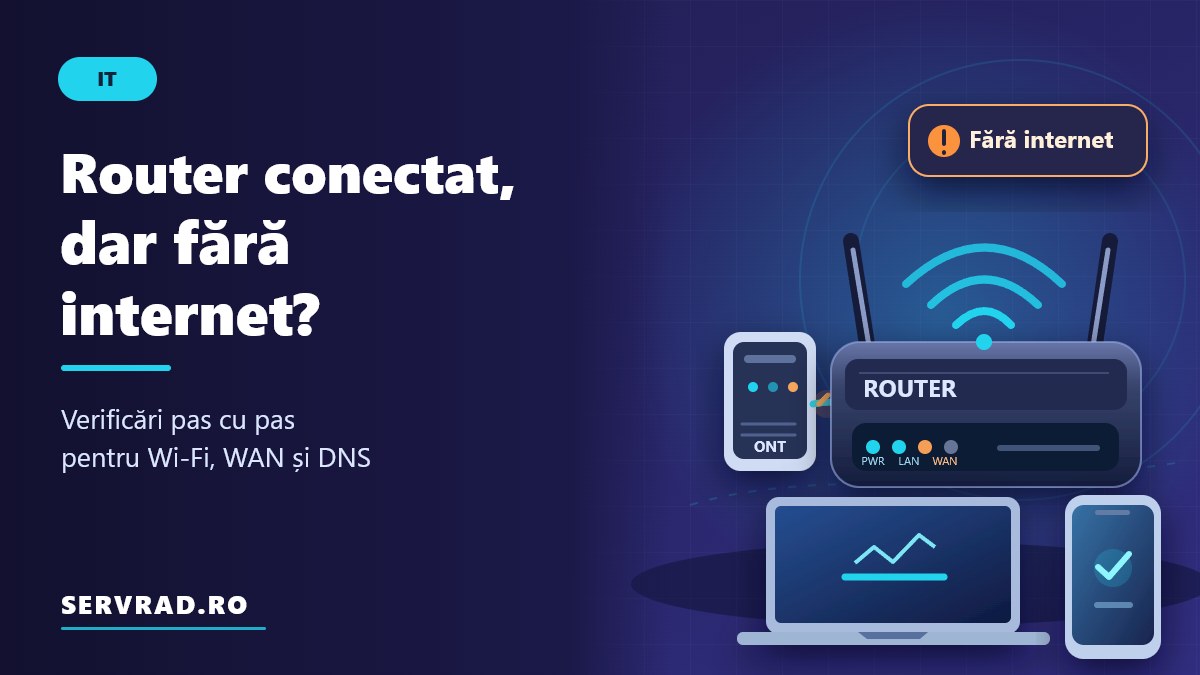
Dacă routerul apare conectat, dar nu ai internet, verifică mai întâi dacă problema afectează toate dispozitivele, apoi controlează conexiunea WAN, modemul sau terminalul optic și setările routerului. În multe situații, cauza poate fi identificată fără resetarea la setările din fabrică și fără modificarea parolei Wi-Fi.
Un telefon sau laptop poate afișa „Conectat, fără internet” chiar dacă semnalul wireless este puternic. Explicația este simplă: dispozitivul comunică prin Wi-Fi cu routerul, dar routerul nu reușește să ofere o conexiune funcțională către internet.
Răspunsul scurt
| Simptom | Cauză posibilă | Prima verificare |
|---|---|---|
| Wi-Fi conectat, fără internet pe toate dispozitivele | Conexiune WAN, modem sau operator | Verifică portul WAN și modemul |
| Internetul nu merge doar pe telefon | Setări Wi-Fi, IP sau DNS ale telefonului | Testează alt dispozitiv |
| Routerul afișează WAN disconnected | Cablu, port sau configurație WAN | Verifică legătura fizică |
| Routerul nu primește adresă WAN IPv4 | Configurare greșită sau conexiune indisponibilă | Controlează tipul conexiunii |
| Adresele IP funcționează, dar domeniile nu | Problemă de rezolvare DNS | Testează serverele DNS |
| Internetul merge prin cablu, dar nu prin Wi-Fi | Problemă wireless sau a dispozitivului | Verifică banda și semnalul |
Ordinea verificărilor contează. Dacă începi prin modificarea setărilor avansate, poți transforma o întrerupere temporară într-o problemă de configurare mai dificilă.
De ce routerul poate fi conectat fără să aibă internet?
Într-o rețea obișnuită există două conexiuni diferite: legătura locală dintre telefon, calculator și router, respectiv legătura routerului cu operatorul de internet. Prima poate funcționa perfect atunci când a doua este întreruptă.
Routerul continuă să transmită numele rețelei Wi-Fi, să accepte conexiuni și să permită uneori comunicarea dintre dispozitivele locale. Totuși, paginile web și aplicațiile care necesită acces la internet nu se mai încarcă.
Cauzele posibile includ un cablu Ethernet desprins, un terminal optic fără semnal, o întrerupere la furnizor, autentificare PPPoE nereușită, configurare IP greșită sau probleme DNS. Mesajul afișat de telefon nu identifică singur cauza exactă.
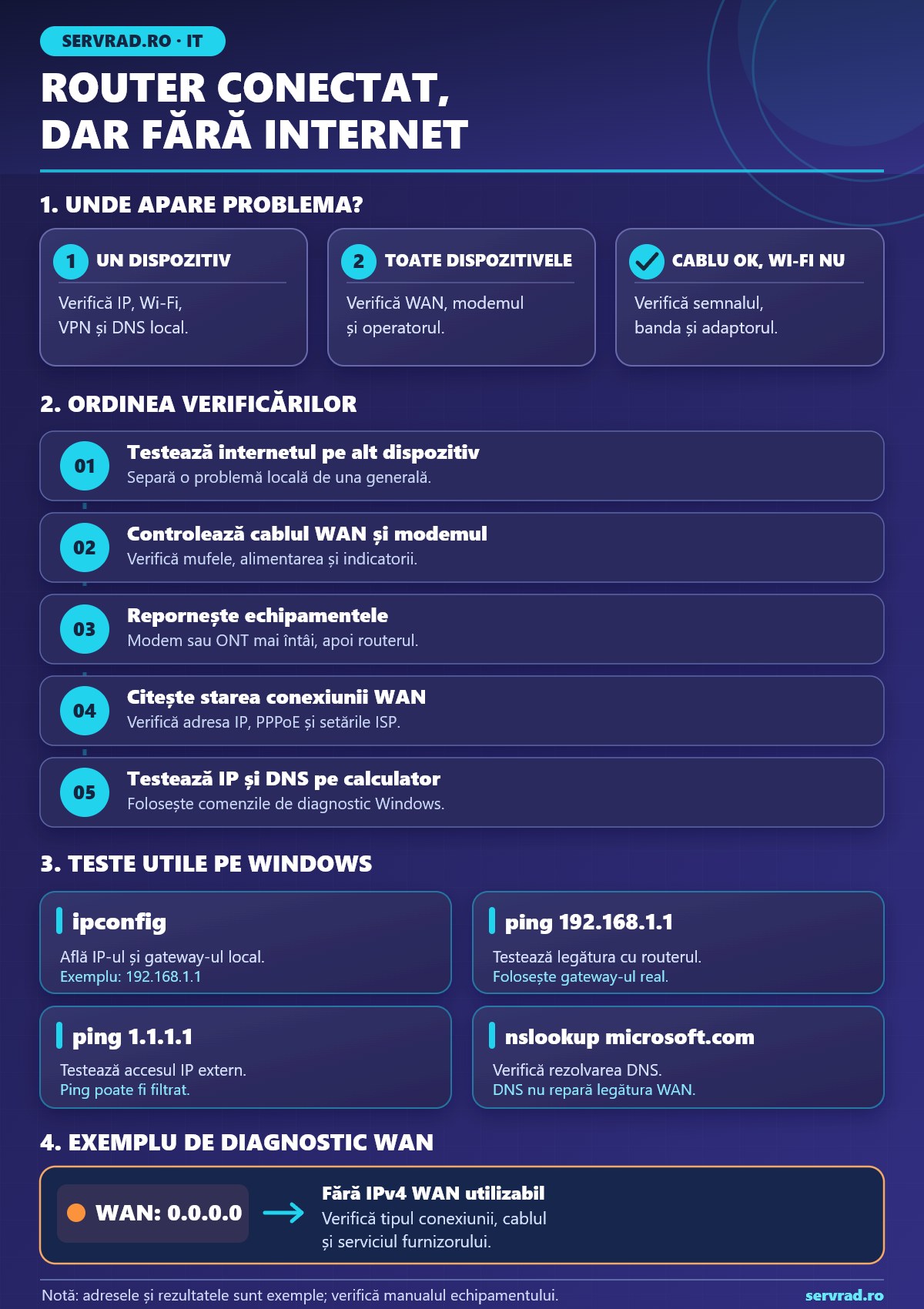
Pasul 1: verifică dacă problema apare pe toate dispozitivele
Conectează un al doilea dispozitiv la aceeași rețea. De exemplu, dacă telefonul nu deschide pagini, verifică internetul de pe laptop. Pe telefon, dezactivează temporar datele mobile pentru ca testul să folosească exclusiv Wi-Fi.
- Dacă niciun dispozitiv nu are internet, investighează routerul, modemul și operatorul.
- Dacă doar un dispozitiv este afectat, verifică setările acelui dispozitiv.
- Dacă internetul funcționează prin cablu Ethernet, dar nu prin Wi-Fi, investighează conexiunea wireless.
În ultimul caz, încearcă apropierea de router și reconectarea la rețea. Dacă problema este acoperirea wireless, consultă și ghidul despre diferențele dintre Wi-Fi mesh și repetor.
Pasul 2: verifică portul WAN, cablurile și modemul
Portul WAN, numit uneori Internet, conectează routerul la echipamentul furnizorului. Într-o instalație cu fibră optică, conexiunea poate trece printr-un ONT, adică terminalul optic instalat de operator.
Verifică dacă dispozitivele sunt alimentate și dacă mufa Ethernet este introdusă ferm în portul corect. Dacă ai un cablu de rezervă compatibil, încearcă înlocuirea temporară a cablului dintre ONT și router. Pentru diferențele dintre cabluri, vezi ghidul Cat5e, Cat6 și Cat6a.
La unele terminale optice, indicatorii PON și LOS oferă informații despre starea conexiunii. Un indicator LOS roșu sau intermitent poate semnala o problemă optică, dar semnificația exactă depinde de model. Nu deconecta și nu privi în conectorii fibrei optice; pentru defecțiuni ale acesteia, contactează operatorul.
Pasul 3: repornește echipamentele în ordinea corectă
O repornire simplă poate restabili o conexiune blocată temporar. Dacă ai modem sau ONT separat de router, procedează astfel:
- Oprește routerul și modemul sau ONT-ul folosind alimentarea electrică, dacă echipamentele permit acest lucru.
- Așteaptă aproximativ 30 de secunde.
- Pornește mai întâi modemul sau ONT-ul și așteaptă până când termină inițializarea și stabilește conexiunea.
- Pornește routerul și lasă-l să finalizeze conectarea.
- Testează din nou internetul de pe telefon și calculator.
Inițializarea poate dura câteva minute, în funcție de echipament. Dacă ai un singur aparat care îndeplinește ambele funcții, repornește doar acel aparat. Nu confunda repornirea cu apăsarea îndelungată a butonului RESET, care poate șterge configurația.
Pasul 4: intră în router și verifică starea conexiunii WAN
Deschide interfața de administrare a routerului folosind adresa indicată în manual sau adresa „Default Gateway” afișată de calculator. De exemplu, aceasta poate fi 192.168.1.1, dar nu este aceeași pentru toate modelele.
Caută secțiunea Internet, WAN, Network Status sau denumirea echivalentă. Verifică dacă legătura este conectată, ce adresă IP a primit routerul și dacă există mesaje de eroare.
Dacă o conexiune care ar trebui să primească IPv4 afișează 0.0.0.0 la adresa WAN, routerul nu are o adresă IPv4 utilizabilă pe acea interfață. Acest lucru poate indica o problemă la furnizor, o configurare incorectă sau o legătură nefuncțională.
Verifică și tipul conexiunii: Dynamic IP, PPPoE sau Static IP. În cazul PPPoE sunt necesare datele de autentificare oferite de operator. Unele rețele necesită și o configurație VLAN specifică. Nu introduce valori găsite întâmplător pe internet: setările corecte depind de furnizor și de configurația abonamentului.
Pasul 5: testează conexiunea de pe un calculator Windows
Pe Windows 10 sau Windows 11, deschide Command Prompt și introdu comanda ipconfig. Identifică adaptorul activ și verifică adresa IPv4 și Default Gateway.
De exemplu, calculatorul poate avea adresa 192.168.1.100, iar routerul 192.168.1.1. Aceste valori sunt doar un exemplu de rețea locală.
Rulează apoi ping 192.168.1.1, înlocuind adresa cu gateway-ul tău real. Dacă primești răspuns, comunicarea locală cu routerul funcționează. Lipsa răspunsului poate indica o problemă locală, deși unele echipamente blochează solicitările ping.
Testează și ping 1.1.1.1. Dacă există răspuns, ai un indiciu că traficul IPv4 ajunge în exterior. Un test ping nereușit nu dovedește singur că internetul este complet întrerupt, deoarece traficul ICMP poate fi filtrat.
Dacă adresa calculatorului începe cu 169.254, aceasta poate indica faptul că dispozitivul nu a obținut configurația IPv4 prin DHCP. Verifică serverul DHCP al routerului și încearcă reconectarea. Poți folosi și ipconfig /renew pentru reînnoirea configurației IP.
Pasul 6: verifică DNS dacă internetul funcționează parțial
DNS transformă numele unui site într-o adresă IP. O problemă DNS poate face ca paginile să nu se încarce, chiar dacă dispozitivul are conectivitate IP către internet.
În Command Prompt, încearcă nslookup microsoft.com. Dacă rezolvarea numelui eșuează, dar testele către adrese IP funcționează, investighează setările DNS.
Poți încerca temporar serverele publice Cloudflare, 1.1.1.1 și 1.0.0.1, după ce notezi configurația inițială. Pe Windows, poți șterge memoria cache DNS cu ipconfig /flushdns. Dacă modificarea nu ajută, revino la setările anterioare.
Schimbarea DNS nu repară un cablu WAN deconectat, un modem fără semnal sau o autentificare PPPoE eșuată. Este utilă doar când problema are legătură cu rezolvarea numelor.
Pasul 7: verifică telefonul, VPN-ul și setările locale
Dacă internetul nu funcționează numai pe telefon, dezactivează și reactivează Wi-Fi, apoi reconectează-te la rețea. Verifică dacă este activ un VPN, un proxy sau un serviciu DNS privat configurat manual.
Pe calculator, verifică asemănător setările VPN și proxy. Aceste servicii pot împiedica accesul la anumite site-uri sau aplicații chiar când routerul are internet.
Dacă problema a apărut după o modificare a configurației routerului, revizuiește doar setările schimbate. Evită dezactivarea protecțiilor de securitate ca metodă permanentă de depanare.
Exemple concrete de diagnostic
Exemplul 1: toate dispozitivele sunt conectate, dar WAN nu are adresă
Ai două telefoane și un laptop. Toate sunt conectate la Wi-Fi, dar niciunul nu poate naviga. În interfața routerului, adresa WAN IPv4 este 0.0.0.0, deși conexiunea ar trebui să folosească IPv4. Verificarea trebuie orientată către cablul WAN, setările furnizorului și starea serviciului, nu către parola wireless.
Exemplul 2: doar laptopul nu are internet
Telefonul deschide pagini normal, dar laptopul afișează „Fără internet”. Adresa IPv4 a laptopului este 169.254.10.20. Într-o rețea care folosește DHCP, aceasta sugerează că laptopul nu a primit adresa așteptată. Verifică adaptorul, reînnoiește configurația IP și reconectează-l.
Exemplul 3: conexiunea funcționează, dar anumite aplicații nu
Calculatorul răspunde la ping către 1.1.1.1, dar nu poate rezolva domenii prin DNS. În acest caz, testează serverul DNS configurat, nu înlocui imediat routerul. După restabilirea conexiunii, poți consulta ghidul despre măsurarea vitezei internetului pentru verificarea performanței.
Când trebuie contactat furnizorul de internet?
Contactează operatorul dacă terminalul optic indică lipsa semnalului, conexiunea WAN rămâne indisponibilă după verificările de bază sau datele de autentificare confirmate nu funcționează. Este util să comunici modelul echipamentului, starea indicatorilor, mesajele WAN și ora aproximativă la care a început problema.
Nu face resetarea la setările din fabrică înainte să verifici dacă deții datele PPPoE și celelalte setări necesare. Dacă routerul este administrat de operator, solicită mai întâi instrucțiuni. Dacă echipamentul este într-adevăr defect și trebuie înlocuit, consultă diferențele dintre routerele Wi-Fi 6 și Wi-Fi 7.
Întrebări frecvente
De ce am semnal Wi-Fi maxim, dar nu merge internetul?
Indicatorul Wi-Fi arată calitatea conexiunii radio dintre dispozitiv și router. Nu garantează funcționarea conexiunii dintre router și furnizor. Verifică starea WAN și încearcă internetul de pe un al doilea dispozitiv.
Trebuie să resetez routerul dacă apare „Fără internet”?
Nu ca primă măsură. Încearcă verificarea cablurilor, repornirea simplă și consultarea stării WAN. Resetarea din fabrică poate șterge datele de autentificare, numele rețelei, parola și alte setări.
Ce înseamnă când routerul afișează WAN disconnected?
De obicei, mesajul indică lipsa unei legături WAN active sau imposibilitatea stabilirii conexiunii. Verifică mufa, cablul și dispozitivul conectat la WAN. Interpretarea exactă depinde de modelul routerului.
Pot avea internet prin cablu, dar nu și prin Wi-Fi?
Da. Dacă un calculator conectat prin Ethernet funcționează, iar dispozitivele wireless nu, problema poate fi la configurarea Wi-Fi, acoperire, interferențe sau adaptoare. Verifică separat fiecare bandă wireless disponibilă.
Schimbarea DNS la 1.1.1.1 rezolvă lipsa internetului?
Numai dacă problema este legată de DNS. Un server DNS alternativ poate ajuta la rezolvarea numelor de domenii, dar nu poate restabili o conexiune fizică întreruptă sau un serviciu indisponibil la operator.
De ce routerul pierde internetul după o pană de curent?
Uneori modemul și routerul pornesc în momente diferite, iar conexiunea nu se restabilește corect. Încearcă repornirea în ordine, începând cu echipamentul furnizorului. Dacă problema se repetă, verifică alimentatoarele și solicită diagnostic operatorului.
Pe scurt
- Wi-Fi conectat nu înseamnă automat internet funcțional.
- Testează întâi un al doilea dispozitiv pentru a localiza problema.
- Verifică portul WAN, cablul Ethernet și modemul sau ONT-ul.
- Repornește echipamentele fără să ștergi configurația.
- Controlează adresa WAN și tipul conexiunii cerute de operator.
- Folosește ipconfig, ping și nslookup pentru diagnostic, interpretând rezultatele cu atenție.
- Contactează furnizorul dacă lipsesc semnalul sau conexiunea WAN după verificările de bază.