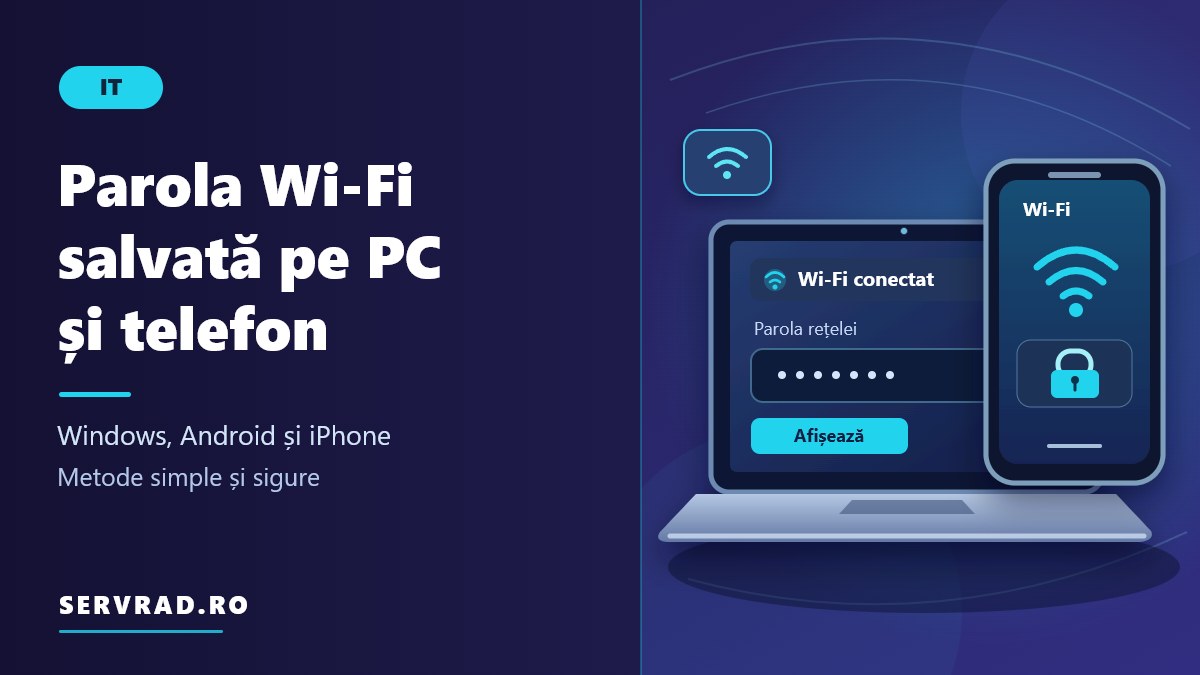
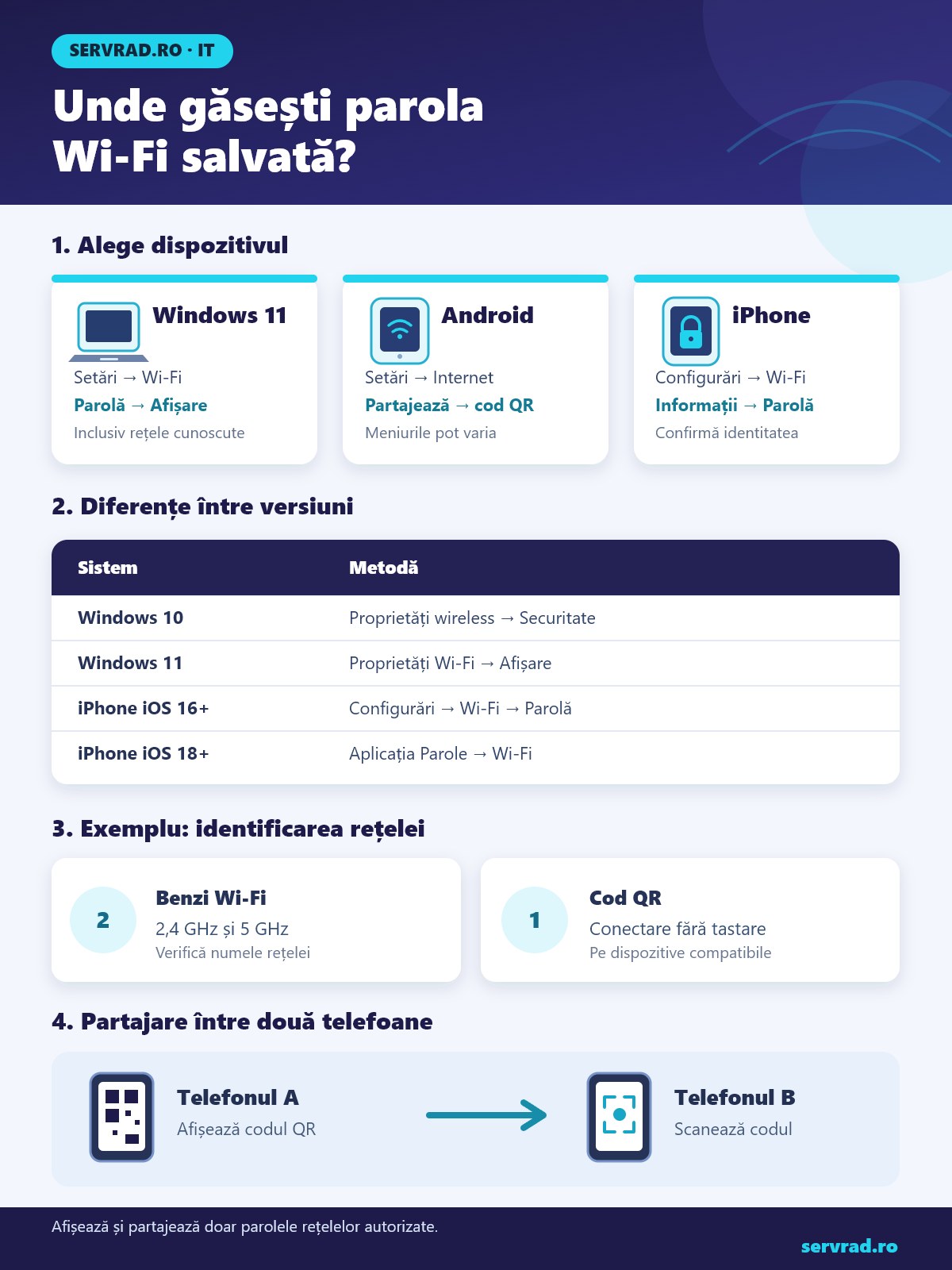
Poți afla parola Wi-Fi salvată direct din setările unui calculator Windows, ale unui telefon Android sau ale unui iPhone, fără să instalezi aplicații suplimentare. Metoda depinde de sistemul de operare și de versiunea acestuia: Windows poate afișa cheia de securitate, Android permite frecvent partajarea prin cod QR, iar iPhone poate afișa parola după autentificare.
Ghidul explică metodele pentru rețelele tale sau pentru cele pe care ai permisiunea să le administrezi, inclusiv situațiile în care dispozitivul nu mai este conectat la rețeaua respectivă.
Răspunsul scurt
| Dispozitiv | Unde cauți parola | Ce obții |
|---|---|---|
| Windows 11 | Setări → Rețea și internet → Wi-Fi | Parola afișată și, pe versiunile compatibile, cod QR |
| Windows 10 | Centru rețea și partajare → Proprietăți wireless | Cheia de securitate a rețelei conectate |
| Android | Setări → Wi-Fi sau Internet → Partajează | Cod QR și, pe unele modele, parola în clar |
| iPhone, iOS 16+ | Configurări → Wi-Fi → Informații → Parolă | Parola după autentificare |
| iPhone, iOS 18+ | Aplicația Parole → Wi-Fi | Parolele rețelelor salvate |
Denumirile meniurilor pot diferi în funcție de limba sistemului, actualizări și producător. Înainte să începi, verifică numele rețelei, numit și SSID, pentru a nu confunda parola rețelei principale cu cea pentru oaspeți.
Cum afli parola Wi-Fi pe Windows 11
Pe versiunile actualizate de Windows 11, Microsoft permite afișarea parolei direct din aplicația Setări.
- Deschide Start → Setări.
- Intră la Rețea și internet → Wi-Fi.
- Selectează proprietățile rețelei la care ești conectat.
- Caută opțiunea Parolă rețea Wi-Fi sau Wi-Fi network password.
- Apasă Afișare sau Show.
Parola apare pe ecran și poate fi introdusă pe alt dispozitiv. Unele versiuni Windows 11 afișează și un cod QR, care permite conectarea fără tastarea manuală a parolei.
Pentru o rețea folosită anterior, mergi la Setări → Rețea și internet → Wi-Fi → Gestionare rețele cunoscute. Selectează profilul dorit și caută opțiunea de afișare a parolei. Dacă aceasta lipsește, verifică versiunea Windows sau folosește metoda cu linia de comandă explicată mai jos.
Cum vezi parola Wi-Fi pe Windows 10
Windows 10 folosește interfața clasică pentru rețeaua wireless la care calculatorul este conectat.
- Deschide Panou de control.
- Intră la Rețea și internet → Centru rețea și partajare.
- Apasă pe numele conexiunii Wi-Fi din dreptul rubricii Conexiuni.
- Selectează Proprietăți wireless.
- Deschide fila Securitate și bifează Afișare caractere.
Parola se găsește în câmpul Cheie de securitate rețea. Calculatorul trebuie să aibă profilul wireless disponibil, iar accesul poate fi limitat de politicile administratorului.
Cum verifici o rețea salvată folosind Command Prompt
În Windows 10 și 11 există și utilitarul integrat netsh. Deschide Command Prompt pe calculatorul propriu sau pe unul pe care ești autorizat să îl administrezi.
Introdu comanda netsh wlan show profiles pentru a vedea rețelele Wi-Fi memorate. Apoi folosește netsh wlan show profile name=”NumeRetea” key=clear, înlocuind NumeRetea cu numele exact al profilului.
În rezultatul comenzii, caută rubrica Key Content, unde poate apărea parola. Dacă informația nu este disponibilă, profilul poate să nu păstreze o cheie recuperabilă sau să fie necesare drepturi suplimentare. Pe rețelele administrate central, metoda poate să nu funcționeze.
Cum afli parola Wi-Fi salvată pe Android
Pe multe telefoane Android moderne, informațiile rețelei pot fi partajate folosind un cod QR. Acest cod permite altui dispozitiv să se conecteze fără introducerea manuală a parolei.
- Deschide aplicația Setări.
- Intră la Rețea și internet → Internet sau direct la Wi-Fi, în funcție de telefon.
- Selectează rețeaua Wi-Fi la care ești conectat.
- Apasă Partajează sau Share.
- Confirmă identitatea prin PIN, amprentă sau altă metodă solicitată.
- Folosește codul QR afișat pentru conectarea celuilalt dispozitiv.
Unele telefoane afișează și parola în text sub codul QR. Altele permit doar partajarea conexiunii. Nu este garantat că toate versiunile Android oferă aceeași funcție sau aceeași denumire a meniurilor.
Unde găsești parola pe Samsung Galaxy
Pe multe modele Samsung Galaxy, traseul este Setări → Conexiuni → Wi-Fi. Apasă pictograma rotiță din dreptul rețelei conectate, apoi selectează Cod QR.
După verificarea identității, telefonul poate afișa un cod care se scanează cu camera altui dispozitiv. În funcție de versiunea One UI, poate exista și opțiunea Quick Share. Nu presupune că parola va apărea obligatoriu în clar.
Cum afli parola Wi-Fi pe iPhone
Apple permite vizualizarea parolelor Wi-Fi începând cu iOS 16. Este necesară autentificarea prin codul telefonului, Face ID sau Touch ID.
- Deschide aplicația Configurări.
- Intră la Wi-Fi.
- Apasă butonul Informații din dreptul rețelei conectate.
- Atinge câmpul Parolă.
- Confirmă identitatea pentru a afișa sau copia parola.
Pentru o rețea folosită anterior, în versiunile compatibile poți apăsa Editați în pagina Wi-Fi, apoi selectezi rețeaua salvată și câmpul Parolă.
Metoda din aplicația Parole, disponibilă din iOS 18
Începând cu iOS 18, există și aplicația Parole. Deschide aplicația, autentifică-te, selectează categoria Wi-Fi și alege rețeaua dorită. Atinge câmpul Parolă pentru a vedea sau copia cheia salvată.
Pe iOS 15 și versiunile anterioare nu există aceeași opțiune directă de afișare din setările Wi-Fi. În acest caz, poți verifica un alt dispozitiv autorizat ori setările routerului propriu.
Exemple practice: conectarea unui dispozitiv nou
Exemplul 1: două telefoane Android
Telefonul A este conectat la rețeaua casei, iar telefonul B trebuie conectat. Pe primul telefon deschizi funcția Partajează și afișezi un singur cod QR. Cu al doilea telefon scanezi codul și confirmi conectarea, dacă este solicitată.
Avantajul este că nu trebuie să tastezi parola, mai ales când aceasta conține caractere speciale. Codul QR trebuie tratat ca o informație sensibilă, deoarece poate permite accesul la rețea.
Exemplul 2: două rețele Wi-Fi pe același router
Un router poate avea rețele pentru benzile de 2,4 GHz și 5 GHz, eventual cu nume diferite. De exemplu, pot apărea rețelele Casa-24 și Casa-5G. Acestea pot folosi aceeași parolă sau parole diferite, în funcție de configurare.
Verifică întotdeauna numele rețelei înainte de a copia parola. Pentru diferențele dintre benzile wireless, consultă ghidul despre banda de 2,4 sau 5 GHz și canalul Wi-Fi.
Ce faci dacă parola Wi-Fi nu apare?
- Verifică rețeaua selectată. Este posibil să cauți parola unui profil diferit.
- Verifică versiunea sistemului. Unele opțiuni există doar după anumite actualizări.
- Verifică drepturile de acces. Pe dispozitivele administrate de firme sau școli, afișarea parolei poate fi restricționată.
- Verifică routerul propriu. Eticheta acestuia poate indica parola inițială, dar nu neapărat parola modificată ulterior.
- Contactează administratorul. Pentru rețelele altor persoane sau instituții, solicită datele de conectare.
Dacă dispozitivul se conectează la Wi-Fi, dar nu are internet, parola nu este neapărat problema. Verifică separat conexiunea folosind ghidul router conectat, dar fără internet.
Sfaturi pentru păstrarea în siguranță a parolei
Folosește o parolă lungă, unică și dificil de ghicit pentru rețeaua personală. Evită numele membrilor familiei, adresa locuinței sau combinațiile evidente. Activează WPA3 dacă routerul și dispozitivele îl acceptă ori WPA2-AES dacă aceasta este opțiunea compatibilă disponibilă.
Nu trimite parola sau imaginea codului QR în grupuri publice. Pentru vizitatori, este preferabilă o rețea separată de oaspeți, dacă routerul permite această funcție. Nu instala programe necunoscute care promit recuperarea parolelor: metodele integrate în sistem sunt suficiente în majoritatea situațiilor obișnuite.
Întrebări frecvente
Pot vedea parola unei rețele Wi-Fi la care nu mai sunt conectat?
Da, dacă parola este încă salvată și sistemul permite afișarea ei. Windows 11 și iPhone oferă metode pentru rețele cunoscute anterior. Pe Android, posibilitățile diferă între modele și versiuni.
Pot afla parola Wi-Fi fără să fiu conectat vreodată?
Nu prin simpla funcție de afișare a parolelor salvate. Aceasta nu recuperează parolele unor rețele necunoscute. Pentru rețeaua proprie, verifică documentația sau interfața de administrare a routerului.
Codul QR Wi-Fi conține parola?
Codul poate include datele necesare conectării, inclusiv cheia rețelei, în cazul rețelelor personale compatibile. Prin urmare, nu îl publica și nu îl distribui persoanelor neautorizate.
De ce nu găsesc parola pe un telefon Samsung?
Unele versiuni One UI oferă partajarea prin QR sau Quick Share, fără afișarea directă a parolei în text. Verifică meniul rețelei conectate și actualizările disponibile.
Parola Wi-Fi este aceeași cu parola routerului?
Nu neapărat. Parola Wi-Fi permite conectarea la rețeaua wireless, în timp ce parola de administrare protejează accesul la setările routerului. Este recomandat să fie diferite.
Pe scurt
- În Windows 11, caută opțiunea de afișare a parolei în proprietățile Wi-Fi sau în rețelele cunoscute.
- În Windows 10, verifică fila Securitate din Proprietăți wireless.
- Pe Android, folosește funcția Partajează și codul QR, dacă este disponibilă.
- Pe iPhone cu iOS 16 sau ulterior, poți vedea parola după autentificare; din iOS 18 există și aplicația Parole.
- Accesează numai rețelele pentru care ai permisiune și păstrează parolele și codurile QR în siguranță.