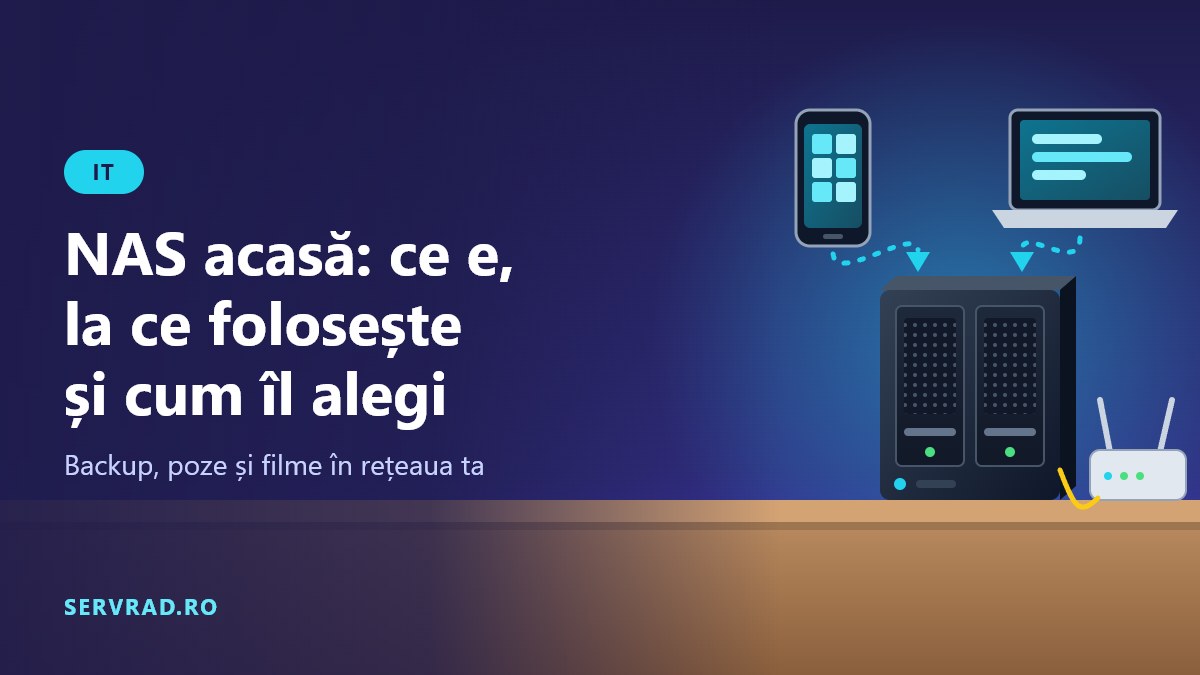
Un NAS (Network Attached Storage) este un mic calculator dedicat stocării, cu unul sau mai multe hard diskuri, legat la routerul de acasă. Toate telefoanele, laptopurile și televizoarele din casă îl văd ca pe un „disc comun” în rețea, iar el face automat backup, păstrează pozele și filmele și poate rula aplicații non-stop. Mai jos ai la ce folosește, ce înseamnă RAID, ce discuri să pui în el și cum alegi între un NAS gata făcut și unul construit de tine.
Răspunsul scurt: ce NAS îți trebuie
| Pentru ce îl vrei | Ce alegi (orientativ) |
|---|---|
| Backup pentru telefoane și 1 – 2 PC-uri, poze de familie | NAS cu 2 locuri de disc, RAID 1 sau SHR, 2 discuri NAS de aceeași capacitate, rețea de 1 GbE |
| Familie, filme cu Plex sau Jellyfin, câteva aplicații | 2 – 4 locuri, procesor Intel/AMD (x86), 4 – 8 GB RAM, rețea de 2,5 GbE |
| Mașini virtuale, Home Assistant, multe containere | 4+ locuri, x86, 8 – 16 GB RAM, eventual SSD M.2 pentru aplicații |
| Îți place să construiești și să configurezi | Mini PC sau PC vechi cu TrueNAS, Unraid sau OpenMediaVault |
La ce folosește un NAS acasă
- Backup automat pentru telefoane: pozele și filmele se copiază singure pe NAS când ajungi acasă pe Wi-Fi, prin aplicația producătorului (de exemplu Synology Photos) sau prin aplicații precum Immich.
- Backup pentru PC-uri și laptopuri: cu File History sau aplicații de backup pe Windows și cu Time Machine pe Mac.
- Bibliotecă foto cu recunoaștere de fețe și locuri, fără abonament la un cloud.
- Server media: Plex, Jellyfin sau Emby trimit filmele și muzica la televizor, telefon sau tabletă. Pentru conversie video din mers (transcodare), procesoarele Intel cu Quick Sync ajută mult.
- Fișiere comune pentru toată familia, documente scanate, arhive.
- Aplicații și mașini virtuale: containere Docker, un server de parole, blocare de reclame în rețea sau o mașină virtuală cu Home Assistant pentru casa inteligentă (vezi Home Assistant și Shelly). Pe Synology, mașinile virtuale merg pe modelele cu procesor x86, de regulă seria „+”.
Locurile de disc și RAID, explicate simplu
Numărul de locuri (bay-uri) îți spune câte discuri încap. Cu mai multe discuri poți alege un RAID, adică un mod de a le combina astfel încât să nu pierzi datele când se strică unul.
| Tip | Discuri minime | Spațiu util | Rezistă la | Exemplu |
|---|---|---|---|---|
| RAID 1 (oglindă) | 2 | Cât un disc | 1 disc defect | 2 × 8 TB = 8 TB utili |
| RAID 5 | 3 | Toate minus unul | 1 disc defect | 3 × 8 TB = 16 TB; 4 × 8 TB = 24 TB |
| RAID 6 | 4 | Toate minus două | 2 discuri defecte | 4 × 8 TB = 16 TB |
| SHR (Synology) | 2 pentru redundanță | Folosește mai bine discurile de mărimi diferite | 1 disc defect (SHR-2: 2) | 2 × 4 TB + 2 × 8 TB = 16 TB (RAID 5 ar da 12 TB) |
La discuri identice, SHR dă același spațiu ca RAID 1 sau RAID 5. Avantajul apare când adaugi mai târziu discuri mai mari: RAID-ul clasic folosește din fiecare disc doar cât are cel mai mic. Un disc „de 8 TB” apare în sistem ca ~7,3 TB, pentru că producătorii calculează în multipli de 1.000, iar calculatorul de 1.024.
RAID nu e backup
RAID-ul copiază instantaneu tot ce se întâmplă pe discuri, inclusiv greșelile. Dacă ștergi un dosar, dacă un ransomware criptează fișierele sau dacă NAS-ul e furat ori ars, toate discurile din RAID sunt afectate deodată.
Pe scurt: RAID-ul te ajută să nu pierzi date când moare un disc, dar nu te apără de ștergeri, ransomware, furt sau incendiu.
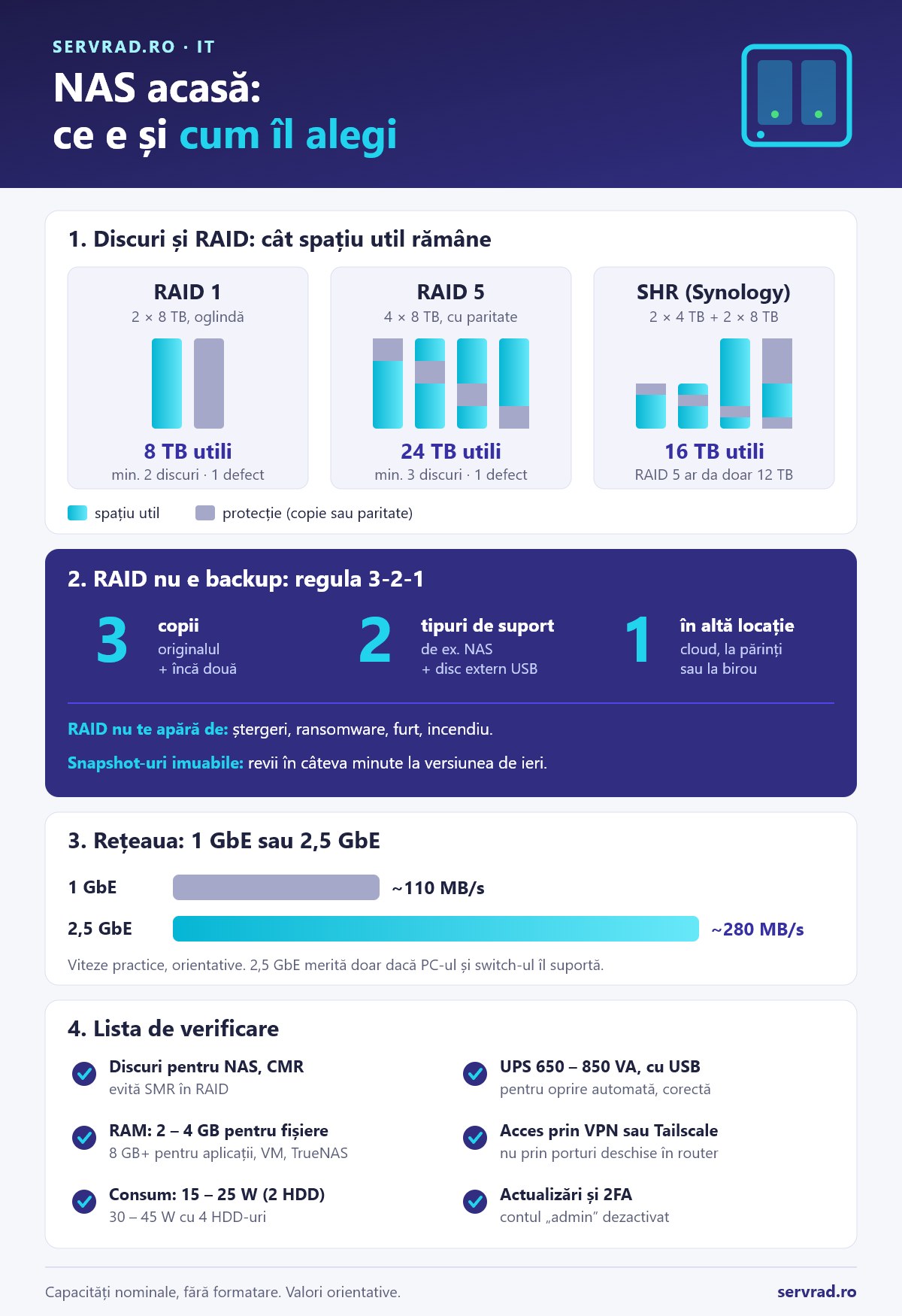
Pentru date importante, urmează regula 3-2-1:
- 3 copii ale datelor (originalul și încă două copii);
- pe 2 tipuri de suport diferite (de exemplu NAS-ul și un disc extern USB);
- 1 copie în altă locație: un cloud, un al doilea NAS la părinți sau un disc ținut la birou.
Majoritatea NAS-urilor au aplicații care fac automat copia externă (Hyper Backup la Synology, Hybrid Backup Sync la QNAP sau sincronizare cu un cloud).
Ce discuri pui într-un NAS
- Discuri pentru NAS: sunt făcute să meargă 24/7, în carcase cu mai multe discuri și vibrații. Exemple: WD Red Plus și Red Pro, Seagate IronWolf și IronWolf Pro, Toshiba N300.
- CMR, nu SMR: la discurile SMR (Shingled Magnetic Recording), pistele se suprapun parțial și scrierea continuă devine foarte lentă. La reconstruirea unui RAID după un disc defect, NAS-ul scrie ore în șir, iar un disc SMR poate încetini dramatic procesul; într-un test ServeTheHome pe ZFS, reconstruirea a durat ~14,6 ore cu discuri CMR față de ~230 de ore cu SMR. Atenție la seria WD Red simplă de 2 – 6 TB (cod EFAX), care e SMR. Verifică tehnologia în fișa tehnică înainte să cumperi.
- Cumpără, dacă poți, din loturi sau magazine diferite, ca discurile să nu aibă aceeași „vârstă” exactă.
- SSD-uri: multe NAS-uri au sloturi M.2 pentru cache sau pentru un volum rapid de aplicații. Pentru stocarea în sine, HDD-urile rămân mult mai ieftine pe terabyte. Diferențele dintre HDD și SSD sunt explicate în înlocuirea HDD-ului cu SSD.
Despre compatibilitate: în 2025, Synology a cerut pentru noile modele doar discuri din lista proprie, apoi a revenit în octombrie 2025, cu DSM 7.3. Modelele 2025 din seriile Plus, Value și J acceptă din nou HDD-uri de alte mărci, dar SSD-urile M.2 tot trebuie să fie din lista de compatibilitate. Verifică politica actuală pentru modelul ales.
Synology, QNAP, UGREEN sau construit de tine
| Variantă | Puncte tari | De ținut minte |
|---|---|---|
| Synology (DSM) | Cel mai simplu și mai șlefuit software, aplicații foto și backup foarte bune, SHR | Hardware mai modest la același preț; politica de discuri s-a schimbat de mai multe ori |
| QNAP (QTS, QuTS hero) | Hardware mai puternic pe bani, multe porturi, variantă cu ZFS | Interfață mai încărcată; ține-l actualizat și neexpus la internet |
| UGREEN (UGOS Pro) | Hardware modern (procesoare Intel, 2,5 GbE, sloturi M.2), permite instalarea altui sistem (TrueNAS, Unraid) | Software mai tânăr, cu mai puține aplicații decât DSM |
| DIY: TrueNAS | Gratuit, ZFS cu verificarea integrității datelor și snapshot-uri | Minimum recomandat 8 GB RAM; discurile se adaugă mai puțin flexibil |
| DIY: Unraid | Discuri de mărimi diferite, adăugate pe rând, aplicații ușor de instalat | Licență plătită; discul de paritate trebuie să fie cel puțin cât cel mai mare disc |
| DIY: OpenMediaVault | Gratuit, ușor, bazat pe Debian, merge și pe hardware modest | Mai mult de configurat manual |
Un NAS gata făcut e alegerea bună dacă vrei să meargă singur ani de zile. Varianta DIY, pe un mini PC sau pe un PC vechi, dă mai multă putere pe bani, dar tu răspunzi de actualizări, de compatibilitate și de consum.
Memorie, rețea și consum
RAM: pentru fișiere și backup, 2 – 4 GB ajung. Pentru containere, mașini virtuale sau TrueNAS, ia 8 GB sau mai mult, cu posibilitate de extindere.
Rețea: un port de 1 GbE transferă în practică în jur de 110 MB/s, mai puțin decât poate citi un singur HDD modern. Un port de 2,5 GbE ajunge pe la ~280 MB/s și merită dacă și PC-ul are 2,5 GbE (sau un adaptor USB) și ai un switch potrivit. Pe Wi-Fi, viteza depinde mai mult de router decât de NAS.
Consum: un NAS cu 2 HDD-uri consumă orientativ 15 – 25 W, iar unul cu 4 HDD-uri 30 – 45 W, adică 131 – 394 kWh pe an dacă stă pornit permanent. Calculul complet e în cât consumă un PC sau un NAS pornit non-stop. Hibernarea discurilor și programarea opririi noaptea reduc consumul.
UPS: o pană de curent în timpul scrierii poate corupe datele. Un UPS line-interactive de 650 – 850 VA, legat prin USB, ține NAS-ul, switch-ul și routerul câteva minute și îi spune NAS-ului să se oprească singur, corect. Detalii în ce UPS îmi trebuie.
Accesul de la distanță, în siguranță
Cea mai riscantă greșeală este redirecționarea porturilor (port forwarding) din router direct spre interfața de administrare a NAS-ului. NAS-urile expuse la internet au fost ținta unor valuri de ransomware (de exemplu eCh0raix și DeadBolt, care au lovit mai ales NAS-uri QNAP), care au profitat de parole slabe și de firmware neactualizat.
- VPN: rulezi un server VPN (WireGuard sau OpenVPN) pe router sau pe NAS și intri în rețeaua de acasă ca și cum ai fi acolo.
- Tailscale sau soluții similare: se instalează ca aplicație pe NAS și pe telefon și creează o rețea privată criptată, fără porturi deschise în router.
- Serviciile producătorului (de exemplu QuickConnect la Synology): simple, dar dau acces doar la aplicațiile lor și pot fi mai lente.
În plus: actualizări automate pentru sistem și aplicații, autentificare în doi pași, contul implicit „admin” dezactivat și blocarea automată a IP-urilor după mai multe parole greșite.
Snapshot-uri contra ransomware
Un snapshot este o „fotografie” a unui dosar la un moment dat, care ocupă loc doar pentru ce s-a schimbat de atunci. Pe sistemele de fișiere Btrfs (Synology, unele modele QNAP) și ZFS (TrueNAS, QuTS hero) poți programa snapshot-uri la fiecare oră sau zi. Dacă un PC infectat criptează fișierele de pe NAS, revii la versiunea de ieri în câteva minute.
Și mai bine sunt snapshot-urile imuabile, pe care nimeni nu le poate șterge o perioadă stabilită, nici măcar un cont de administrator compromis. Snapshot-urile stau totuși pe aceleași discuri, deci nu înlocuiesc copia externă din regula 3-2-1.
Întrebări frecvente
Ce diferență e între un NAS și un hard disk extern?
Discul extern se leagă la un singur calculator, prin USB. NAS-ul stă în rețea, e accesibil de pe toate dispozitivele în același timp, face backup automat, poate avea redundanță RAID și rulează aplicații. Un disc extern rămâne însă foarte bun ca a doua copie de backup.
Câte locuri de disc să aibă?
Pentru majoritatea familiilor, 2 locuri cu RAID 1 sunt suficiente. Ia 4 locuri dacă te aștepți să crești mult (filme, camere de supraveghere) sau vrei RAID 5/SHR cu mai mult spațiu util.
Pot pune în NAS discuri vechi din calculator?
Pentru teste sau date neimportante, da. Pentru date de familie, ia discuri noi, CMR, făcute pentru NAS. Discurile vechi din laptopuri sunt de 2,5 inci, adesea SMR, și au deja mulți ani de uzură.
Pot rula Home Assistant pe NAS?
Da, ca mașină virtuală (Home Assistant OS) pe un NAS cu procesor x86 și suficient RAM, de exemplu modelele Synology din seria „+” cu Virtual Machine Manager. Pe modelele ARM ieftine, de obicei nu.
Pe scurt
- Un NAS e un mic server de stocare în rețea: backup automat, poze, filme, aplicații.
- Acasă, 2 locuri cu RAID 1 sau SHR acoperă majoritatea nevoilor; 4 locuri pentru mai mult spațiu.
- RAID nu e backup: urmează regula 3-2-1 și folosește snapshot-uri.
- Discuri pentru NAS, CMR; evită SMR în RAID.
- Synology pentru simplitate, QNAP și UGREEN pentru hardware, TrueNAS, Unraid sau OpenMediaVault pentru DIY.
- Acces de la distanță prin VPN sau Tailscale, nu prin porturi deschise.