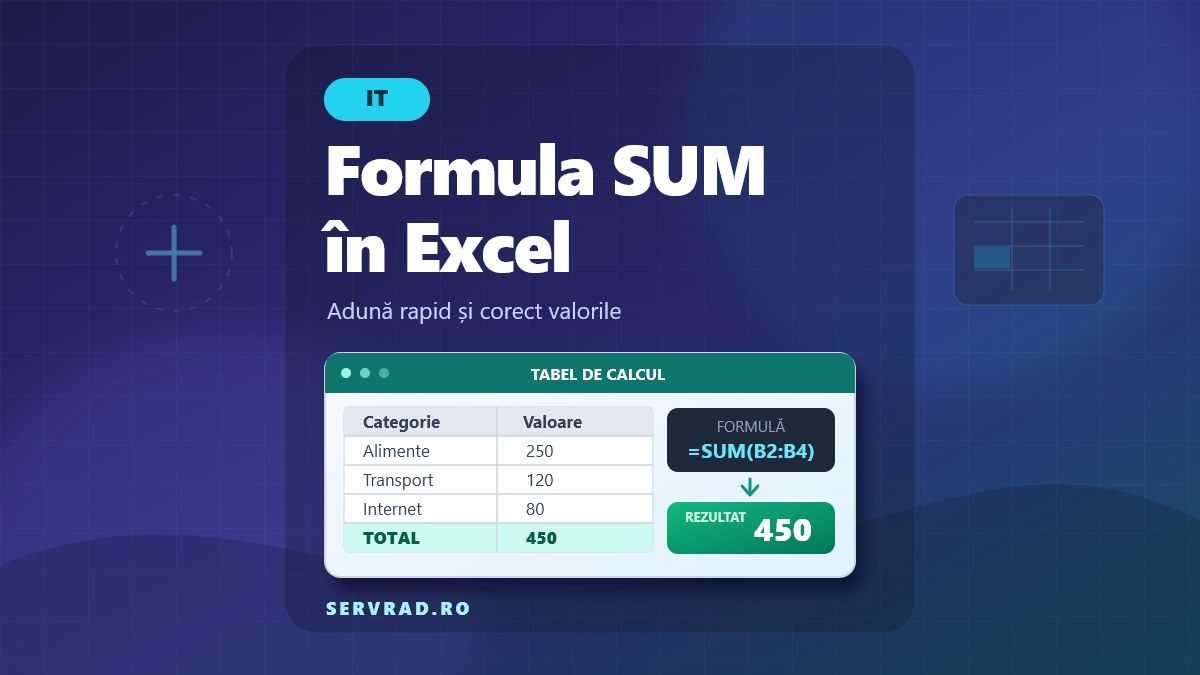
Formula de sumă în Excel este `=SUM(A2:A10)` și adună toate valorile numerice din celulele A2 până la A10. Pentru o adunare cu o singură condiție folosim `SUMIF`, pentru mai multe condiții folosim `SUMIFS`, iar pentru totalurile care respectă filtrele folosim `SUBTOTAL`.
În acest ghid explicăm formulele pas cu pas, cu exemple numerice pe care le puteți reproduce într-un fișier Excel. Acoperim și situațiile în care suma afișează 0, deși celulele par să conțină numere.
Formula de sumă în Excel: răspunsul scurt
În Excel, funcția se numește oficial SUM, inclusiv în documentația Microsoft în limba română. Nu trebuie să scrieți `SUMĂ`. Comanda din interfața românească este denumită „Însumare automată”, dar formula introdusă utilizează SUM.
| Ce vrem să calculăm | Formula Excel |
|---|---|
| Suma unei coloane | `=SUM(B2:B10)` |
| Suma unui rând | `=SUM(B2:F2)` |
| Suma mai multor zone | `=SUM(B2:B10;D2:D10)` |
| Suma cu o condiție | `=SUMIF(A2:A10;”Transport”;B2:B10)` |
| Suma cu două condiții | `=SUMIFS(C2:C10;A2:A10;”Transport”;B2:B10;”Iași”)` |
| Suma din două foi | `=SUM(Ianuarie!B2;Februarie!B2)` |
| Suma celulelor vizibile după filtrare | `=SUBTOTAL(109;B2:B10)` |
În exemple folosim punct și virgulă (`;`) pentru separarea argumentelor, o configurație întâlnită frecvent în Excel cu setări regionale românești.
Dacă Excel utilizează virgula ca separator de argumente, înlocuiți punctul și virgula cu virgulă. Separatorul depinde de configurarea regională, nu doar de limba meniurilor.
Cum adunăm o coloană în Excel cu SUM
Să presupunem că avem o listă de cheltuieli și dorim să calculăm totalul.
| Celulă | Cheltuială | Valoare |
|---|---|---|
| B2 | Alimente | 250 |
| B3 | Transport | 120 |
| B4 | Internet | 80 |
| B5 | Electricitate | 150 |
| B6 | Alte cheltuieli | 100 |
| Total | 700 |
Pentru calcul:
- Selectăm celula B7, unde dorim rezultatul.
- Introducem formula `=SUM(B2:B6)`.
- Apăsăm Enter.
- Excel afișează rezultatul 700.
Calculul efectuat este 250 + 120 + 80 + 150 + 100 = 700.
Semnul două puncte (`:`) indică un interval continuu de celule. Prin urmare, `B2:B6` include B2, B3, B4, B5 și B6.
Dacă modificăm valoarea din B3 de la 120 la 200, suma devine automat 780, cu condiția ca registrul să utilizeze calcularea automată.
Avantajul formulei SUM este că nu trebuie să rescriem adunarea de fiecare dată când se schimbă valorile.
Putem aduna și o coloană întreagă folosind `=SUM(B:B)`, dar formula nu trebuie introdusă în aceeași coloană B dacă ar include propria celulă, deoarece ar crea o referință circulară.
AutoSum în Excel: adunare rapidă cu Alt+=
Excel oferă o comandă numită AutoSum sau Însumare automată, care introduce formula fără să o tastăm integral.
Pașii sunt simpli:
- Selectăm celula imediat de sub valorile numerice.
- Apăsăm combinația `Alt` + `=` în Excel pentru Windows.
- Verificăm intervalul selectat automat.
- Apăsăm Enter pentru confirmare.
De exemplu, dacă B2:B6 conține numerele din tabelul anterior, AutoSum poate propune `=SUM(B2:B6)`.
Aceeași comandă este disponibilă din fila Pornire, prin butonul Însumare automată, reprezentat de simbolul Σ.
Atenție: Excel identifică automat un interval probabil, dar nu întotdeauna intervalul dorit. Dacă există celule goale între valori, verificați selecția înainte să confirmați.
Scurtătura Alt+= este documentată pentru Excel pe Windows. Pe Mac sau în versiunea web, comenzile rapide pot fi diferite.
Formula SUMIF: sumă în Excel cu o condiție
Funcția SUMIF adună numai valorile care îndeplinesc o condiție.
Sintaxa este:
`=SUMIF(interval_criteriu;criteriu;interval_sumă)`
Să luăm următorul tabel:
| Rând | A: Categorie | B: Valoare |
|---|---|---|
| 2 | Transport | 100 |
| 3 | Alimente | 250 |
| 4 | Transport | 80 |
| 5 | Internet | 60 |
| 6 | Transport | 120 |
Dacă dorim totalul cheltuielilor pentru transport, folosim:
`=SUMIF(A2:A6;”Transport”;B2:B6)`
Rezultatul este 300, deoarece 100 + 80 + 120 = 300.
Excel verifică fiecare celulă din A2:A6 și adună valoarea corespunzătoare din coloana B numai atunci când categoria este Transport.
Putem utiliza și condiții numerice.
De exemplu:
`=SUMIF(B2:B6;”>100″)`
Formula adună doar valorile strict mai mari decât 100. În exemplul nostru, rezultatul este 370, adică 250 + 120.
Pentru valori mai mari sau egale cu 100, criteriul devine `”>=100″`.
SUMIF este utilă pentru cheltuieli pe categorii, vânzări pe produse, ore lucrate pentru un anumit proiect sau totaluri aferente unui singur client.
Formula SUMIFS: sumă cu două sau mai multe condiții
Când avem nevoie de mai multe criterii simultan, folosim SUMIFS.
Diferența importantă este ordinea argumentelor: SUMIFS începe cu intervalul valorilor de adunat, spre deosebire de SUMIF.
Sintaxa este:
`=SUMIFS(interval_sumă;interval_criteriu1;criteriu1;interval_criteriu2;criteriu2)`
Exemplu:
| Rând | A: Categorie | B: Oraș | C: Valoare |
|---|---|---|---|
| 2 | Transport | Iași | 100 |
| 3 | Transport | București | 200 |
| 4 | Alimente | Iași | 150 |
| 5 | Transport | Iași | 80 |
| 6 | Transport | Cluj | 120 |
Dorim să adunăm cheltuielile de transport doar pentru Iași.
Formula este:
`=SUMIFS(C2:C6;A2:A6;”Transport”;B2:B6;”Iași”)`
Rezultatul este 180, deoarece numai rândurile 2 și 5 îndeplinesc ambele condiții.
SUMIFS aplică criteriile simultan, după logica ȘI: fiecare rând inclus trebuie să respecte toate condițiile.
Putem adăuga și alte criterii, inclusiv intervale de date sau praguri numerice.
Este important ca intervalele folosite în SUMIFS să aibă dimensiuni corespunzătoare. Altfel, formula poate returna o eroare.
Cum calculăm suma din mai multe foi Excel
Într-un registru Excel putem avea câte o foaie pentru fiecare lună.
Dacă în foile Ianuarie și Februarie avem totalurile în celula B2, le putem aduna astfel:
`=SUM(Ianuarie!B2;Februarie!B2)`
Presupunem că Ianuarie!B2 conține 1.200, iar Februarie!B2 conține 1.500. Rezultatul este 2.700.
Pentru mai multe foi consecutive, Excel permite și o referință 3D:
`=SUM(Ianuarie:Martie!B2)`
Aceasta adună valorile din B2 pentru toate foile cuprinse între Ianuarie și Martie, inclusiv, în ordinea filelor din registru.
Dacă avem trei foi cu valorile 1.200, 1.500 și 1.300, rezultatul este 4.000.
Atenție la două detalii:
- Dacă numele unei foi conține spații, îl încadrăm între apostrofuri: `=SUM(‘Luna Ianuarie’!B2;’Luna Februarie’!B2)`.
- Într-o referință 3D, inserarea sau mutarea unei foi între foile de început și sfârșit poate modifica totalul.
Pentru rapoarte lunare, este recomandat să folosim aceeași structură de coloane și celule în toate foile.
SUBTOTAL: cum adunăm numai rândurile vizibile
O problemă frecventă apare când filtrăm un tabel, dar formula SUM continuă să includă și valorile din rândurile ascunse de filtru.
Soluția este funcția SUBTOTAL.
Formula recomandată pentru însumarea valorilor vizibile este:
`=SUBTOTAL(109;B2:B10)`
Numărul 109 indică operația de adunare și exclude atât rândurile filtrate, cât și rândurile ascunse manual.
Există și varianta:
`=SUBTOTAL(9;B2:B10)`
Aceasta exclude rândurile eliminate prin filtrare, dar include valorile din rândurile ascunse manual.
Exemplu: avem patru valori, 100, 200, 300 și 400. Totalul general este 1.000.
Dacă aplicăm un filtru care lasă vizibile doar valorile 100 și 300, `SUBTOTAL(109;…)` returnează 400.
Funcția este utilă pentru rapoarte de vânzări, liste de facturi, inventare și tabele filtrate după perioadă sau categorie.
De ce formula SUM afișează 0 sau un rezultat greșit?
Cea mai frecventă cauză este că valorile care arată ca numere sunt, în realitate, stocate ca text.
De exemplu, o celulă poate afișa 150, dar Excel să o interpreteze ca text importat dintr-un fișier CSV.
Funcția SUM ignoră, în mod normal, textul din celulele referite. Dacă toate valorile sunt text, rezultatul poate fi 0.
Cum verificăm și corectăm problema
- Selectăm o celulă suspectă.
- Verificăm dacă apare un avertisment privind numerele stocate ca text.
- Dacă este disponibilă, alegem opțiunea „Conversie în număr”.
- Alternativ, utilizăm Date → Text în coloane și verificăm setările de conversie.
- Recalculăm suma.
Putem verifica o celulă cu formula `=ISNUMBER(B2)`. Dacă rezultatul este FALSE, conținutul nu este recunoscut ca număr.
Alte cauze posibile sunt:
- Formula face referire la un interval greșit.
- Celula rezultatului este formatată astfel încât ascunde anumite valori.
- Registrul este setat pe calculare manuală.
- Numerele importate folosesc separatori zecimali incompatibili cu setările regionale.
- Există spații sau caractere invizibile în datele importate.
Pentru calculare manuală, verificăm Formule → Opțiuni de calcul → Automat.
Nu recomandăm înlocuirea globală a virgulelor și punctelor fără verificarea datelor, deoarece putem modifica incorect valorile zecimale.
Formula SUM în Google Sheets
Google Sheets utilizează aceleași denumiri de bază pentru funcțiile de adunare: SUM, SUMIF, SUMIFS și SUBTOTAL.
De exemplu:
`=SUM(B2:B10)`
adună valorile numerice din intervalul B2:B10.
Pentru o condiție:
`=SUMIF(A2:A10;”Transport”;B2:B10)`
Pentru două condiții:
`=SUMIFS(C2:C10;A2:A10;”Transport”;B2:B10;”Iași”)`
Separatorul dintre argumente depinde și în Google Sheets de setările regionale ale foii.
O diferență importantă este că referințele 3D de tipul `Ianuarie:Martie!B2`, disponibile în Excel, nu au același suport în Google Sheets. Pentru mai multe foi, folosim referințe explicite.
Sfaturi practice pentru formule SUM corecte
Ca formula de sumă în Excel să dea rezultate corecte în tabele mari, recomandăm să păstrăm datele într-o structură clară, cu un singur tip de informație pe fiecare coloană.
Evitați introducerea manuală a subtotalurilor în interiorul intervalelor care vor fi adunate din nou. Altfel, aceeași valoare poate fi numărată de două ori.
De asemenea, verificați dacă valorile monetare sunt numere formatate ca monedă, nu texte în care a fost introdus manual simbolul valutar.
Când copiați formule în alte celule, referințele relative se modifică. Dacă trebuie să păstrați un interval fix, utilizați referințe absolute, precum `$B$2:$B$10`.
Pentru liste care cresc periodic, transformarea datelor într-un tabel Excel cu Ctrl+T poate simplifica extinderea formulelor și administrarea rândurilor noi.
Întrebări frecvente
1. Care este formula de sumă în Excel în limba română?
Funcția este `SUM`, nu `SUMĂ`. Pentru adunarea valorilor din A1 până la A10, scriem `=SUM(A1:A10)`. În interfața românească, butonul corespunzător se numește Însumare automată.
2. Cum fac suma unei coloane întregi în Excel?
Putem folosi `=SUM(B:B)` într-o celulă din afara coloanei B. Formula include toate valorile numerice din acea coloană. Dacă dorim doar anumite rânduri, folosim un interval precum `=SUM(B2:B100)`.
3. Care este diferența dintre SUMIF și SUMIFS?
SUMIF aplică o singură condiție, în timp ce SUMIFS poate aplica mai multe condiții simultan. De asemenea, argumentele au o ordine diferită: SUMIFS începe cu intervalul de însumat.
4. De ce nu se actualizează suma când modific o celulă?
Verificați dacă registrul folosește calcularea automată și dacă formula include celula modificată. Dacă valorile sunt stocate ca text, SUM poate să nu le includă în rezultat.
5. Cum adun numai celulele vizibile după aplicarea unui filtru?
Folosiți `=SUBTOTAL(109;B2:B100)`. Funcția exclude rândurile filtrate și pe cele ascunse manual. Formula SUM obișnuită continuă să includă și valorile din rândurile ascunse.
6. Pot folosi SUM pentru valori din foi diferite?
Da. Formula `=SUM(Foaia1!B2;Foaia2!B2)` adună valorile din două foi. În Excel, pentru un interval de foi consecutive, puteți utiliza și o referință 3D.
Pe scurt
- `SUM` este funcția corectă pentru adunare în Excel, inclusiv în versiunea românească.
- `=SUM(B2:B10)` adună valorile numerice dintr-un interval.
- `Alt` + `=` activează rapid Însumarea automată în Excel pentru Windows.
- `SUMIF` calculează suma pe baza unei singure condiții.
- `SUMIFS` calculează suma pe baza mai multor condiții simultane.
- `SUBTOTAL(109;…)` adună valorile vizibile și exclude rândurile ascunse.
- Dacă suma este 0, verificați mai întâi dacă numerele sunt stocate ca text.
- Google Sheets oferă funcții similare, dar nu acceptă toate tipurile de referințe între foi din Excel.
Pentru utilizarea zilnică, formula de sumă în Excel de la care porniți este SUM, împreună cu AutoSum. Când aveți tabele cu categorii, filtre sau mai multe foi, SUMIF, SUMIFS și SUBTOTAL vă ajută să obțineți totaluri corecte fără calcule manuale.