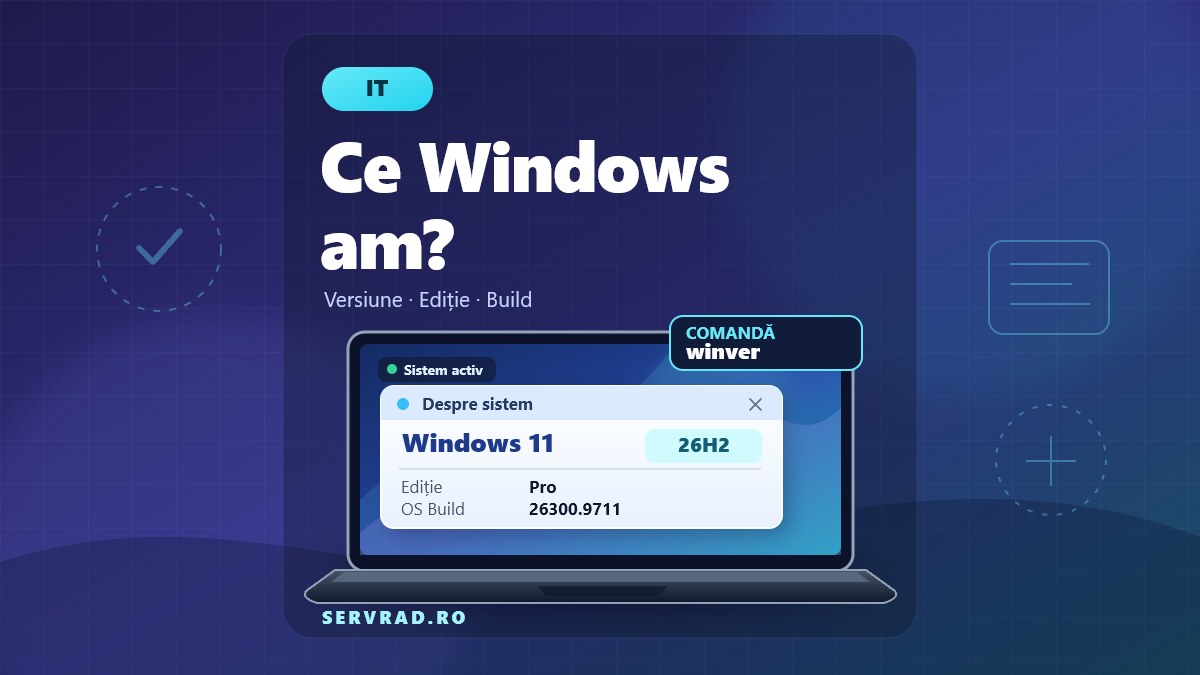
Dacă te întrebi „ce Windows am?”, răspunsul îl afli fără programe suplimentare: apasă Windows + R, scrie `winver` și apasă Enter. În câteva secunde apare o fereastră care îți arată dacă folosești Windows 10 sau Windows 11, împreună cu versiunea și numărul de compilare (OS Build).
Dacă vrei să verifici și ediția exactă, precum Home sau Pro, ori dacă sistemul este pe 32 sau 64 de biți, deschide Setări → Sistem → Despre. Mai jos explicăm toate metodele și ce înseamnă informațiile afișate.
Ce Windows am: răspunsul scurt
Există mai multe metode prin care putem verifica versiunea de Windows. Nu trebuie să instalăm programe suplimentare.
| Metodă | Cum o folosim | Ce informații aflăm |
|---|---|---|
| Winver | Windows + R → `winver` | Windows, versiune, build |
| Setări | Sistem → Despre | Ediție, versiune, build, 32/64 biți |
| CMD | Comanda `systeminfo` | Sistem, versiune, build, hardware |
| Informații de sistem | Windows + R → `msinfo32` | Versiune Windows și configurație |
| PC Health Check | Aplicație Microsoft | Compatibilitate Windows 11 |
Cea mai rapidă metodă este `winver`, iar cea mai utilă pentru o verificare completă este pagina Despre din Setări.
Dacă ai nevoie să comunici versiunea sistemului unui tehnician sau unui serviciu de asistență, notează ediția, versiunea și build-ul exact.
Metoda 1: ce Windows am? Verificarea cu winver
Comanda `winver` funcționează în Windows 10 și Windows 11 și este documentată oficial de Microsoft.
Pentru a o utiliza:
- Apasă simultan tastele Windows și R.
- Se deschide fereastra Executare (Run).
- Scrie `winver`.
- Apasă Enter.
- Citește informațiile din fereastra „Despre Windows”.
De exemplu, pe un calculator poți vedea informații precum:
- Windows 11;
- Version 26H2;
- OS Build 26300.9711.
Acesta este un exemplu real de combinație versiune/build documentată de Microsoft pentru actualizarea din 13 octombrie 2026, nu o valoare care apare obligatoriu pe orice calculator.
Pe alt dispozitiv poate apărea Windows 11, versiunea 25H2, cu un build diferit.
Nu este necesar să rulezi comanda ca administrator.
Ce faci dacă nu funcționează Windows + R?
Poți deschide meniul Start și să scrii direct `winver` în căutare.
Selectează rezultatul corespunzător și se va deschide aceeași fereastră.
Această metodă este utilă când vrei să verifici rapid versiunea Windows pe un laptop, un calculator de birou sau un dispozitiv administrat la distanță.
Metoda 2: verifică Windows din Setări → Sistem → Despre
Dacă vrei informații mai complete, recomandăm pagina Despre din aplicația Setări.
În Windows 11:
- Apasă Windows + I pentru a deschide Setări.
- Selectează Sistem.
- Derulează și deschide Despre.
- Caută secțiunea Specificații Windows.
- Verifică ediția, versiunea și compilarea sistemului de operare.
În aceeași pagină, secțiunea Specificații dispozitiv afișează procesorul, memoria RAM instalată și tipul sistemului.
În Windows 10, traseul este similar: Start → Setări → Sistem → Despre.
Ce informații apar în pagina Despre?
| Câmp | Ce reprezintă |
|---|---|
| Ediție | Windows 11 Home, Pro, Enterprise etc. |
| Versiune | 24H2, 25H2, 26H2 etc. |
| Compilare SO | Numărul exact al build-ului |
| Tip sistem | Sistem de operare pe 32 sau 64 de biți |
| Procesor | Modelul procesorului instalat |
| RAM instalat | Memoria fizică raportată de sistem |
Aceste date sunt utile când verificăm compatibilitatea unui program, instalăm drivere sau diagnosticăm o problemă.
Metoda 3: cum afli versiunea Windows din CMD
Command Prompt, cunoscut și ca CMD, permite verificarea sistemului prin comenzi.
Deschide Start, caută `cmd` și selectează Linie de comandă sau Command Prompt.
Introdu:
`systeminfo`
Apasă Enter și așteaptă afișarea informațiilor.
Comanda poate prezenta numele sistemului de operare, versiunea, producătorul, tipul sistemului, memoria și alte date despre calculator.
Într-un sistem configurat în limba engleză, poți găsi câmpuri precum:
- OS Name;
- OS Version;
- System Type;
- Total Physical Memory.
Dacă dorești să filtrezi rezultatele pe un sistem în limba engleză, poți folosi:
`systeminfo | findstr /B /C:”OS Name” /C:”OS Version”`
Atenție: această filtrare caută expresii în engleză. Pe sisteme localizate, etichetele afișate pot fi traduse, iar comanda filtrată poate să nu returneze rezultatul așteptat.
În acest caz, folosește `systeminfo` fără filtrare sau verifică versiunea cu `winver`.
Metoda 4: informații detaliate cu msinfo32
O altă metodă integrată în Windows este instrumentul Informații de sistem.
Pașii sunt:
- Apasă Windows + R.
- Scrie `msinfo32`.
- Apasă Enter.
- Verifică pagina Rezumat sistem.
Aici sunt afișate informații despre sistemul de operare și componentele calculatorului.
De exemplu, putem identifica modelul sistemului, producătorul, procesorul, versiunea BIOS/UEFI și modul de pornire.
Această metodă este utilă atunci când vrem să verificăm dacă un calculator folosește UEFI sau când pregătim o actualizare majoră de Windows.
Nu confunda `msinfo32` cu o dovadă că Windows este pe 32 de biți. Numărul 32 face parte din numele istoric al utilitarului.
Care este diferența dintre ediție, versiune și build?
Când răspunzi la întrebarea „ce Windows am?”, aceste trei informații sunt diferite și nu trebuie confundate.
Ediția indică pachetul de funcționalități Windows.
Exemple:
- Windows 11 Home;
- Windows 11 Pro;
- Windows 11 Enterprise;
- Windows 11 Education.
Ediția Pro include funcționalități suplimentare orientate spre administrare și utilizare profesională.
Pentru o comparație detaliată, consultă ghidul Windows Home versus Pro.
Versiunea identifică actualizarea principală a sistemului de operare.
De exemplu, Windows 11 25H2 și Windows 11 26H2 sunt versiuni diferite.
Build-ul identifică mai precis compilarea Windows. Actualizările de securitate și întreținere pot modifica numărul complet al build-ului fără să schimbe versiunea principală.
Exemplu practic
Să presupunem că vedem:
Windows 11 Pro, versiunea 26H2, OS Build 26300.9711.
Interpretarea este următoarea:
- Windows 11 reprezintă familia sistemului;
- Pro este ediția;
- 26H2 este versiunea;
- 26300.9711 este build-ul complet.
Dacă două calculatoare au aceeași ediție și versiune, dar build-uri diferite, este posibil ca unul să aibă instalate actualizări mai recente decât celălalt.
Care este cea mai nouă versiune Windows 11 în noiembrie 2026?
La 2 noiembrie 2026, cea mai nouă versiune anuală Windows 11 disponibilă pentru dispozitivele eligibile este Windows 11 26H2, lansată pe 29 septembrie 2026.
Microsoft confirmă că versiunea 26H2 este disponibilă pentru dispozitivele eligibile și că poate fi verificată din Windows Update.
Există și Windows 11 26H1, lansată în februarie 2026, destinată anumitor dispozitive și configurații hardware. Numerele 26H1 și 26H2 nu trebuie interpretate ca o succesiune obligatorie de actualizări pentru fiecare calculator.
| Versiune Windows 11 | Build de bază | Situație la 2 noiembrie 2026 |
|---|---|---|
| 23H2 | 22631 | Suport Home/Pro încheiat |
| 24H2 | 26100 | Suport Home/Pro încheiat |
| 25H2 | 26200 | În suport |
| 26H1 | 28000 | În suport, disponibilitate specifică |
| 26H2 | 26300 | Cea mai nouă versiune anuală |
Situația suportului depinde de ediție. De exemplu, Windows 11 24H2 pentru Enterprise și Education are un calendar de suport diferit de Home și Pro.
Microsoft a stabilit pentru Windows 11 26H2 Home și Pro data de 10 octombrie 2028 drept sfârșit al actualizărilor aferente acestei versiuni.
Dacă Windows Update nu îți oferă imediat o anumită actualizare, verifică eligibilitatea dispozitivului și eventualele restricții de compatibilitate. Nu presupune automat că Windows este defect.
Cum verifici dacă ai Windows pe 32 sau 64 de biți?
În Windows 10 și Windows 11, deschide:
Setări → Sistem → Despre → Tip sistem
Aici poți găsi informații precum:
- Sistem de operare pe 64 de biți, procesor x64;
- Sistem de operare pe 32 de biți, procesor x64;
- Sistem de operare pe 32 de biți, procesor x86.
Ultimele două exemple sunt relevante în special pentru sisteme Windows 10 mai vechi.
Windows 11 nu are versiune pe 32 de biți. Instalațiile Windows 11 folosesc arhitecturi pe 64 de biți.
Tipul sistemului este important când descarci aplicații, drivere sau programe care oferă variante pentru arhitecturi diferite.
De asemenea, un procesor compatibil cu 64 de biți nu înseamnă obligatoriu că sistemul de operare instalat este pe 64 de biți, în special în cazul calculatoarelor vechi.
Ce se întâmplă dacă ai Windows 10 în 2026?
Suportul standard pentru Windows 10 s-a încheiat pe 14 octombrie 2025, conform Microsoft.
Calculatorul nu încetează să funcționeze după această dată. Poți continua să pornești sistemul și să utilizezi programele instalate.
Problema este că dispozitivele fără un program de suport extins nu mai primesc actualizările obișnuite de securitate pentru Windows 10.
Microsoft a oferit programul Extended Security Updates, prescurtat ESU, pentru anumite dispozitive eligibile.
În cazul utilizatorilor individuali, programul inițial ESU pentru Windows 10 a oferit actualizări de securitate până la 13 octombrie 2026.
Prin urmare, la 2 noiembrie 2026, perioada inițială ESU destinată consumatorilor s-a încheiat.
Organizațiile pot avea condiții și calendare ESU diferite, în funcție de licențiere și ediție.
ESU este o soluție temporară pentru actualizări de securitate. Nu transformă Windows 10 în Windows 11 și nu include în mod normal funcționalități noi.
Dacă utilizezi în continuare Windows 10, verifică opțiunile de migrare și starea suportului pentru ediția exactă instalată.
Cum verifici dacă PC-ul suportă Windows 11?
Microsoft oferă aplicația PC Health Check, care poate verifica dacă un calculator îndeplinește cerințele pentru Windows 11.
Cerințele minime generale includ:
| Componentă | Cerință Windows 11 |
|---|---|
| Procesor | Compatibil, minimum 1 GHz și 2 nuclee |
| Memorie RAM | Minimum 4 GB |
| Stocare | Minimum 64 GB |
| Firmware | UEFI, capabil de Secure Boot |
| Securitate | TPM 2.0 |
| Placă video | DirectX 12, driver WDDM 2.0 |
| Arhitectură | Procesor compatibil pe 64 de biți |
Acestea sunt cerințe minime. Un calculator care le îndeplinește poate să nu ofere aceeași experiență de utilizare ca unul cu hardware mai performant.
Pentru verificare:
- Deschide pagina oficială Microsoft dedicată Windows 11.
- Descarcă aplicația PC Health Check.
- Instalează și pornește aplicația.
- Rulează verificarea compatibilității.
- Citește rezultatul și eventualele cerințe neîndeplinite.
Pentru explicații suplimentare, vezi cerințele Windows 11 și cum verifici compatibilitatea PC-ului.
Nu recomandăm ocolirea verificărilor TPM sau a altor cerințe hardware fără înțelegerea consecințelor de suport și securitate.
Sfaturi practice înainte de actualizarea Windows
Înainte de o actualizare majoră, recomandăm câteva verificări simple.
Notează ediția, versiunea și build-ul Windows. Aceste informații pot fi utile dacă apar probleme după actualizare.
Fă o copie de siguranță a fișierelor importante, inclusiv documente, fotografii și proiecte de lucru.
Verifică spațiul liber de pe unitatea de sistem și compatibilitatea programelor esențiale.
Dacă folosești un laptop, conectează-l la alimentare înaintea instalării actualizărilor importante.
Pentru actualizările obișnuite, utilizează Setări → Windows Update și evită descărcarea fișierelor de instalare de pe site-uri necunoscute.
Dacă observi că PC-ul funcționează lent, versiunea Windows este doar unul dintre factorii posibili. Performanța mai depinde de procesor, memoria RAM, stocare și aplicațiile care rulează.
Întrebări frecvente
1. Cum aflu ce Windows am fără să intru în Setări?
Apasă Windows + R, scrie `winver` și apasă Enter. Se afișează o fereastră cu numele Windows, versiunea și build-ul sistemului de operare. Este una dintre cele mai rapide metode oficiale.
2. Cum verific dacă am Windows 10 sau Windows 11?
Folosește comanda `winver` sau deschide Setări → Sistem → Despre. Numele sistemului apare în informațiile Windows. Nu te baza exclusiv pe aspectul barei de activități, deoarece interfața poate fi personalizată.
3. Cum văd dacă am Windows Home sau Pro?
Deschide Setări → Sistem → Despre și consultă secțiunea Specificații Windows. Câmpul Ediție indică dacă ai Windows Home, Pro, Enterprise sau altă ediție.
4. Ce înseamnă Windows 11 26H2?
26H2 este identificatorul unei versiuni Windows 11 lansate în 2026. Nu indică ediția Home sau Pro și nici numărul complet al build-ului. Informația exactă despre compilare se verifică separat.
5. Cum aflu dacă Windows este pe 64 de biți?
Deschide Setări → Sistem → Despre și caută Tip sistem. Windows 11 este disponibil numai pe arhitecturi de 64 de biți, în timp ce Windows 10 a existat atât în variante pe 32, cât și pe 64 de biți.
6. Mai pot folosi Windows 10 după octombrie 2025?
Da, Windows 10 continuă să funcționeze, dar suportul standard s-a încheiat pe 14 octombrie 2025. Programul inițial ESU pentru consumatori s-a încheiat pe 13 octombrie 2026. Pentru siguranță, verifică posibilitatea migrării la un sistem de operare acceptat.
Pe scurt
- Windows + R → `winver` este cea mai rapidă metodă de verificare.
- Setări → Sistem → Despre afișează ediția, versiunea, build-ul și arhitectura.
- Comanda `systeminfo` oferă informații detaliate din CMD.
- Utilitarul `msinfo32` afișează date suplimentare despre hardware și sistem.
- Ediția Windows, versiunea și build-ul reprezintă informații diferite.
- La 2 noiembrie 2026, Windows 11 26H2 este cea mai nouă versiune anuală disponibilă pentru dispozitivele eligibile.
- Windows 11 funcționează numai pe arhitecturi de 64 de biți.
- Suportul standard Windows 10 s-a încheiat pe 14 octombrie 2025.
- Programul inițial ESU pentru utilizatorii individuali a acoperit perioada până la 13 octombrie 2026.
- Aplicația PC Health Check ajută la verificarea compatibilității cu Windows 11.
Pentru un răspuns rapid la întrebarea „ce Windows am?”, folosește `winver`. Dacă vrei să instalezi un program, să actualizezi Windows sau să ceri asistență tehnică, verifică și informațiile din pagina Despre, în special ediția, versiunea, build-ul și tipul sistemului.
Vezi și: Cum faci print screen pe laptop în Windows 10 și 11.