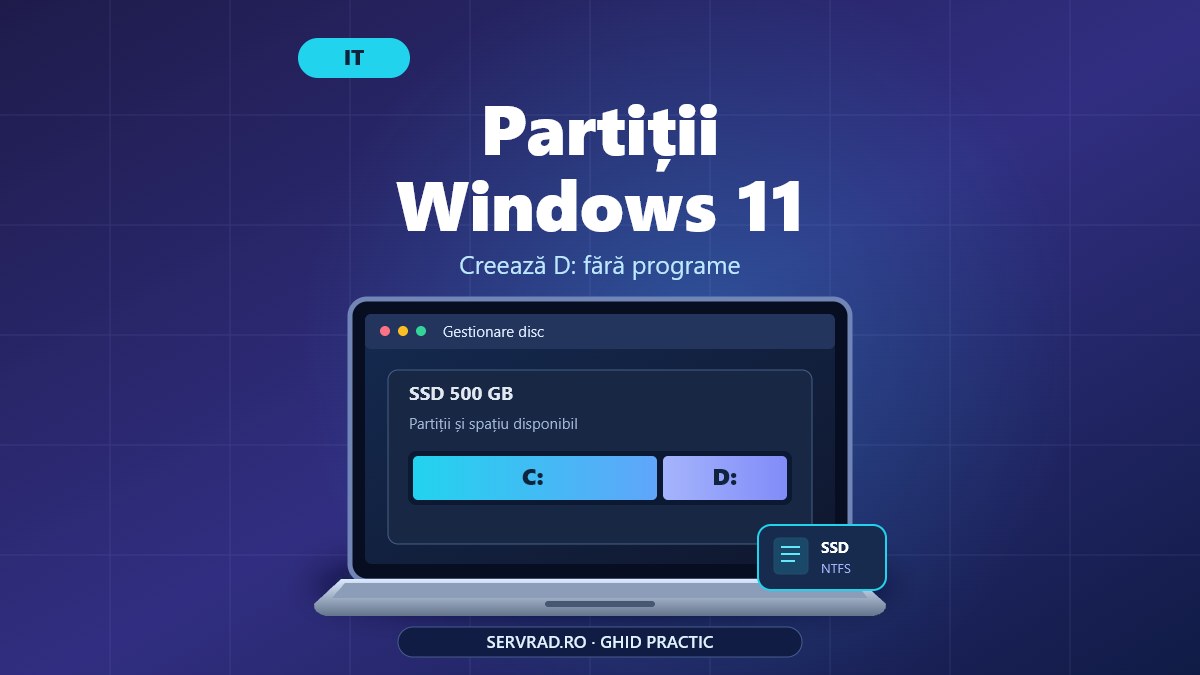
Poți face partiții în Windows 11 fără programe suplimentare, folosind instrumentul integrat Gestionare disc (Disk Management). Pentru a crea o partiție D: fără să ștergi fișierele de pe C:, micșorezi volumul existent, creezi un volum simplu în spațiul nealocat și îl formatezi, dar trebuie să faci mai întâi un backup.
Operația funcționează atât pe SSD, cât și pe HDD, dacă discul și sistemul de fișiere permit micșorarea volumului. Îți arătăm pașii, ce opțiuni să alegi și cum eviți greșelile care pot duce la pierderea datelor.
Partiții în Windows 11: răspunsul scurt
| Ce vrei să faci | Soluția din Windows 11 |
|---|---|
| Să creezi D: din spațiul lui C: | Gestionare disc → Micșorare volum → Volum simplu nou |
| Să deschizi Gestionare disc | Win + R → diskmgmt.msc |
| Să alegi dimensiunea partiției | Introduci valoarea în MB |
| Să atribui litera D: | Alegi litera în expertul de creare |
| Să pregătești partiția pentru fișiere | Formatare NTFS |
| Să verifici discurile din Setări | Sistem → Stocare → Discuri și volume |
| Să păstrezi datele existente | Micșorezi volumul, fără să îl ștergi sau să îl formatezi |
Important: micșorarea unui volum NTFS este concepută să păstreze fișierele existente, dar nu garantează protecția datelor în cazul unei erori, întreruperi sau probleme hardware.
Ce trebuie să verifici înainte să faci partiții
Înainte să modifici structura discului, verifică dacă ai suficient spațiu liber și dacă fișierele importante sunt salvate separat.
- Deschide File Explorer și intră în Acest PC (This PC).
- Verifică spațiul disponibil pe C:.
- Copiază documentele, fotografiile și celelalte fișiere importante pe un disc extern sau într-o locație de backup.
- Dacă folosești BitLocker sau criptarea dispozitivului, verifică starea protecției și salvează cheia de recuperare.
- Închide aplicațiile care lucrează intens cu discul.
- Dacă folosești un laptop, conectează-l la alimentare.
Un backup util trebuie să poată fi restaurat. Pentru o strategie mai sigură, consultă și ghidul nostru despre regula de backup 3-2-1.
Nu șterge partițiile mici denumite EFI, System Reserved sau Recovery. Acestea pot fi necesare pentru pornirea Windows ori pentru recuperarea sistemului.
Cum faci partiții în Windows 11 din Gestionare disc
Pasul 1. Deschide Gestionare disc
- Apasă simultan tastele Windows + R.
- Introdu comanda diskmgmt.msc.
- Apasă Enter.
- Așteaptă încărcarea listei de discuri și volume.
Poți deschide același instrument și prin clic dreapta pe Start → Gestionare disc (Disk Management).
În partea inferioară a ferestrei vei vedea discurile fizice, precum Disc 0 și Disc 1, împreună cu partițiile lor.
Identifică discul corect după capacitate și după literele volumelor. Nu presupune că Disc 0 este întotdeauna SSD-ul pe care ai instalat Windows.
Pasul 2. Micșorează partiția C:
- Identifică volumul C:.
- Apasă clic dreapta pe el.
- Selectează Micșorare volum (Shrink Volume).
- Așteaptă calcularea spațiului disponibil pentru micșorare.
- Introdu dimensiunea pe care vrei să o desprinzi din C:, exprimată în MB.
- Apasă Micșorare (Shrink).
Windows va crea o regiune marcată Nealocat (Unallocated). Fișierele existente rămân pe C:, dacă operația se finalizează corect.
Atenție la câmpul în care introduci valoarea: acesta reprezintă spațiul pe care îl scoți din C:, nu dimensiunea finală a partiției C:.
Pasul 3. Creează partiția D:
- Apasă clic dreapta pe spațiul Nealocat.
- Selectează Volum simplu nou (New Simple Volume).
- Apasă Următorul (Next).
- Alege dimensiunea noului volum.
- Selectează litera D:, dacă este disponibilă.
- Continuă la configurarea formatării.
Dacă vrei să folosești tot spațiul nealocat pentru D:, păstrează dimensiunea maximă propusă de Windows.
Dacă litera D: este ocupată, de exemplu de o unitate optică, poți alege E: sau altă literă disponibilă.
Pasul 4. Formatează noua partiție
În expertul de creare, selectează sistemul de fișiere NTFS pentru o partiție destinată utilizării obișnuite în Windows.
Poți introduce o etichetă precum Date, Documente sau Proiecte. Lasă dimensiunea unității de alocare la valoarea implicită, dacă nu ai o cerință specială.
Pentru un volum nou, gol, poți folosi formatarea rapidă (Quick Format).
Verifică atent că formatezi noua partiție, nu C: sau alt volum cu fișiere. Formatarea unui volum existent distruge accesul normal la datele sale și poate provoca pierderea acestora.
Apasă Finalizare (Finish), apoi verifică în Acest PC dacă apare noua unitate.
Exemplu: cum împarți un SSD de 500 GB în C: și D:
Să presupunem că ai un SSD cu o capacitate afișată de aproximativ 465 GiB în Windows, iar volumul C: ocupă cea mai mare parte a discului.
Vrei să desprinzi aproximativ 150 GiB pentru documente și proiecte.
Calculul pentru câmpul de micșorare este:
150 × 1.024 = 153.600 MB
Introdu 153600 în câmpul pentru spațiul de micșorat, dacă Windows permite această valoare.
| Element | Valoare orientativă |
|---|---|
| Capacitatea nominală SSD | 500 GB |
| Capacitatea aproximativă în Windows | 465 GiB |
| Dimensiunea dorită pentru D: | 150 GiB |
| Valoare introdusă la micșorare | 153.600 MB |
| Spațiul rămas pentru celelalte partiții | Aproximativ 315 GiB |
Valorile sunt un exemplu de calcul, nu o recomandare universală. Partițiile EFI și Recovery ocupă și ele spațiu, iar dimensiunea exactă a lui C: depinde de structura discului.
Diferența dintre 500 GB și aproximativ 465 GiB provine în principal din folosirea unităților zecimale și binare, nu dintr-o capacitate dispărută.
Cum gestionezi partițiile din Setări Windows 11
Windows 11 oferă și o interfață modernă pentru administrarea discurilor.
- Apasă Windows + I pentru a deschide Setări.
- Intră în Sistem → Stocare (System → Storage).
- Deschide Setări avansate de stocare (Advanced storage settings).
- Selectează Discuri și volume (Disks & volumes).
- Alege discul și volumul pe care vrei să le examinezi.
- Deschide Proprietăți (Properties) pentru opțiunile disponibile.
Aici poți verifica informații despre discuri, capacitate, volume și, în funcție de configurație, poți accesa opțiuni pentru creare, formatare sau redimensionare.
Pentru pașii prezentați anterior, recomandăm Gestionare disc, deoarece afișează clar poziția partițiilor și a spațiului nealocat.
Dacă meniurile diferă, verifică versiunea sistemului folosind ghidul cum afli ce Windows ai instalat.
De ce nu poți micșora C: cât dorești
Uneori, Windows afișează doar câțiva gigabyți disponibili pentru micșorare, deși C: are mult mai mult spațiu liber.
Explicația poate fi prezența unor fișiere care nu pot fi mutate automat, precum fișierul de paginare sau zona utilizată pentru copii shadow.
Gestionare disc nu poate micșora volumul dincolo de poziția acestor fișiere.
În această situație:
- Verifică spațiul liber și închide aplicațiile active.
- Repornește calculatorul și încearcă din nou.
- Verifică dacă există erori ale sistemului de fișiere.
- Consultă jurnalul de aplicații din Event Viewer; Microsoft documentează evenimentul 259 pentru identificarea unor fișiere care blochează micșorarea.
- Nu dezactiva la întâmplare funcțiile de protecție sau fișierul de paginare.
Dacă limita persistă, poate fi necesară o procedură mai avansată, după realizarea unui backup complet.
Ce faci dacă partiția Recovery se află după C:
Pe multe calculatoare, ordinea poate fi C:, Recovery și apoi un spațiu nealocat.
Această poziționare contează deoarece Gestionare disc are limitări la extinderea volumelor: spațiul nealocat trebuie, în mod obișnuit, să fie imediat după volumul pe care vrei să îl extinzi.
Prin urmare, dacă Recovery separă C: de spațiul nealocat, este posibil să nu poți extinde C: direct.
Micșorarea lui C: poate crea însă spațiu nealocat imediat după C:, înaintea partiției Recovery.
Nu șterge și nu formata partiția Recovery pentru a obține câțiva gigabyți. Poți afecta instrumentele de recuperare Windows.
GPT sau MBR: ce alegi?
GPT și MBR sunt stiluri de partiționare ale discului, nu sisteme de fișiere.
| Caracteristică | GPT | MBR |
|---|---|---|
| Utilizare obișnuită | Sisteme moderne UEFI | Sisteme mai vechi |
| Limită uzuală de capacitate | Suportă discuri foarte mari | Aproximativ 2 TiB cu sectoare de 512 octeți |
| Partiții în Windows | Până la 128, în configurația standard | Patru partiții primare sau combinație cu partiție extinsă |
| Recomandare pentru Windows 11 | Alegerea normală pentru discul de sistem | Nu este alegerea normală pentru instalarea UEFI |
Pentru a verifica stilul discului, deschide Gestionare disc, apasă clic dreapta pe eticheta discului fizic, selectează Proprietăți și intră în fila Volume.
Nu este necesar să convertești GPT în MBR sau invers doar pentru a crea D:.
Conversia prin metode care cer ștergerea partițiilor poate duce la pierderea datelor.
Merită să faci partiții pe SSD?
O partiție separată poate fi utilă pentru organizare, dar nu face automat SSD-ul mai rapid.
Dacă ai un singur SSD, C: și D: rămân pe același dispozitiv fizic. Defectarea SSD-ului poate afecta ambele partiții.
Avantajele sunt în principal administrative: poți separa documentele de sistem, poți organiza proiectele și poți simplifica anumite operații de reinstalare.
Dezavantajul este împărțirea rigidă a spațiului. C: se poate umple în timp ce D: rămâne aproape gol.
Pentru un SSD cu spațiu limitat, folderele separate pot fi mai practice decât două partiții.
Dacă pregătești un calculator pentru o instalare nouă, citește și ghidul despre stick-ul bootabil Windows 11, ținând cont că pașii de instalare pot diferi între versiunile Windows.
Greșeli de evitat
Când faci partiții în Windows 11, nu confunda micșorarea volumului cu ștergerea acestuia. Comanda Delete Volume elimină volumul și nu este necesară pentru procedura prezentată.
Nu formata C: pentru a crea D:. Nu modifica partițiile EFI sau Recovery fără un motiv tehnic clar și un plan de recuperare.
Nu aloca tot spațiul liber către D:. Windows, actualizările și aplicațiile instalate pe C: au nevoie de spațiu disponibil.
Și nu considera D: o copie de siguranță. Pentru protecție împotriva defectării discului, backupul trebuie păstrat și pe alt dispozitiv sau într-o locație separată.
Întrebări frecvente
Pot face partiția D: fără să reinstalez Windows 11?
Da. Poți micșora C: și crea D: din spațiul nealocat, folosind Gestionare disc. Nu trebuie să reinstalezi sistemul dacă operația este posibilă și se finalizează corect.
Pierd fișierele dacă micșorez C:?
În mod normal, nu. Windows permite micșorarea volumelor NTFS fără reformatare. Totuși, există riscuri operaționale, motiv pentru care backupul este recomandat înainte de modificare.
De ce opțiunea Micșorare volum este indisponibilă?
Poate fi vorba despre un sistem de fișiere incompatibil, o limitare a volumului sau alte condiții ale discului. Instrumentul Windows acceptă micșorarea volumelor de bază NTFS și a celor fără sistem de fișiere.
Pot uni ulterior C: și D:?
Da, în anumite configurații, dar nu prin simpla apăsare a unui buton. De regulă, trebuie să salvezi fișierele din D:, să elimini volumul D: și să extinzi C: în spațiul nealocat adiacent. Poziția partițiilor poate împiedica operația.
Este mai bine să aleg NTFS sau exFAT?
Pentru o partiție internă destinată utilizării obișnuite în Windows 11, NTFS este alegerea potrivită. exFAT este util mai ales pentru anumite unități externe folosite între sisteme diferite.
Pot face partiții în Windows 11 și pe un SSD NVMe?
Da. Gestionare disc funcționează și cu SSD-uri NVMe. Procedura depinde de structura volumelor și de sistemul de fișiere, nu de faptul că SSD-ul folosește interfața NVMe sau SATA.
Pe scurt
- Deschide Gestionare disc cu Windows + R și diskmgmt.msc.
- Fă backup înainte de orice modificare.
- Micșorează C: folosind opțiunea Shrink Volume.
- Creează D: din spațiul nealocat cu New Simple Volume.
- Alege o literă disponibilă și formatează noul volum în NTFS.
- Nu șterge partițiile EFI sau Recovery.
- GPT este stilul obișnuit pentru discul de sistem Windows 11.
- Partițiile ajută la organizare, dar nu înlocuiesc backupul și nu măresc viteza SSD-ului.
Așadar, poți face partiții în Windows 11 fără programe suplimentare, din Gestionare disc, cu condiția să faci backup înainte și să nu atingi partițiile EFI și Recovery.