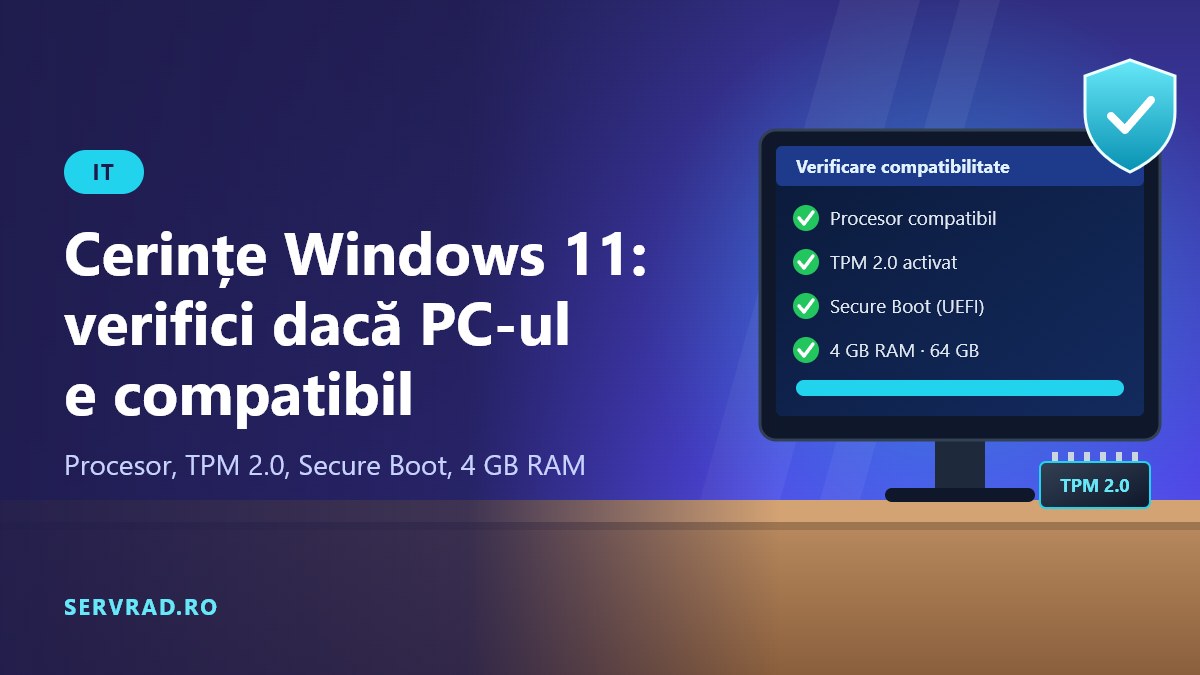
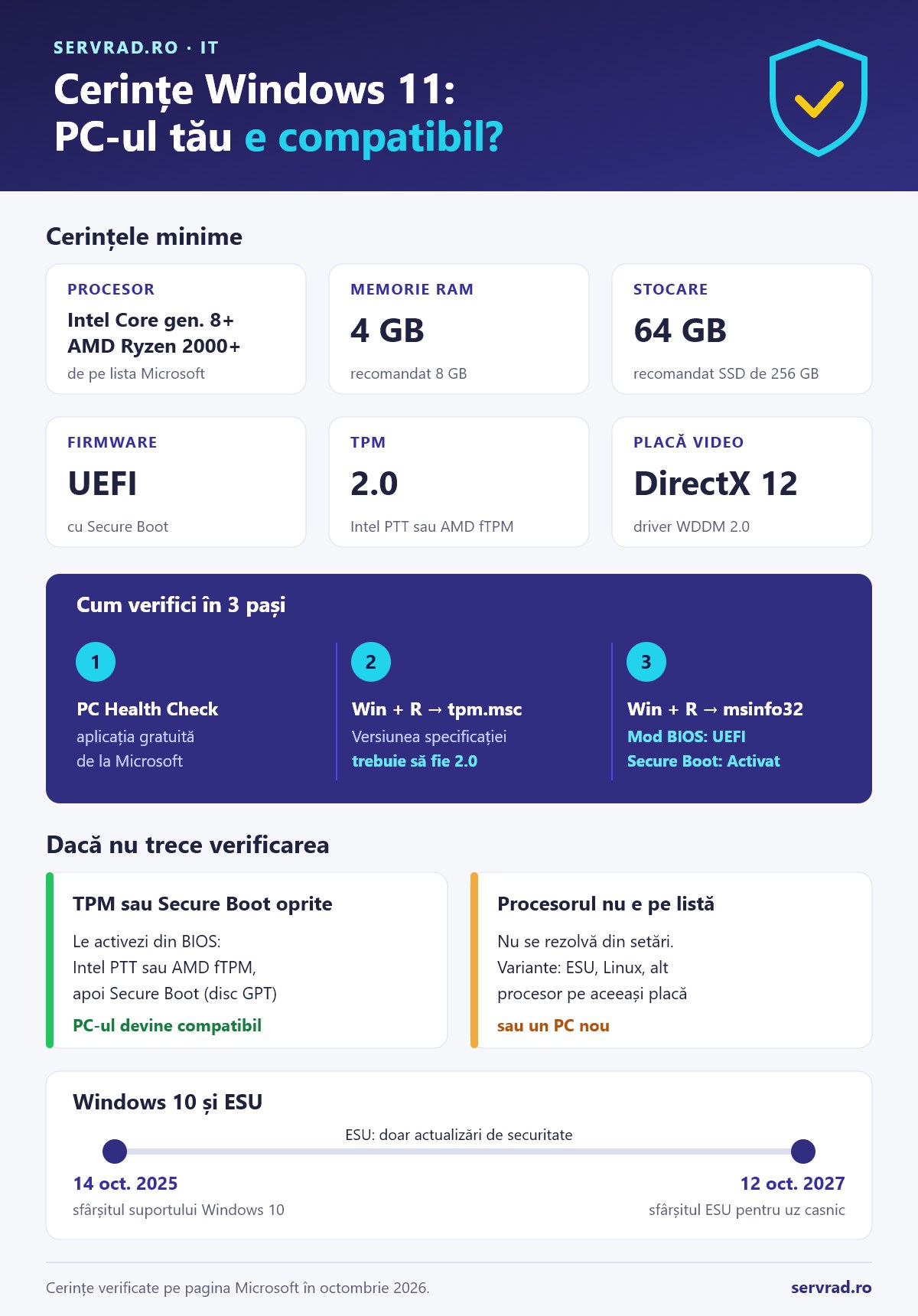
Windows 11 cere un procesor de pe lista Microsoft (în practică Intel Core de generația a 8-a sau mai nou, AMD Ryzen 2000 sau mai nou), 4 GB RAM, 64 GB spațiu, firmware UEFI cu Secure Boot și un cip de securitate TPM 2.0. Cel mai rapid afli dacă PC-ul tău e compatibil cu aplicația gratuită PC Health Check; de multe ori TPM-ul și Secure Boot există, dar sunt doar dezactivate în BIOS. Mai jos ai lista completă, verificarea pas cu pas și variantele pentru un calculator mai vechi.
Răspunsul scurt: cerințele minime
| Componentă | Minim cerut de Microsoft | Recomandarea noastră |
|---|---|---|
| Procesor | 1 GHz, minim 2 nuclee, 64 de biți, de pe lista de procesoare compatibile | 4 nuclee sau mai mult |
| Memorie RAM | 4 GB | 8 GB, ideal 16 GB |
| Stocare | 64 GB | SSD de 256 GB sau mai mare |
| Firmware | UEFI, cu suport Secure Boot | Secure Boot activat |
| TPM | Versiunea 2.0 | Intel PTT sau AMD fTPM activat |
| Placă video | DirectX 12 sau mai nou, driver WDDM 2.0 | Orice placă integrată modernă |
| Ecran | 720p, peste 9 inch, 8 biți pe canal de culoare | Full HD |
| Internet și cont | Windows 11 Home și Pro (uz personal) cer internet și cont Microsoft la prima configurare | – |
Valorile minime sunt cele de pe pagina oficială Microsoft, verificate în octombrie 2026. Cu 4 GB RAM și un hard disk clasic sistemul pornește, dar e lent; cel mai mult se simt RAM-ul și SSD-ul.
Procesorul: cea mai frecventă problemă
Spre deosebire de RAM sau de disc, procesorul nu se poate „activa” din setări. Microsoft publică liste de procesoare compatibile:
- Intel: Core i3, i5, i7, i9 de generația a 8-a (Coffee Lake, din 2017–2018) și mai noi, plus Pentium, Celeron și Xeon din aceeași perioadă. Generația o afli din prima cifră a modelului: i5-8400 e generația a 8-a, i5-7500 e a 7-a.
- AMD: Ryzen 2000 de desktop (de exemplu Ryzen 5 2600, Ryzen 7 2700X) și mai noi. Atenție: Ryzen 3 2200G și Ryzen 5 2400G nu sunt pe listă, deși au număr 2000, pentru că folosesc arhitectura mai veche Zen. Seria Ryzen 1000 nu e compatibilă.
Pe lângă listă, de la versiunea 24H2 Windows 11 are nevoie de instrucțiunile SSE4.2 și POPCNT. Asta afectează doar procesoare foarte vechi, în general de dinainte de 2008–2011, care oricum nu erau compatibile oficial, dar contează dacă vrei să instalezi pe căi neoficiale.
Cum verifici dacă PC-ul e compatibil
1. PC Health Check (Verificare stare PC)
Aplicația gratuită a Microsoft, disponibilă de pe pagina oficială Windows 11. Apeși „Verificați acum” și îți spune fie că PC-ul îndeplinește cerințele, fie care cerință lipsește (procesor, TPM, Secure Boot, spațiu). E primul pas recomandat.
2. tpm.msc, pentru cipul TPM
Apasă Windows + R, scrie tpm.msc și Enter. Dacă scrie „TPM-ul este gata de utilizare”, uită-te la Versiunea specificației: trebuie să fie 2.0. Mesajul „Nu se poate găsi TPM compatibil” înseamnă de obicei că TPM-ul e dezactivat în BIOS, nu că lipsește. Aceeași informație o găsești și în Securitate Windows > Securitatea dispozitivului > Procesor de securitate.
3. msinfo32, pentru UEFI și Secure Boot
Windows + R, scrie msinfo32. În „Rezumat sistem” vezi:
- Procesor: modelul exact, de comparat cu lista Microsoft;
- Mod BIOS: trebuie să fie UEFI; dacă scrie „Moștenit” (Legacy), sistemul pornește în modul vechi;
- Stare pornire securizată (Secure Boot): „Activat” e ideal; „Dezactivat” se rezolvă din BIOS; „Neacceptat” apare de obicei în modul Legacy.
Dacă la TPM sau Secure Boot apare „dezactivat”, PC-ul e de cele mai multe ori compatibil și trebuie doar o setare în BIOS. Dacă problema e procesorul, nu există setare care s-o rezolve.
Cum activezi TPM și Secure Boot din BIOS
Procesoarele compatibile au TPM 2.0 integrat în firmware, doar că pe multe plăci de bază de desktop e oprit din fabrică. Pașii diferă de la un producător la altul; caută în manualul plăcii de bază dacă nu găsești opțiunile.
- Intră în BIOS/UEFI. Din Windows: Setări > Sistem (sau Actualizare și securitate) > Recuperare > Pornire complexă > Repornire acum, apoi Depanare > Opțiuni avansate > Setări firmware UEFI. Sau apasă Del, F2 ori F10 la pornire.
- Activează TPM-ul. Opțiunea se găsește de obicei în meniurile Advanced, Security sau Trusted Computing, sub nume ca Intel PTT (Platform Trust Technology), AMD fTPM, Security Device Support sau TPM State. Pune-o pe Enabled.
- Verifică modul de pornire. Dacă msinfo32 arăta „Moștenit”, discul de sistem e probabil partiționat MBR. Înainte să treci pe UEFI, discul trebuie convertit la GPT, altfel Windows nu mai pornește. Windows are pentru asta utilitarul mbr2gpt; fă înainte o copie de siguranță a datelor.
- Dezactivează CSM (Compatibility Support Module) și pune pornirea pe UEFI.
- Activează Secure Boot (de obicei în meniul Boot sau Security), cu cheile implicite ale producătorului („Install default keys” sau „Standard”).
- Salvează și repornește (de regulă F10), apoi rulează din nou PC Health Check.
Dacă folosești BitLocker sau criptare pe disc, suspendă protecția înainte de a umbla la TPM și ține cheia de recuperare la îndemână. Nu modifica alte setări din BIOS pe care nu le cunoști.
Windows 10 după 14 octombrie 2025
Suportul pentru Windows 10 s-a încheiat pe 14 octombrie 2025. Calculatoarele cu Windows 10 merg în continuare, dar fără actualizări de securitate, cu excepția celor înscrise în programul ESU (Extended Security Updates).
- Pe 25 iunie 2026 Microsoft a prelungit ESU pentru utilizatorii casnici până la 12 octombrie 2027. Cine era deja înscris primește automat anul suplimentar.
- Te poți înscrie din Setări > Actualizare și securitate > Windows Update, dacă ai Windows 10 versiunea 22H2 la zi și te conectezi cu un cont Microsoft de administrator.
- Variante de înscriere, potrivit Microsoft: gratuit dacă sincronizezi setările PC-ului cu contul Microsoft, cu 1.000 de puncte Microsoft Rewards sau cu o plată unică de 30 USD (sau echivalent local, plus taxe). O licență acoperă până la 10 dispozitive.
- În Spațiul Economic European, deci și în România, condițiile pot fi diferite: de regulă e suficient să fii conectat cu un cont Microsoft. Verifică exact ce îți oferă Windows Update.
ESU aduce doar actualizări de securitate, fără funcții noi și fără asistență tehnică. E o amânare, nu o soluție: până în octombrie 2027 trebuie oricum să treci pe Windows 11, pe alt sistem sau pe alt calculator.
Instalarea pe PC-uri necompatibile
Există metode neoficiale de a instala Windows 11 pe calculatoare care nu îndeplinesc cerințele (procesor vechi, fără TPM 2.0). Poziția Microsoft e clară:
- instalarea pe un PC necompatibil nu este recomandată;
- astfel de PC-uri nu au garanția că primesc actualizări, inclusiv cele de securitate;
- eventualele daune cauzate de incompatibilitate nu sunt acoperite de garanția producătorului;
- pe desktop apare un filigran care arată că cerințele nu sunt îndeplinite.
În practică, mulți utilizatori folosesc Windows 11 așa de ani buni, dar fiecare actualizare majoră poate aduce surprize: o instalare care cere din nou ocolirea verificărilor, un driver care nu mai merge sau o actualizare blocată. E o decizie pe riscul tău, potrivită mai degrabă unui calculator secundar decât celui pe care îți ții actele și conturile.
Ce faci cu un PC vechi
- Verifică întâi BIOS-ul. Multe PC-uri respinse de PC Health Check au doar TPM-ul sau Secure Boot oprite.
- Pune un SSD și mai multă memorie. Dacă procesorul e compatibil, dar calculatorul e lent, un SSD și 8–16 GB RAM îl transformă. Pașii sunt în ghidul înlocuire HDD cu SSD în laptop sau calculator. Până la mutare, poți curăța sistemul actual după cum faci Windows 10 mai rapid în 7 pași.
- Schimbă doar procesorul, dacă placa de bază suportă unul compatibil (de exemplu unele plăci AM4 primesc Ryzen 2000, 3000 sau 5000 după o actualizare de BIOS). Verifică pe site-ul producătorului plăcii.
- Treci pe Linux. Distribuții prietenoase precum Linux Mint sau Ubuntu merg bine pe calculatoare de 10 ani, primesc actualizări de securitate și sunt gratuite. Merită încercate de pe un stick USB, fără să instalezi nimic, mai ales dacă folosești PC-ul pentru browser, e-mail și documente.
- Calculator nou. Dacă alegi componente noi, verifică echilibrul dintre procesor și placa video cu calculatorul de bottleneck pentru PC-uri.
Întrebări frecvente
Am un i7 de generația a 7-a. Pot instala Windows 11?
Oficial, nu: lista Microsoft începe cu generația a 8-a (cu mici excepții, cum ar fi unele procesoare Core X). Poți instala Windows 11 pe căi neoficiale, cu riscurile de mai sus, sau poți rămâne pe Windows 10 cu ESU până în octombrie 2027.
PC Health Check spune că nu am TPM 2.0, deși calculatorul e din 2019. De ce?
Aproape sigur TPM-ul firmware (Intel PTT sau AMD fTPM) e dezactivat în BIOS. Activează-l, repornește și rulează din nou verificarea.
Pierd fișierele la trecerea de la Windows 10 la 11?
Upgrade-ul prin Windows Update păstrează fișierele și aplicațiile. Fă totuși o copie de siguranță înainte, mai ales dacă umbli și la BIOS sau la partiții.
Upgrade-ul de la Windows 10 la 11 e gratuit?
Da, pentru PC-urile compatibile cu o licență Windows 10 validă. Când PC-ul e pregătit, Windows Update afișează oferta de upgrade.
4 GB RAM ajung pentru Windows 11?
Ajung ca sistemul să se instaleze și să pornească, dar cu un browser cu câteva file deschise devine lent. Pentru utilizare normală socotește 8 GB, iar pentru multe aplicații deschise, 16 GB.
Pe scurt
- Cerințe: procesor de pe listă (Intel gen. 8+, Ryzen 2000+), 4 GB RAM, 64 GB, UEFI cu Secure Boot, TPM 2.0.
- Verifici cu PC Health Check, tpm.msc și msinfo32.
- TPM-ul (Intel PTT / AMD fTPM) și Secure Boot sunt adesea doar oprite în BIOS.
- Windows 10 nu mai are suport din 14 octombrie 2025; ESU pentru utilizatorii casnici merge până la 12 octombrie 2027.
- Pe un PC necompatibil: instalare neoficială pe riscul tău, Linux sau un upgrade de SSD și RAM, dacă procesorul permite.