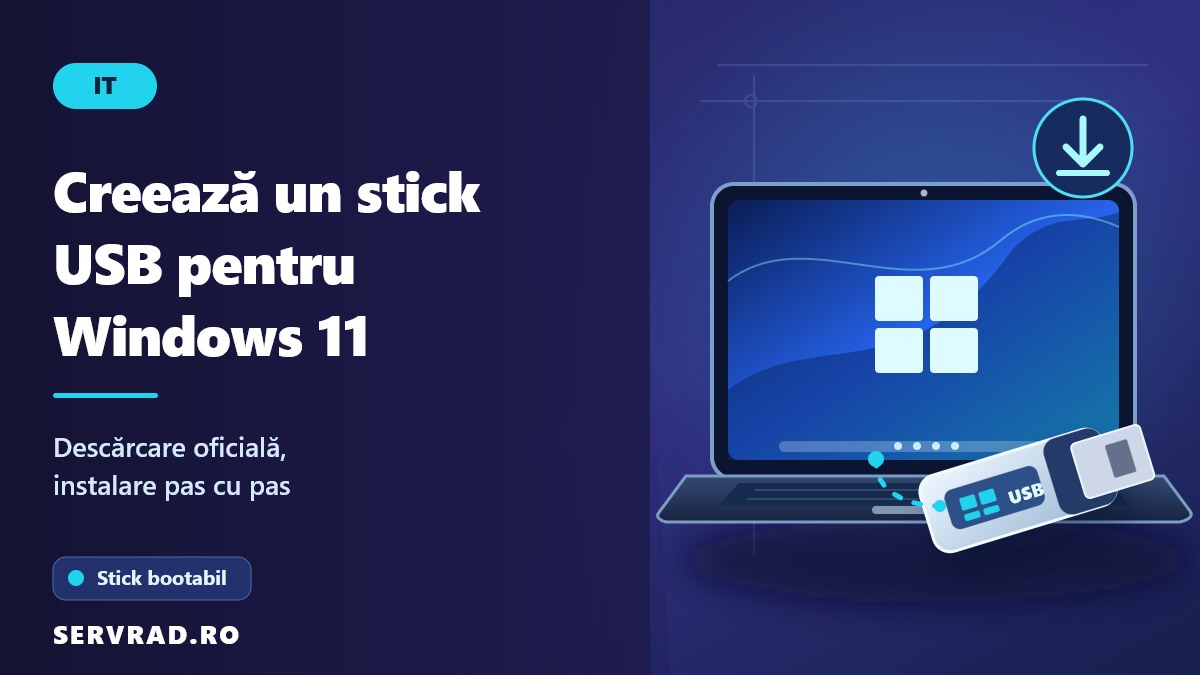
Pentru a descărca Windows 11 în siguranță, intră pe site-ul oficial Microsoft și folosește Media Creation Tool pentru a crea un stick USB de instalare. Ai nevoie de un stick gol de minimum 8 GB, de un calculator cu internet și de câteva verificări înainte de instalare.
Mai jos explicăm de unde descarci Windows 11, cum pregătești stickul bootabil, cum pornești instalarea și ce faci dacă apar probleme. Metoda este potrivită pentru reinstalarea sistemului sau instalarea pe un calculator compatibil.
Răspunsul scurt
| Ce vrei să faci | Metoda recomandată | Ce trebuie să știi |
|---|---|---|
| Creezi un stick bootabil | Media Creation Tool | Stick USB de minimum 8 GB; datele de pe el se șterg |
| Descarci imaginea Windows 11 | Fișier ISO oficial | Necesită pregătirea separată a unui suport bootabil |
| Actualizezi PC-ul folosit | Windows Update sau Asistentul de instalare | Nu ai obligatoriu nevoie de stick USB |
| Reinstalezi complet Windows | Pornire de pe stick USB | Instalarea curată poate șterge datele de pe disc |
Pagina oficială este microsoft.com/ro-ro/software-download/windows11. Microsoft oferă opțiuni distincte pentru actualizare, creare de suport USB și descărcarea unei imagini ISO.
Ce trebuie să pregătești înainte de descărcare
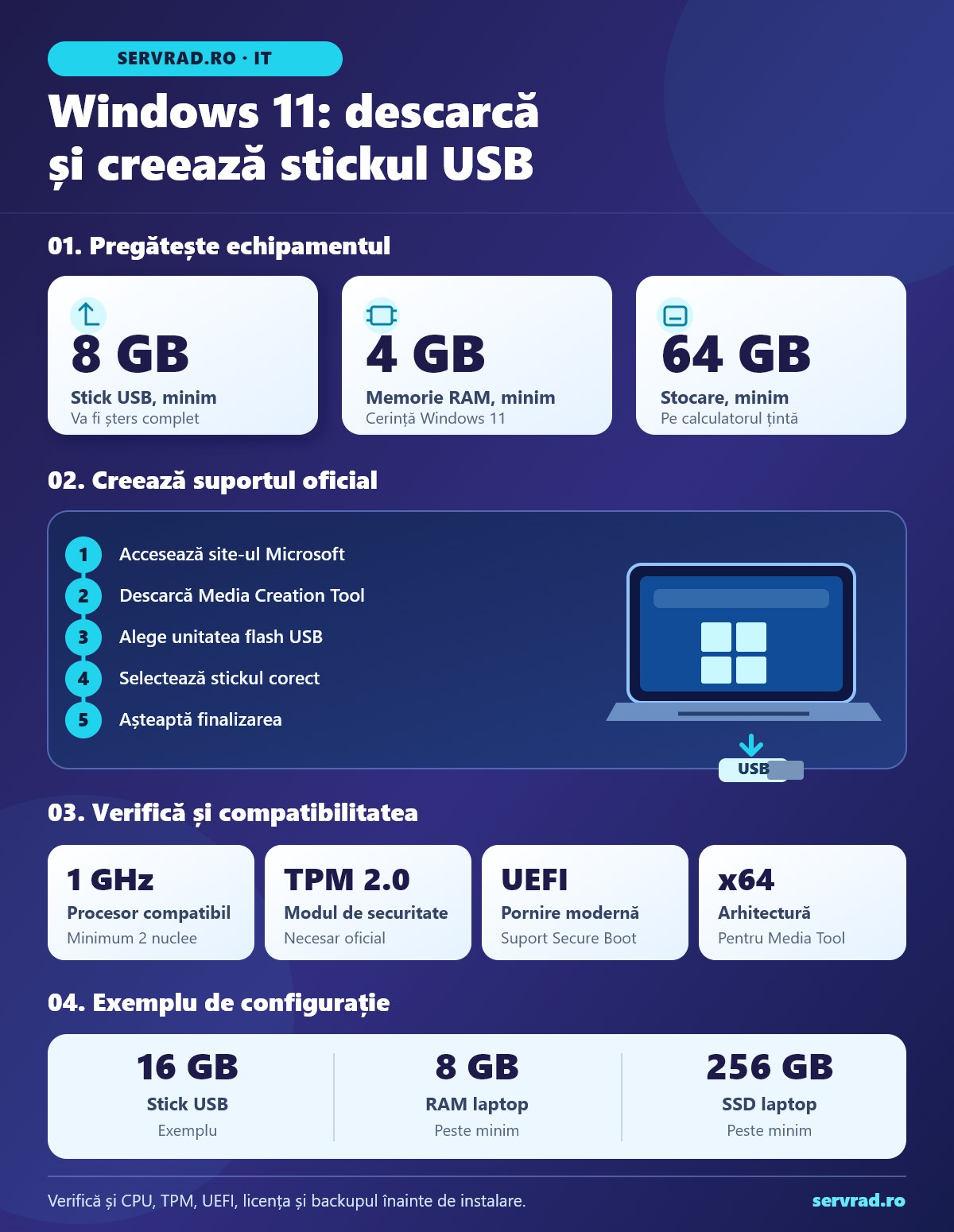
Un stick USB de minimum 8 GB
Microsoft cere o unitate flash USB goală, cu cel puțin 8 GB de spațiu. Putem folosi și un stick de 16 GB sau 32 GB, dar capacitatea mai mare nu face instalarea mai rapidă în mod automat. Contează și performanța unității USB și a portului calculatorului.
Atenție: Media Creation Tool șterge conținutul stickului selectat. Copiază mai întâi documentele, fotografiile sau orice alte fișiere importante. Nu folosi un stick pe care păstrezi singura copie a unor date.
Un calculator compatibil cu Windows 11
Înainte să pregătești instalarea, verifică cerințele minime publicate de Microsoft:
- Procesor compatibil pe 64 de biți, de minimum 1 GHz, cu cel puțin 2 nuclee.
- Memorie RAM de minimum 4 GB.
- Dispozitiv de stocare de minimum 64 GB.
- Firmware UEFI, cu suport pentru Secure Boot.
- Modul TPM versiunea 2.0.
- Placă grafică compatibilă DirectX 12, cu driver WDDM 2.0.
- Ecran mai mare de 9 inch, cu rezoluție de minimum 720p.
Acestea sunt cerințe minime, nu garanții de performanță. Mai trebuie verificată compatibilitatea procesorului, nu doar frecvența acestuia. Poți folosi aplicația Microsoft PC Health Check și ghidul nostru despre cerințele Windows 11.
Backup și licență
Înainte de o instalare curată, salvează documentele, fotografiile, parolele de recuperare și fișierele de lucru pe un suport separat sau într-un serviciu cloud. Pentru protecția datelor pe termen lung, consultă și metoda backup 3-2-1.
Verifică și ediția Windows activată pe calculator: Home sau Pro. Dacă reinstalezi aceeași ediție pe același dispozitiv și ai o licență digitală validă, activarea se poate realiza automat după conectarea la internet. Descărcarea gratuită a fișierelor Windows nu înseamnă că primești automat o licență nouă.
Cum descarci Windows 11 și creezi stickul USB
Cea mai simplă metodă oficială pentru un calculator cu procesor x64 este Media Creation Tool. Instrumentul descarcă fișierele necesare și pregătește automat suportul de instalare.
- Deschide pagina Microsoft. Intră pe pagina oficială de descărcare Windows 11. Evită site-urile care oferă imagini Windows modificate sau instalatoare cu programe suplimentare.
- Găsește secțiunea de creare a suportului. Caută „Crearea suportului de instalare Windows 11” și apasă butonul „Descărcați acum”.
- Rulează instrumentul. Deschide fișierul MediaCreationTool.exe descărcat și confirmă solicitarea Windows pentru executarea aplicației. Sunt necesare drepturi de administrator.
- Acceptă condițiile. Citește termenii Microsoft și continuă dacă ești de acord.
- Verifică opțiunile. Selectează limba, ediția și arhitectura disponibile. Instrumentul poate propune automat opțiunile calculatorului curent. Pentru un alt PC, verifică limba dorită.
- Alege unitatea flash USB. Introdu stickul și selectează opțiunea de creare a unui suport USB, nu descărcarea unui fișier ISO.
- Selectează dispozitivul corect. Verifică atent litera și capacitatea unității afișate. Dacă ai conectate mai multe stickuri sau discuri externe, deconectează-le pe cele inutile pentru a reduce riscul unei selecții greșite.
- Finalizează procesul. Instrumentul descarcă Windows 11, pregătește unitatea și anunță când suportul de instalare este gata. Nu scoate stickul în timpul operațiunii.
Durata depinde de conexiunea la internet și de viteza unității USB. Nu există un timp universal valabil. Dacă descărcarea pare blocată, verifică mai întâi conexiunea și spațiul disponibil înainte să închizi aplicația.
Media Creation Tool sau fișier ISO?
Media Creation Tool este alegerea practică atunci când vrei direct un stick de instalare. Instrumentul se ocupă de descărcare și de pregătirea suportului, fără să fie nevoie să gestionezi manual fișierele Windows.
Fișierul ISO este o imagine de disc care conține fișierele de instalare. Poate fi util pentru o mașină virtuală, un DVD sau pregătirea ulterioară a unui stick. Simpla copiere a fișierului ISO pe un stick obișnuit nu îl transformă automat într-un suport bootabil.
Microsoft oferă separat și Asistentul de instalare Windows 11, destinat actualizării calculatorului pe care îl folosești. Dacă vrei să păstrezi aplicațiile și fișierele, verifică mai întâi opțiunile de actualizare, nu începe direct o instalare curată.
Un detaliu important: Media Creation Tool pentru Windows 11 creează suporturi de instalare pentru procesoare x64, nu pentru dispozitive bazate pe ARM. Pentru un astfel de calculator trebuie consultate instrucțiunile Microsoft specifice arhitecturii respective.
Cum instalezi Windows 11 de pe stickul USB
După ce ai creat suportul, poți porni calculatorul de pe acesta. Procedura exactă diferă între producători, mai ales la accesarea meniului de boot.
- Conectează stickul USB la calculatorul pe care vrei să instalezi Windows 11.
- Repornește calculatorul și deschide meniul de boot. Taste precum F12, F9, F11 sau Esc sunt folosite pe anumite modele; verifică instrucțiunile producătorului.
- Alege unitatea USB potrivită, preferabil intrarea de pornire UEFI, dacă sunt afișate mai multe opțiuni.
- După pornirea programului de instalare, selectează limba și opțiunile solicitate, apoi urmează pașii afișați.
- Confirmă ediția corespunzătoare licenței. Dacă există o licență digitală eligibilă, poți avea opțiunea „Nu am o cheie de produs”.
- Pentru instalare curată, verifică foarte atent discul și partițiile selectate. Ștergerea sau formatarea unei partiții distruge datele de pe aceasta.
- Continuă instalarea, apoi configurează contul, conexiunea la internet și preferințele sistemului.
Nu șterge partiții la întâmplare. Dacă sunt conectate mai multe SSD-uri sau HDD-uri, identifică discul corect după capacitate și configurație. În caz de neclaritate, oprește procedura până când poți identifica sigur datele importante.
La configurarea inițială, Windows 11 Home și Windows 11 Pro pentru uz personal cer conexiune la internet și cont Microsoft, conform cerințelor publicate. După instalare, verifică Windows Update și driverele recomandate de producătorul calculatorului.
Exemplu practic: instalare pe un laptop
Să presupunem că avem un laptop cu 8 GB RAM, SSD de 256 GB și procesor compatibil. Pregătim un stick USB de 16 GB, gol. Verificăm în PC Health Check suportul pentru Windows 11, inclusiv condițiile referitoare la procesor, TPM 2.0 și Secure Boot.
Descărcăm Media Creation Tool pe un calculator funcțional, selectăm stickul de 16 GB și lăsăm aplicația să creeze suportul bootabil. Apoi facem backup laptopului și pornim de pe USB.
Capacitatea SSD-ului de 256 GB depășește cerința minimă de 64 GB, iar memoria de 8 GB depășește minimul de 4 GB. Totuși, aceste două verificări nu demonstrează singure compatibilitatea. Procesorul, firmware-ul și celelalte cerințe trebuie confirmate separat.
Dacă laptopul are deja Windows 11 Home activat digital, alegem aceeași ediție la reinstalare. Dacă dorim Windows 11 Pro, verificăm separat dreptul de utilizare și activare. Mai multe detalii se găsesc în articolul despre licențele Windows OEM și Retail.
Probleme frecvente și soluții
Stickul nu apare în meniul de boot
Încearcă alt port USB și verifică dacă suportul a fost creat complet. Confirmă în meniul firmware că pornirea USB este disponibilă. Nu modifica aleatoriu setările de securitate și nu dezactiva Secure Boot doar pentru a forța instalarea.
Programul de instalare nu vede SSD-ul
Unele calculatoare necesită un driver de controler de stocare oferit de producător. Verifică modelul laptopului sau al plăcii de bază și consultă documentația oficială. Schimbarea modului controlerului în firmware fără pregătire poate împiedica pornirea sistemului existent.
Apare mesajul că PC-ul nu este compatibil
Verifică procesorul, TPM 2.0, UEFI și suportul Secure Boot. Unele funcții pot exista în firmware, dar pot necesita configurare. Microsoft nu recomandă instalarea Windows 11 pe dispozitive care nu îndeplinesc cerințele și avertizează asupra riscurilor de compatibilitate și suport.
Instalarea se reia după repornire
Dacă programul pornește din nou de la început, este posibil ca sistemul să booteze repetat de pe stick. După prima etapă, lasă calculatorul să continue de pe discul intern. Nu întrerupe instalarea în timp ce sunt transferate fișiere sau configurate componente.
Sfaturi pentru o instalare fără probleme
- Descarcă Windows numai din sursele oficiale Microsoft și verifică adresa site-ului.
- Ține laptopul conectat la alimentare și evită oprirea lui în timpul instalării.
- Pregătește separat backupul și informațiile despre licență înainte să începi.
- Folosește limba și ediția Windows potrivite dispozitivului și utilizatorului.
- Păstrează o conexiune la internet pentru configurare, activare și actualizări.
- După instalare, instalează actualizările și verifică funcționarea rețelei, sunetului și dispozitivelor conectate.
Întrebări frecvente
Pot descărca Windows 11 gratuit de pe Microsoft?
Da, Microsoft permite descărcarea oficială a fișierelor de instalare. Totuși, descărcarea nu oferă automat o licență de utilizare. Pentru activare ai nevoie de o licență digitală eligibilă sau de o cheie de produs validă.
Este suficient un stick USB de 8 GB?
Da, Microsoft indică minimum 8 GB pentru suportul de instalare. Un stick de 16 GB poate fi o alegere practică, însă trebuie să fie gol sau să conțină numai fișiere pe care accepți să le pierzi.
Pot crea stickul pentru alt calculator?
Da. Poți crea suportul pe un PC funcțional și îl poți utiliza pe alt dispozitiv compatibil. Verifică arhitectura x64, cerințele hardware, limba și ediția necesară pe calculatorul de destinație.
Se șterg fișierele când instalez Windows 11?
Depinde de metoda aleasă. O actualizare compatibilă poate păstra fișierele și aplicațiile, în timp ce instalarea curată poate elimina datele, programele și setările existente. Backupul rămâne recomandat în ambele situații.
Am nevoie de internet pentru instalare?
Ai nevoie de internet pentru descărcarea fișierelor oficiale. În plus, configurarea inițială a Windows 11 Home și Windows 11 Pro pentru uz personal necesită conexiune la internet și cont Microsoft, conform cerințelor publicate.
Pot instala Windows 11 fără TPM 2.0?
TPM 2.0 face parte din cerințele minime oficiale. Există metode neoficiale care încearcă să ocolească verificările, dar Microsoft nu recomandă instalarea pe hardware necompatibil. Pentru o instalare sigură și acceptată, recomandăm respectarea cerințelor.
Pe scurt
- Descarcă Windows 11 exclusiv de pe site-ul oficial Microsoft.
- Folosește Media Creation Tool pentru a crea direct un stick USB bootabil de minimum 8 GB.
- Verifică procesorul, memoria RAM, stocarea, TPM 2.0 și suportul UEFI/Secure Boot.
- Salvează fișierele înainte de reinstalare și selectează cu atenție discul și ediția Windows.
- După instalare, verifică activarea, actualizările și driverele.