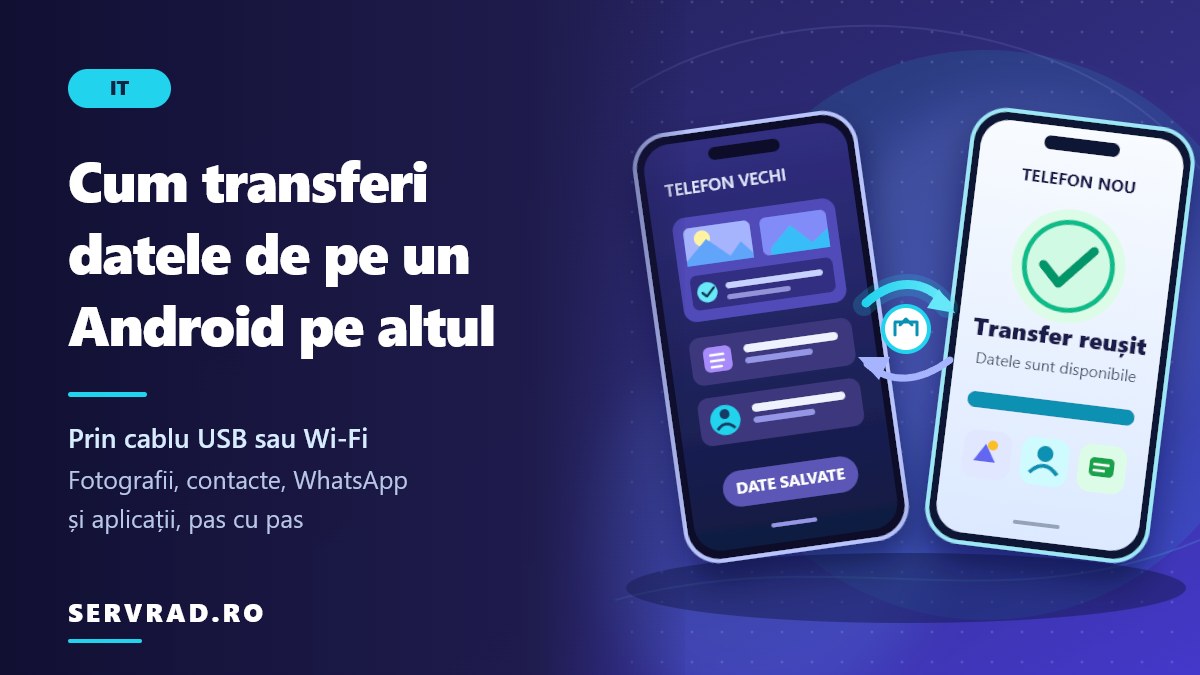
Poți transfera datele de pe un telefon Android pe altul direct, prin cablu USB sau wireless, folosind funcția de copiere disponibilă la configurarea noului dispozitiv. Contactele, fotografiile, mesajele și multe aplicații pot fi mutate automat, dar conversațiile WhatsApp, autentificările și anumite fișiere necesită verificări suplimentare.
Cea mai sigură abordare este să păstrezi telefonul vechi funcțional până când confirmi că informațiile importante sunt accesibile pe cel nou. În continuare explicăm metodele de transfer, ce date se copiază și cum eviți pierderea informațiilor.
Răspunsul scurt
Există două metode directe principale pentru transferul datelor între telefoane Android: prin cablu și wireless. Dacă vechiul telefon nu mai este disponibil, poți încerca restaurarea unui backup din contul Google.
| Metodă | Ce îți trebuie | Când este recomandată |
|---|---|---|
| Cablu USB | Cablu compatibil și ambele telefoane | Când ai multe fotografii, videoclipuri sau alte date |
| Wireless | Ambele telefoane, conexiune compatibilă și acces la internet | Când nu ai un cablu potrivit |
| Backup Google | Contul Google și un backup disponibil | Când telefonul vechi nu mai poate fi folosit |
| Aplicația producătorului | Instrument compatibil, de exemplu Smart Switch | Când noul telefon oferă funcții suplimentare de migrare |
Google recomandă transferul în timpul configurării inițiale. La unele modele, opțiunea de copiere nu mai apare după finalizarea configurării, deși anumite dispozitive permit transferuri ulterioare.
Ce trebuie să verifici înainte să începi
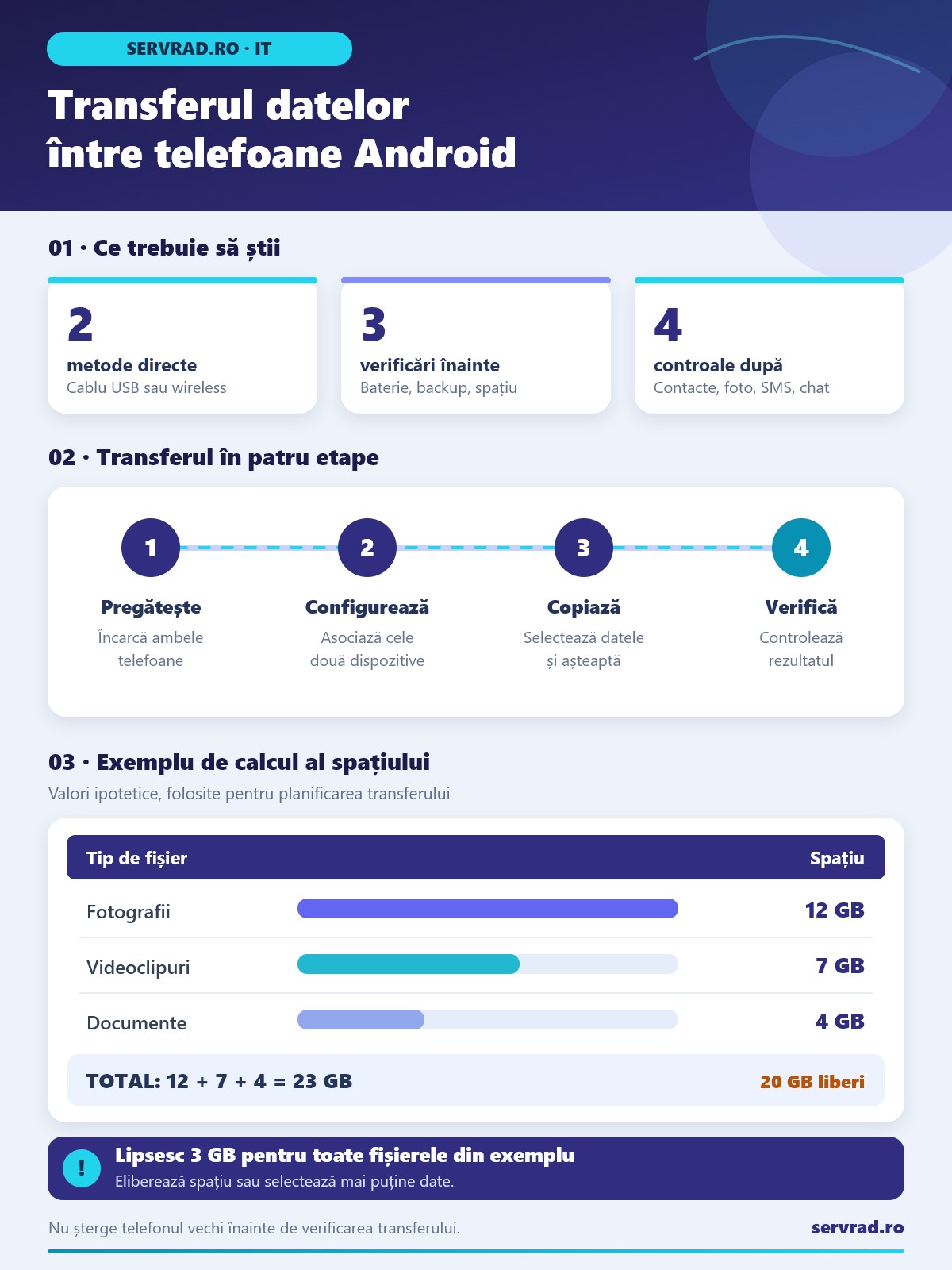
Înainte să pornești transferul, fă trei verificări esențiale.
- Bateria: încarcă ambele telefoane. Un dispozitiv care se oprește în timpul copierii poate întrerupe procesul.
- Backupul: pe telefonul vechi, caută în Setări secțiunea Google și opțiunea Backup. Verifică dacă există o copie recentă și folosește „Fă backup acum”, dacă este disponibilă.
- Spațiul: compară datele pe care vrei să le muți cu spațiul liber de pe noul telefon. Dacă nu încape totul, selectează numai conținutul necesar.
Verifică și dacă știi parola contului Google, codul PIN al telefonului vechi și metodele de autentificare pentru conturile importante. Este util să ai acces la numărul de telefon asociat acestora.
Pentru protejarea fișierelor importante, poți aplica și principiile explicate în ghidul nostru despre metoda de backup 3-2-1. Un transfer de telefon nu înlocuiește o copie de siguranță independentă.
Cum transferi datele prin cablu USB
Transferul prin cablu este metoda recomandată de Google atunci când există o conexiune compatibilă. Un cablu USB-C la USB-C poate fi folosit dacă ambele telefoane au acest port și cablul permite transferul de date. Pentru modele mai vechi poate fi necesar un adaptor.
- Pornește telefonul nou și începe configurarea Android.
- Conectează-l la internet și selectează opțiunea de copiere a aplicațiilor și datelor de pe alt dispozitiv.
- Conectează telefoanele prin cablu atunci când apare solicitarea. Pe unele modele poate fi necesară mai întâi asocierea dispozitivelor.
- Deblochează telefonul vechi, confirmă transferul și selectează informațiile dorite.
- Apasă „Copiază” și urmează instrucțiunile până la confirmarea finalizării.
În funcție de cantitatea de informații, copierea poate dura de la câteva minute la câteva ore. Nu deconecta telefoanele în timpul operațiunii. Descărcarea și configurarea unor aplicații pot continua și după terminarea transferului principal.
Cum transferi datele fără cablu, prin Wi-Fi
Dacă nu ai un cablu potrivit, folosește transferul wireless integrat în Android. Interfața diferă în funcție de producător și de versiunea sistemului.
- Pornește telefonul nou și conectează-l la o rețea Wi-Fi cu acces la internet.
- Alege configurarea folosind un dispozitiv Android existent.
- Urmează instrucțiunile de asociere. Pe unele telefoane trebuie să scanezi un cod QR sau să confirmi că simbolurile și codurile afișate coincid.
- Deblochează dispozitivul vechi și aprobă solicitarea de copiere.
- Selectează datele, pornește transferul și menține telefoanele aproape până la finalizare.
Unele versiuni Android oferă explicit opțiunea „Fără cablu”. Dacă transferul wireless nu pornește, încearcă metoda prin cablu. Pentru probleme de conectivitate, consultă și ghidul despre telefonul care nu se conectează la Wi-Fi.
Ce date se transferă și ce trebuie mutat separat
Funcția standard Android poate copia contactele, istoricul apelurilor, SMS-urile, fotografiile, videoclipurile, muzica, aplicațiile compatibile și anumite setări. Nu garantează însă copierea completă a fiecărei aplicații.
| Tip de informație | Ce trebuie să știi |
|---|---|
| Contacte și calendar Google | Se pot sincroniza după conectarea la același cont. |
| Fotografii și videoclipuri | Se pot copia direct sau accesa prin Google Foto dacă există backup. |
| SMS și istoric apeluri | Pot fi transferate prin configurarea Android sau restaurate dintr-un backup compatibil. |
| Aplicații | Multe se reinstalează, dar datele lor interne nu sunt întotdeauna restaurate. |
| PDF-uri și descărcări | Nu sunt garantate prin transferul standard; verifică-le separat. |
| Aplicații bancare | Pot solicita autentificare sau activare nouă. |
| SIM și eSIM | Activarea numărului de telefon este separată de copierea fișierelor. |
Fișierele din dosare ascunse, aplicațiile instalate din afara Google Play și informațiile păstrate de servicii diferite de Google pot necesita migrare manuală. Verifică și aplicațiile pentru note, parole, înregistrări audio și documente.
Cum transferi conversațiile WhatsApp
WhatsApp are propriile mecanisme de transfer. Nu presupune că simpla copiere a aplicației înseamnă și mutarea tuturor conversațiilor.
Transfer direct între telefoane
Dacă ambele telefoane funcționează, poți folosi funcția WhatsApp pentru mutarea istoricului prin cod QR, atunci când este disponibilă.
- Pe telefonul vechi, deschide WhatsApp și caută Setări, Conversații, Transferă conversațiile.
- Pornește transferul și acceptă permisiunile necesare.
- Pe telefonul nou, instalează WhatsApp și verifică numărul de telefon.
- La solicitarea de restaurare sau transfer, selectează transferul de pe telefonul vechi.
- Scanează codul QR afișat pe noul telefon folosind dispozitivul vechi și așteaptă finalizarea.
Alternativ, poți restaura conversațiile dintr-un backup WhatsApp asociat contului Google și numărului folosit. Verifică existența și data copiei înainte de activarea aplicației pe noul dispozitiv.
Important: nu dezinstala WhatsApp și nu șterge datele de pe telefonul vechi până când mesajele și fișierele importante apar pe cel nou. Istoricul nou creat pe dispozitivul nou nu poate fi combinat automat cu istoricul vechi.
Aplicații bancare, parole și autentificare în doi pași
Aplicațiile bancare, portofelele digitale și unele servicii profesionale pot solicita reactivarea dispozitivului. Metoda diferă de la o aplicație la alta, iar copierea datelor Android nu garantează păstrarea sesiunilor.
În cazul Google Authenticator, codurile sincronizate cu un cont Google pot deveni disponibile după conectarea în aplicație pe telefonul nou. Dacă ai folosit aplicația fără sincronizare, poți transfera manual codurile prin funcția de export și import cu QR, cât timp ai dispozitivul vechi.
Înainte de schimbarea telefonului, verifică recomandările din articolul despre autentificarea în doi pași prin SMS, aplicație sau cheie de securitate. Nu comunica nimănui codurile de verificare primite în timpul migrării.
Un SIM fizic poate fi mutat în noul dispozitiv, dacă este compatibil. Pentru eSIM, transferul automat depinde de model și de operator; uneori este necesară reactivarea profilului. Această precauție este importantă inclusiv dacă păstrezi un număr din România pe un telefon cumpărat în străinătate.
Cum verifici dacă ai suficient spațiu
Să presupunem că ai următoarele fișiere de păstrat: 12 GB de fotografii, 7 GB de videoclipuri și 4 GB de documente. Acesta este un exemplu ipotetic, nu un volum standard pentru un telefon.
Total = 12 GB + 7 GB + 4 GB = 23 GB.
Dacă noul telefon are numai 20 GB liberi, diferența este de 3 GB. Trebuie să eliberezi spațiu, să selectezi mai puține fișiere sau să păstrezi o parte într-o locație separată.
Calculul reprezintă necesarul pentru fișierele alese, nu o estimare garantată a transferului automat. Documentele descărcate pot necesita copiere manuală, iar fotografiile sincronizate în Google Foto nu sunt neapărat descărcate local.
Ce faci dacă transferul nu funcționează
Dacă dispozitivele nu se detectează, verifică mai întâi cablul, adaptorul și conexiunea wireless. Unele cabluri sunt destinate doar încărcării. Repornește telefoanele dacă procesul nu se inițiază corect.
Dacă operațiunea se întrerupe, urmează mesajele afișate de Android. În funcție de dispozitiv, transferul poate fi reluat sau poate fi necesară reconfigurarea. Nu efectua o resetare din fabrică pe telefonul nou înainte să verifici ce informații ai deja și să salvezi eventualele date create între timp.
Pe un Samsung Galaxy, aplicația Smart Switch oferă transfer prin cablu, wireless sau printr-un calculator compatibil. Alte mărci pot avea propriile instrumente, cu funcții și limitări diferite.
Ce verifici după transfer
Înainte să ștergi telefonul vechi, efectuează patru controale importante:
- Contacte: deschide agenda și caută câteva numere importante.
- Fotografii: verifică atât imaginile recente, cât și albumele mai vechi.
- Mesaje: controlează SMS-urile și istoricul apelurilor necesare.
- WhatsApp: deschide conversații vechi și verifică fișierele multimedia.
Testează separat aplicațiile bancare, autentificatoarele, apelurile mobile și conexiunea la internet. După confirmarea migrării și a copiilor de siguranță, poți elimina conturile personale și reseta telefonul vechi dacă urmează să îl vinzi sau să îl oferi altcuiva.
Întrebări frecvente
Pot transfera datele între telefoane Android de mărci diferite?
Da. Funcția de migrare Android permite transferul între numeroase modele și producători. Datele disponibile depind însă de versiunile Android, compatibilitatea dispozitivelor și aplicațiile utilizate.
Se șterg datele de pe telefonul vechi după transfer?
Nu în mod obișnuit. Transferul copiază informațiile, fără să șteargă automat conținutul vechiului telefon. Anumite aplicații pot muta sesiunea activă pe dispozitivul nou.
Pot transfera datele dacă telefonul vechi este stricat?
Dacă nu mai poate fi pornit sau deblocat, transferul direct poate fi imposibil. Poți recupera informațiile incluse într-un backup Google sau salvate anterior în alte servicii cloud.
Trebuie să am același cont Google pe ambele telefoane?
Este recomandat să folosești același cont pentru restaurarea backupului și sincronizarea contactelor, calendarului și altor date Google. Transferul direct poate permite și alte operațiuni, în funcție de model.
Pot transfera totul după ce am configurat telefonul nou?
Unele telefoane oferă opțiuni de transfer și după configurare, inclusiv prin aplicațiile producătorilor. Pe alte modele, copierea completă se face la configurarea inițială. Verifică opțiunile disponibile înainte de a lua în calcul resetarea.
Cât durează transferul datelor între două telefoane?
Poate dura de la câteva minute la câteva ore. Contează volumul datelor, viteza conexiunii, performanța telefoanelor și timpul necesar instalării aplicațiilor.
Pe scurt
- Folosește transferul Android prin cablu sau wireless, preferabil la configurarea inițială.
- Verifică bateria, backupul și spațiul disponibil înainte de copiere.
- Mută separat informațiile care nu sunt acoperite de transferul standard.
- Confirmă conversațiile WhatsApp și accesul la conturile protejate.
- Nu reseta telefonul vechi până când verifici că datele importante au fost transferate corect.