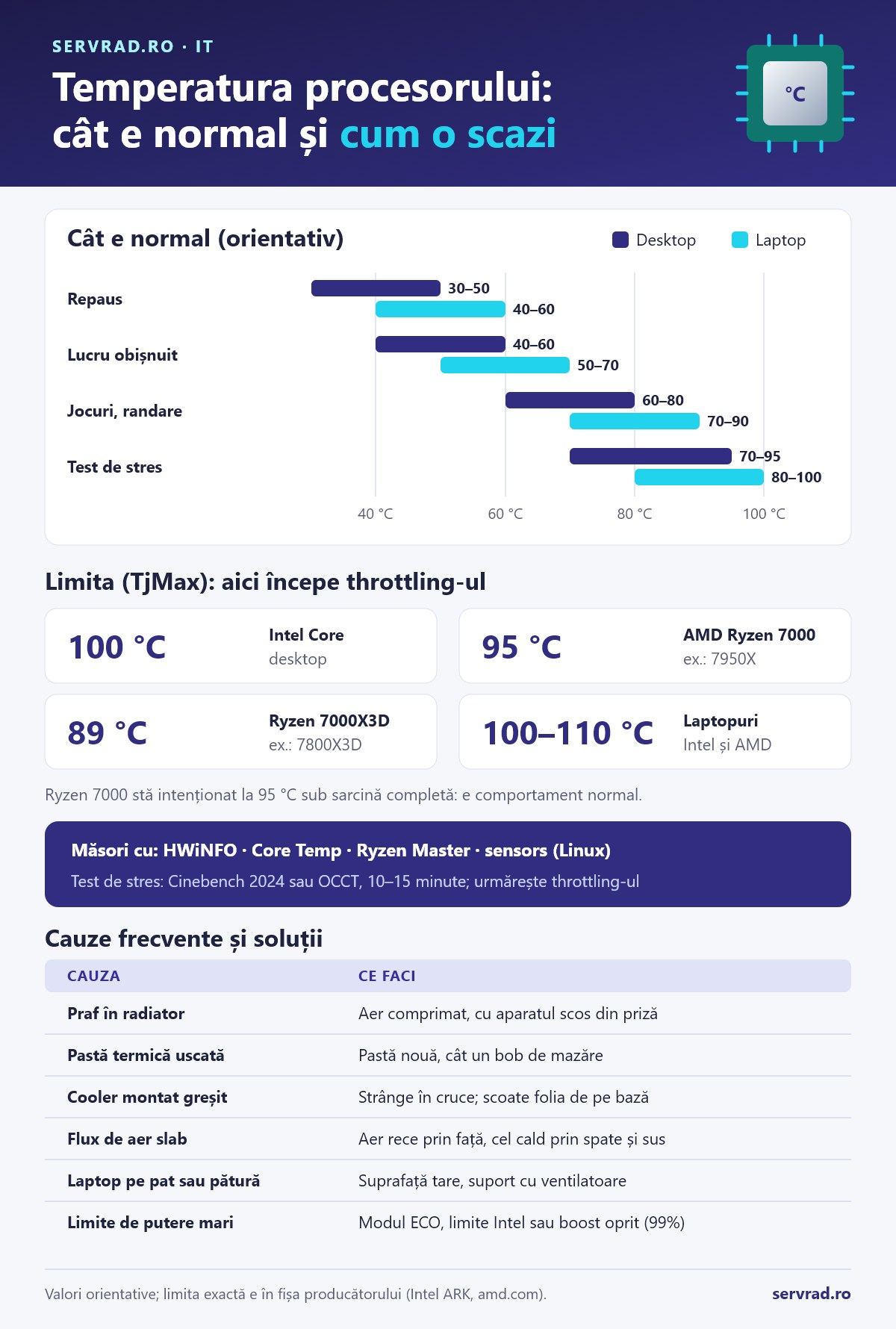
Un procesor de desktop stă, orientativ, la 30–50 °C în repaus și la 60–80 °C în jocuri sau la lucru greu; un laptop merge cu 10–15 grade mai cald. Limita peste care procesorul se frânează singur (TjMax) este de regulă 100 °C la Intel și 95 °C la AMD Ryzen 7000, iar la multe laptopuri 100–110 °C. Mai jos ai valorile normale, cum măsori corect și ce faci, pas cu pas, dacă procesorul se încălzește prea tare.
Răspunsul scurt
| Situație | Desktop (orientativ) | Laptop (orientativ) |
|---|---|---|
| Repaus (desktop Windows, nimic deschis) | 30–50 °C | 40–60 °C |
| Lucru obișnuit (browser, office, video) | 40–60 °C | 50–70 °C |
| Jocuri, randare, compilare | 60–80 °C | 70–90 °C |
| Test de stres (Cinebench, OCCT) | 70–95 °C, după procesor | 80–100 °C |
| Semnal de alarmă | peste 60 °C în repaus | peste 70 °C în repaus |
Intervalele depind mult de procesor, de cooler și de temperatura din cameră, așa că ia-le ca reper, nu ca normă. Un procesor puternic cu un cooler modest poate sta legitim mai sus decât unul economic.
Mai important decât o cifră izolată este comportamentul: o temperatură care urcă repede la limită, cu frecvența procesorului în scădere, înseamnă că răcirea nu face față. O temperatură de 85 °C stabilă, fără pierdere de performanță, nu e o problemă.
TjMax: limita de care contează
TjMax (temperatura maximă a joncțiunii) este pragul stabilit de producător la care procesorul începe să se protejeze. Câteva valori din fișele oficiale:
| Procesor | Limită (TjMax) |
|---|---|
| Intel Core desktop (ex.: Core i9-14900K) | 100 °C |
| AMD Ryzen 7000 (ex.: Ryzen 9 7950X) | 95 °C |
| AMD Ryzen 7000X3D (ex.: Ryzen 7 7800X3D) | 89 °C |
| Laptop AMD (ex.: Ryzen 7 7840HS) | 100 °C |
| Laptop Intel (ex.: Core Ultra 7 155H) | 110 °C |
Valoarea exactă pentru procesorul tău o găsești pe pagina de specificații a producătorului (Intel ARK sau amd.com), la „TJUNCTION” sau „Max. Operating Temperature”.
Un caz aparte: Ryzen 7000 urcă intenționat la 95 °C sub sarcină completă. AMD a explicat la lansare că aceste procesoare sunt proiectate să funcționeze la TjMax permanent, fără risc de deteriorare: boost-ul crește frecvența până atinge limita de temperatură sau de putere. Deci 95 °C într-un test de stres pe un Ryzen 9 7950X este comportament normal, nu defect. Cu un cooler mai bun nu scade neapărat temperatura, ci crește frecvența (și performanța).
Ce este throttling-ul
Când atinge TjMax, procesorul își reduce frecvența și tensiunea ca să nu treacă de limită. Asta se numește thermal throttling. Nu strică procesorul, dar pierzi performanță: un joc începe să sacadeze după câteva minute, o randare durează mai mult decât ar trebui. Dacă nici reducerea frecvenței nu ajunge, calculatorul se oprește brusc, ca protecție.
Throttling-ul poate fi confundat cu un procesor prea slab pentru placa video. Înainte să tragi concluzii din calculatorul de bottleneck pentru PC-uri, verifică dacă procesorul nu se limitează termic în timpul jocului.
Cum măsori temperatura procesorului
- HWiNFO (gratuit, Windows): pornește-l în modul „Sensors-only”. La Intel urmărește „CPU Package”, la AMD „CPU (Tctl/Tdie)”. Coloana „Maximum” îți arată vârful atins, iar la procesoarele Intel apar și rânduri de tip „Thermal Throttling” care trec pe „Yes” când procesorul se frânează.
- Core Temp (gratuit, Intel și AMD): simplu, arată temperatura pe fiecare nucleu și limita Tj. Max.
- AMD Ryzen Master: utilitarul oficial AMD, doar pentru procesoare Ryzen; arată temperatura, frecvențele și permite modul ECO.
- BIOS/UEFI: are o pagină de monitorizare (de obicei „Hardware Monitor” sau „PC Health”). E util ca verificare rapidă, dar valoarea de acolo e adesea mai mare decât în repausul din Windows, pentru că în BIOS procesorul nu intră în stările de economie de energie.
- Linux: instalezi pachetul lm-sensors (sudo apt install lm-sensors pe Ubuntu/Debian), rulezi o dată sudo sensors-detect, apoi sensors. Procesoarele Intel apar sub coretemp, cele AMD sub k10temp. Cu watch -n 1 sensors vezi valorile actualizate la fiecare secundă.
Managerul de activități din Windows arată temperatura plăcii video dedicate, dar nu și pe cea a procesorului, așa că ai nevoie de unul dintre programele de mai sus. Dacă un utilitar îți afișează grade Fahrenheit, transformarea e explicată în ghidul de conversie Fahrenheit în Celsius.
Testul de stres, pe scurt
Ca să afli cât urcă procesorul la sarcină reală, lasă HWiNFO deschis și rulează un test:
- Cinebench 2024 (gratuit, Maxon): testul multi-core rulează implicit cel puțin 10 minute, suficient ca răcirea să ajungă la echilibru. Dacă scorul obținut e mult sub cel publicat pentru procesorul tău, suspectează throttling-ul.
- OCCT (gratuit pentru uz personal): testul CPU solicită mai dur decât un joc; e util pentru a vedea cazul cel mai rău.
10–15 minute sunt suficiente. Urmărește temperatura maximă, dacă frecvența scade pe parcurs și dacă apare throttling. Laptopul se testează conectat la încărcător, pe o suprafață tare. Nu e nevoie să stresezi un laptop ore întregi.
De ce se încălzește procesorul prea tare
- Praf în radiator și ventilatoare, cauza numărul unu, mai ales la laptopuri și la calculatoare ținute pe jos.
- Pastă termică uscată, după câțiva ani de folosire.
- Cooler montat greșit: strâns inegal, folia de protecție uitată pe baza coolerului, cablu de ventilator conectat la alt port.
- Flux de aer slab în carcasă: prea puține ventilatoare, toate trag în aceeași direcție, cabluri care blochează fața.
- Laptop pe pat, pe pătură sau în brațe: grilele de admisie de dedesubt se astupă.
- Setări agresive: plăci de bază care lasă procesorul să consume mult peste valorile implicite, overclock automat.
- Program care încarcă procesorul în fundal: actualizări, antivirus, aplicații de pornire. Dacă procesorul e încărcat fără motiv, vezi și pașii din ghidul pentru Windows 10 mai rapid.
- Cameră caldă: vara, temperatura procesorului crește cam cu atât cu cât crește temperatura aerului din cameră.
Cum scazi temperatura, pas cu pas
Începe cu pașii gratuiți și simpli și treci la următorul doar dacă problema rămâne.
- Verifică ventilatoarele și poziția. Toate ventilatoarele trebuie să se rotească. Laptopul se ține pe birou, nu pe pat; ridicat puțin în spate respiră mai ușor.
- Curăță praful. Cu aparatul oprit și scos din priză, suflă cu aer comprimat prin radiator și ventilatoare, ținând palele ventilatorului cu degetul ca să nu se învârtă în gol. La laptop, desfacerea capacului poate afecta garanția, așa că verifică înainte sau apelează la un service.
- Verifică montajul coolerului. Șuruburile se strâng în cruce, câte puțin, până la capăt. La un cooler nou, asigură-te că folia de protecție de pe bază a fost scoasă.
- Schimbă pasta termică. Curăță pasta veche cu alcool izopropilic, pune o cantitate cât un bob de mazăre în centru și montează coolerul la loc. La un calculator de câțiva ani, diferența poate fi de mai multe grade.
- Reglează curba ventilatoarelor. În BIOS (Q-Fan, Smart Fan sau similar) poți face ventilatoarele să accelereze mai devreme, de exemplu de la 60 °C, în loc să aștepte până la 75–80 °C.
- Îmbunătățește fluxul de aer din carcasă. Aerul rece intră prin față, cel cald iese prin spate și prin partea de sus. Strânge cablurile, scoate filtrele pline de praf și, dacă ai doar un ventilator, adaugă unul de admisie în față.
- Limitează puterea sau tensiunea. La Ryzen, modul ECO din Ryzen Master sau din BIOS reduce mult consumul și temperatura cu o pierdere mică de performanță; Curve Optimizer permite un undervolt. La Intel desktop, setează în BIOS limitele de putere recomandate de Intel în locul celor „nelimitate”. La multe laptopuri Intel, undervolt-ul din programe e blocat de actualizările de securitate din 2019 (Plundervolt). O soluție simplă în Windows: în setările avansate ale planului de alimentare, starea maximă a procesorului (Maximum processor state) pusă la 99% dezactivează boost-ul și scade vizibil temperatura, cu o pierdere de performanță.
- La laptop, folosește un suport cu ventilatoare. Ajută mai ales la modelele care trag aer prin partea de jos; câștigul este de obicei de câteva grade, nu minuni.
- Schimbă coolerul. Dacă un procesor puternic stă la limită cu coolerul din cutie, un cooler tip turn sau o răcire cu lichid rezolvă problema definitiv.
Un bonus al pașilor 7 și 9: un procesor limitat la o putere mai mică consumă și mai puțin curent. Cât contează asta pe factură vezi în articolul despre cât consumă un PC sau NAS pornit non-stop.
Notă despre placa video
Placa video are senzori proprii, pe care îi vezi în același HWiNFO sau în managerul de activități din Windows. În jocuri, o placă dedicată stă de regulă la 65–85 °C (orientativ). Pe lângă temperatura principală apare și una de tip „Hot Spot” sau „Junction”, care e normal să fie cu 10–20 °C mai mare. AMD a declarat, de exemplu, că până la 110 °C junction e în specificație pentru seria Radeon RX 5700. Cauzele și soluțiile sunt aceleași: praf, flux de aer, curba ventilatoarelor.
Întrebări frecvente
E periculos dacă procesorul ajunge la 90 °C?
Nu pe termen scurt. Sub TjMax procesorul funcționează în specificație, iar la limită se frânează singur. Dacă însă stă constant la 90 °C în jocuri pe un procesor cu limita de 100 °C, răcirea e la limită și merită curățată sau îmbunătățită.
De ce procesorul meu Ryzen 7000 stă la 95 °C?
Pentru că așa e proiectat: boost-ul urcă frecvența până atinge 95 °C (89 °C la modelele X3D). Contează scorul în teste, nu temperatura. Dacă vrei mai puțină căldură și zgomot, activează modul ECO.
Cât de des schimb pasta termică?
Nu există un interval fix. Orientativ, după câțiva ani de folosire sau când temperaturile cresc vizibil după ce ai curățat deja praful. La un calculator nou nu are rost.
De ce temperatura din BIOS e mai mare decât cea din Windows?
În BIOS procesorul nu folosește stările de economie de energie și nu coboară frecvența, așa că rulează mai cald decât în repausul din Windows. Pentru valori reale măsoară din sistemul de operare.
Laptopul se oprește singur când joc. E de la temperatură?
Foarte probabil, dacă oprirea vine după câteva minute de sarcină. Urmărește temperatura în HWiNFO până la oprire. Dacă atinge limita, curăță radiatorul și ventilatorul și folosește laptopul pe o suprafață tare.
Ajută un suport cu ventilatoare pentru laptop?
Ajută cu câteva grade, mai ales dacă laptopul are grile de admisie dedesubt. Nu înlocuiește însă curățarea prafului sau schimbarea pastei termice.
Pe scurt
- Normal, orientativ: desktop 30–50 °C în repaus și 60–80 °C în sarcină; laptop 40–60 °C și 70–90 °C.
- Limita (TjMax): 100 °C la Intel desktop, 95 °C la Ryzen 7000 (89 °C la X3D), 100–110 °C la multe laptopuri.
- Ryzen 7000 la 95 °C în test de stres este comportament normal.
- Măsori cu HWiNFO, Core Temp sau Ryzen Master; pe Linux cu sensors.
- Testezi 10–15 minute cu Cinebench 2024 sau OCCT și urmărești throttling-ul.
- Soluții, în ordine: poziție și ventilatoare, praf, montaj cooler, pastă termică, curba ventilatoarelor, flux de aer, limite de putere, cooler mai bun.