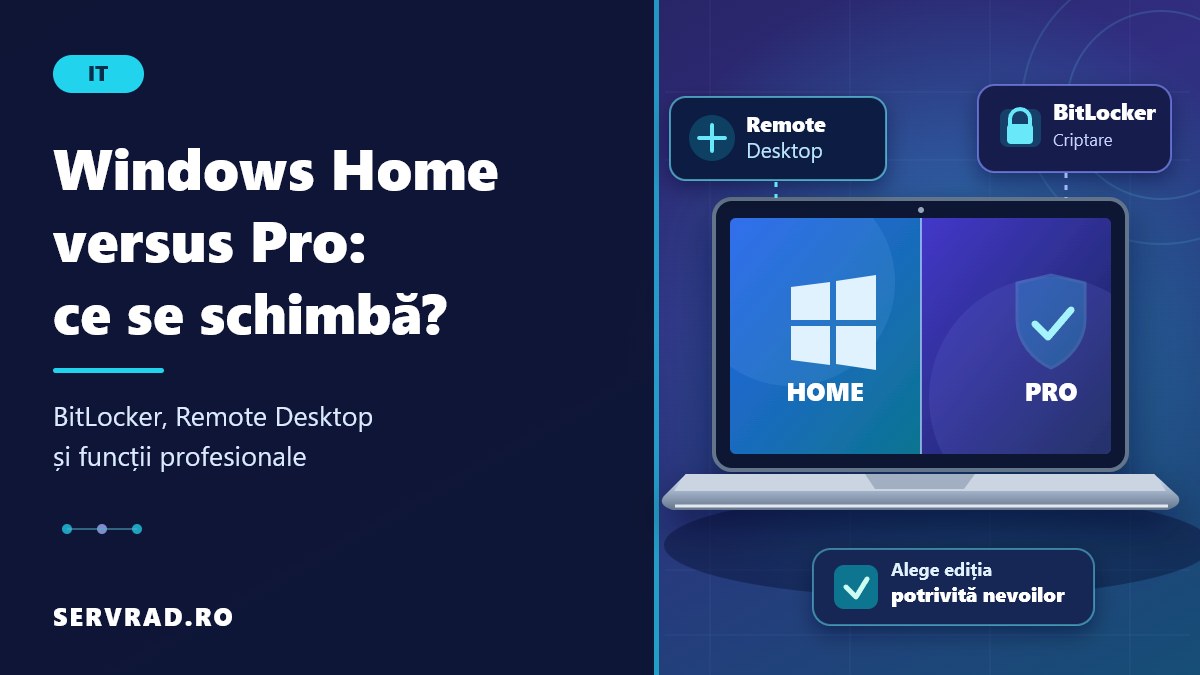
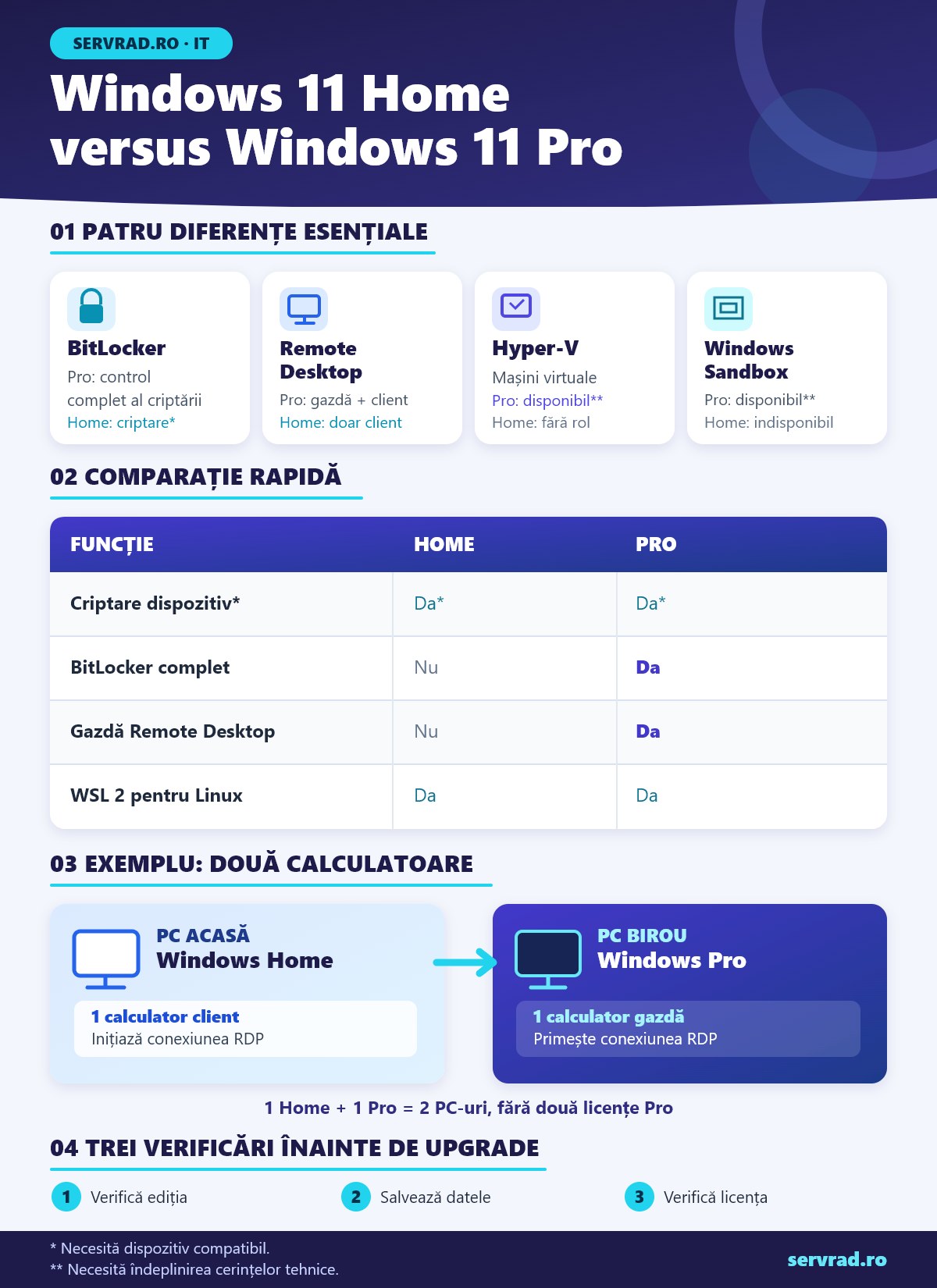
Windows 11 Home este suficient pentru majoritatea utilizatorilor casnici, în timp ce Windows 11 Pro adaugă funcții avansate de criptare, administrare și acces la distanță. Cele mai importante diferențe sunt gestionarea BitLocker, posibilitatea de a primi conexiuni Remote Desktop, Hyper-V, Windows Sandbox și integrarea calculatoarelor în infrastructura unei firme.
Dacă folosești calculatorul pentru internet, filme, jocuri, școală sau aplicații obișnuite, ediția Home nu reprezintă un dezavantaj important. Dacă administrezi calculatoare, lucrezi într-o rețea de firmă sau ai nevoie de instrumente profesionale, Pro poate justifica diferența de cost.
Răspunsul scurt
| Caracteristică | Windows 11 Home | Windows 11 Pro |
|---|---|---|
| Aplicații, internet și jocuri | Da | Da |
| Microsoft Defender și Windows Hello | Da | Da |
| Criptarea dispozitivului | Pe dispozitive compatibile | Da, pe dispozitive compatibile |
| Administrare completă BitLocker | Nu | Da |
| Remote Desktop ca utilizator client | Da | Da |
| Remote Desktop ca gazdă | Nu | Da |
| Hyper-V | Nu | Da, cu hardware compatibil |
| Windows Sandbox | Nu | Da, cu cerințele îndeplinite |
| Group Policy Editor | Nu, în instalarea standard | Da |
| Conectare la domeniu Active Directory sau Microsoft Entra ID | Nu, ca dispozitiv asociat domeniului | Da |
| WSL 2 pentru Linux | Da | Da |
Comparația privește edițiile obișnuite Windows 11 Home și Pro. Funcțiile disponibile efectiv depind și de procesor, TPM, firmware, configurația calculatorului și politicile organizației. Pro nu activează automat toate instrumentele profesionale.
BitLocker: cea mai importantă diferență de criptare
BitLocker protejează datele stocate pe disc prin criptare. Dacă laptopul este pierdut sau furat, o persoană care scoate SSD-ul nu ar trebui să poată citi conținutul fără mijloacele necesare de deblocare, presupunând că protecția a fost configurată corect.
Windows 11 Pro include BitLocker Drive Encryption, care permite administratorului să cripteze și să gestioneze individual unități de stocare. Sunt disponibile inclusiv funcții pentru unități externe compatibile, prin BitLocker To Go, și opțiuni de administrare prin politici.
Windows 11 Home nu include interfața completă de administrare BitLocker Drive Encryption. Totuși, afirmația că Home nu poate cripta discul este greșită: ediția Home poate utiliza funcția Device Encryption, dacă dispozitivul îndeplinește cerințele tehnice.
Pe dispozitivele compatibile, criptarea poate fi activată automat la configurarea cu un cont Microsoft, cheia de recuperare fiind asociată contului. Folosirea unui cont local nu activează automat această funcție. Poți verifica disponibilitatea în Setări, la Confidențialitate și securitate, apoi Criptare dispozitiv.
Indiferent de ediție, păstrează cheia de recuperare într-un loc accesibil și sigur, separat de calculator. Modificările importante ale firmware-ului sau ale configurației de pornire pot determina solicitarea acestei chei.
Remote Desktop: poți controla sau primi conexiuni?
Remote Desktop permite utilizarea unui calculator Windows de pe alt dispozitiv, printr-o conexiune la distanță. Diferența decisivă este între calculatorul care inițiază conexiunea și calculatorul care o primește.
- Windows Home poate fi client: poți folosi un PC Home pentru a accesa un alt calculator configurat ca gazdă Remote Desktop.
- Windows Home nu poate fi gazdă RDP: funcția integrată Microsoft de primire a conexiunilor Remote Desktop nu este disponibilă în această ediție.
- Windows Pro poate fi și client, și gazdă: permite activarea accesului la distanță către calculatorul respectiv.
De exemplu, dacă ai Windows 11 Pro pe calculatorul de la birou și Windows 11 Home pe laptopul personal, poți iniția conexiunea de pe laptop către calculatorul de la birou, dacă accesul este autorizat și rețeaua este configurată corespunzător.
Pe Windows 11 Pro, opțiunea se găsește în Setări, Sistem, Desktop la distanță. Folosește parole puternice, autentificare la nivel de rețea și, pentru acces din exterior, preferabil un VPN administrat corect. Evită expunerea directă a portului RDP către internet.
Aplicațiile de asistență la distanță ale altor furnizori pot funcționa și pe Home, dar nu transformă ediția Home într-o gazdă RDP Microsoft.
Hyper-V și Windows Sandbox: instrumente pentru utilizatori avansați
Ce oferă Hyper-V
Hyper-V este platforma de virtualizare Microsoft prin care poți crea și administra mașini virtuale. Într-o astfel de mașină poți instala un alt sistem de operare pentru teste, dezvoltare sau instruire, fără să înlocuiești sistemul principal.
Rolul Hyper-V poate fi instalat pe Windows 11 Pro, dacă procesorul și configurația îndeplinesc cerințele. Sunt necesare, între altele, suport pentru virtualizare hardware, SLAT și memorie suficientă.
Windows 11 Home nu include rolul complet Hyper-V. Asta nu înseamnă că orice virtualizare este imposibilă: aplicații compatibile ale altor furnizori pot rula mașini virtuale, iar WSL 2 pentru Linux este disponibil și pe Home.
Ce este Windows Sandbox
Windows Sandbox creează un mediu Windows temporar și izolat, util pentru verificarea unor aplicații fără instalarea lor permanentă în sistemul principal. Când închizi mediul Sandbox, modificările și fișierele sale temporare sunt eliminate.
Funcția este disponibilă pe Windows 11 Pro, dar nu pe Home. Totuși, izolarea nu garantează protecție absolută: Sandbox poate avea acces la rețea, iar transferul fișierelor către calculatorul principal trebuie făcut cu atenție.
Group Policy și integrarea în rețelele firmelor
Windows 11 Pro include Local Group Policy Editor, instrument cunoscut și sub numele gpedit.msc. Acesta permite configurarea centralizată a multor reguli privind sistemul, conturile, componentele Windows și comportamentul dispozitivului.
Într-o organizație, Windows Pro poate fi asociat unui domeniu Active Directory sau Microsoft Entra ID, în funcție de infrastructură. Astfel, administratorii pot aplica reguli și pot gestiona accesul utilizatorilor.
Windows Home permite conectarea unor aplicații la conturi de serviciu sau școală, însă aceasta nu este echivalentă cu asocierea completă a calculatorului la un domeniu.
Pentru un calculator personal, aceste funcții pot rămâne nefolosite ani întregi. Pentru un laptop administrat de departamentul IT, ele pot reprezenta cerințe obligatorii.
Windows Home și Pro au aceleași funcții de bază?
Ambele ediții oferă interfața Windows 11, Microsoft Edge, Windows Update, Microsoft Defender, firewall, Windows Hello pe dispozitive compatibile și suport pentru aplicațiile obișnuite.
Poți utiliza aplicații de birou, programe de editare, browsere, platforme de videoconferință și jocuri în ambele ediții. Funcțiile pentru jocuri, precum DirectX și Auto HDR pe configurații compatibile, nu sunt motive pentru a alege automat Pro.
Windows 11 Pro nu crește automat numărul de cadre pe secundă în jocuri și nici nu face procesorul mai rapid. Performanța depinde în principal de hardware, drivere, aplicațiile active și configurația sistemului.
Dacă urmărești pornirea mai rapidă a programelor, un SSD potrivit poate conta mai mult decât schimbarea ediției. Vezi și ghidul despre înlocuirea HDD-ului cu un SSD.
Exemple practice: când merită fiecare ediție
Exemplul 1: calculator pentru familie
Ai un laptop cu 16 GB RAM și SSD de 512 GB. Îl folosești pentru navigare, documente, școală, fotografii și filme. Nu administrezi calculatoare la distanță și nu ai nevoie de politici de firmă.
În acest scenariu, Windows 11 Home este alegerea logică. Dacă vrei protecția datelor, verifică disponibilitatea criptării dispozitivului înainte să plătești pentru Pro.
Exemplul 2: două calculatoare, unul acasă și unul la birou
Ai două PC-uri: unul cu Windows 11 Home acasă și unul cu Windows 11 Pro la birou. Calculatorul Pro este configurat să accepte Remote Desktop, iar administratorul permite conexiunea printr-o metodă securizată.
Rezultatul este o conexiune RDP între cele două calculatoare: PC-ul Home funcționează ca dispozitiv client, iar PC-ul Pro ca gazdă. Nu trebuie să cumperi două licențe Pro doar pentru acest scenariu.
Exemplul 3: calculator pentru teste IT
Un utilizator dorește să ruleze mai multe sisteme virtuale, să testeze software în Windows Sandbox și să configureze politici locale. Aici, Windows 11 Pro aduce instrumente concrete care justifică alegerea.
Cum verifici ediția instalată și faci upgrade la Pro
Înainte de cumpărarea unei licențe, verifică exact ce sistem rulează calculatorul. Dacă ai Windows 11, pașii sunt următorii:
- Deschide Start, apoi Setări.
- Intră în Sistem și selectează Despre.
- Caută secțiunea Specificații Windows și verifică ediția instalată.
- Deschide Sistem, apoi Activare, pentru a vedea starea licenței.
- Dacă ai Windows 11 Home activat, poți utiliza opțiunea de upgrade către Pro, prin Microsoft Store sau printr-o cheie Pro validă.
Pentru schimbarea ediției prin cheie, Microsoft indică o cheie de produs corespunzătoare ediției Pro, formată din 25 de caractere. Nu confunda activarea unei licențe cu simpla introducere a unei chei generice.
Upgrade-ul oficial de la Home la Pro se poate efectua fără o reinstalare completă a sistemului. Totuși, înainte de operațiune, fă backup fișierelor importante, verifică activarea și pregătește eventualele chei de recuperare pentru discurile criptate.
Prețul upgrade-ului variază în funcție de țară, canalul de achiziție și tipul licenței. Nu considera prețurile foarte mici de pe marketplace-uri o garanție a provenienței și validității licenței. Pentru diferențele dintre tipurile de licență, consultă ghidul Windows OEM versus Retail.
Cum alegi fără să plătești pentru funcții inutile
Înainte să alegi ediția, răspunde la trei întrebări: trebuie să primești conexiuni Remote Desktop? Ai nevoie de administrarea avansată a discurilor prin BitLocker? Calculatorul trebuie integrat și gestionat într-o infrastructură profesională?
Dacă răspunsul este negativ în toate cazurile și nu folosești Hyper-V sau Sandbox, Home rămâne o opțiune foarte bună.
Verifică separat compatibilitatea hardware, mai ales când cumperi un calculator mai vechi. Ediția Pro nu elimină cerințele Windows 11 privind procesorul, TPM și celelalte componente. Pentru detalii, vezi cerințele Windows 11.
Întrebări frecvente
Windows 11 Pro este mai rapid decât Home?
Nu în mod automat. Pe același hardware și cu aceeași configurație, simpla schimbare a ediției nu garantează performanțe mai bune. Pro adaugă funcții administrative, nu putere suplimentară procesorului sau plăcii video.
Windows 11 Home are BitLocker?
Nu oferă interfața completă BitLocker Drive Encryption, disponibilă în Pro. Totuși, Home poate avea funcția Device Encryption pe calculatoare compatibile, folosind tehnologia BitLocker pentru protecția unităților.
Pot folosi Remote Desktop pe Windows Home?
Da, pentru a te conecta de pe Windows Home la o gazdă compatibilă. Nu poți activa însă funcția integrată de gazdă Remote Desktop pe Windows Home.
Pot instala Hyper-V pe Windows 11 Home?
Rolul complet Hyper-V nu este acceptat oficial pe Home. Poți folosi WSL 2 sau anumite aplicații de virtualizare de la alți furnizori, în funcție de cerințele acestora și de compatibilitatea hardware.
Pierd fișierele când trec de la Windows Home la Pro?
Upgrade-ul oficial al ediției nu presupune, în mod normal, ștergerea fișierelor personale. Cu toate acestea, fă un backup înainte, deoarece erorile, problemele de stocare și întreruperile neprevăzute pot afecta orice operațiune de modificare a sistemului.
Merită Windows Pro pentru gaming?
De regulă, nu doar pentru gaming. Jocurile obișnuite rulează și pe Home, iar Pro nu oferă un avantaj automat de FPS. Alege Pro dacă folosești suplimentar instrumentele sale de administrare, criptare sau virtualizare.
Pe scurt
- Windows 11 Home este suficient pentru utilizare casnică, jocuri și aplicații obișnuite.
- Windows 11 Pro permite administrarea completă BitLocker și primirea conexiunilor Remote Desktop.
- Hyper-V, Windows Sandbox și instrumentele de administrare profesională sunt avantaje importante ale ediției Pro.
- Windows Home poate utiliza Device Encryption și poate iniția conexiuni Remote Desktop.
- Nu cumpăra Pro pentru o presupusă creștere automată a performanței.
- Verifică cerințele reale, compatibilitatea și tipul licenței înainte să faci upgrade.