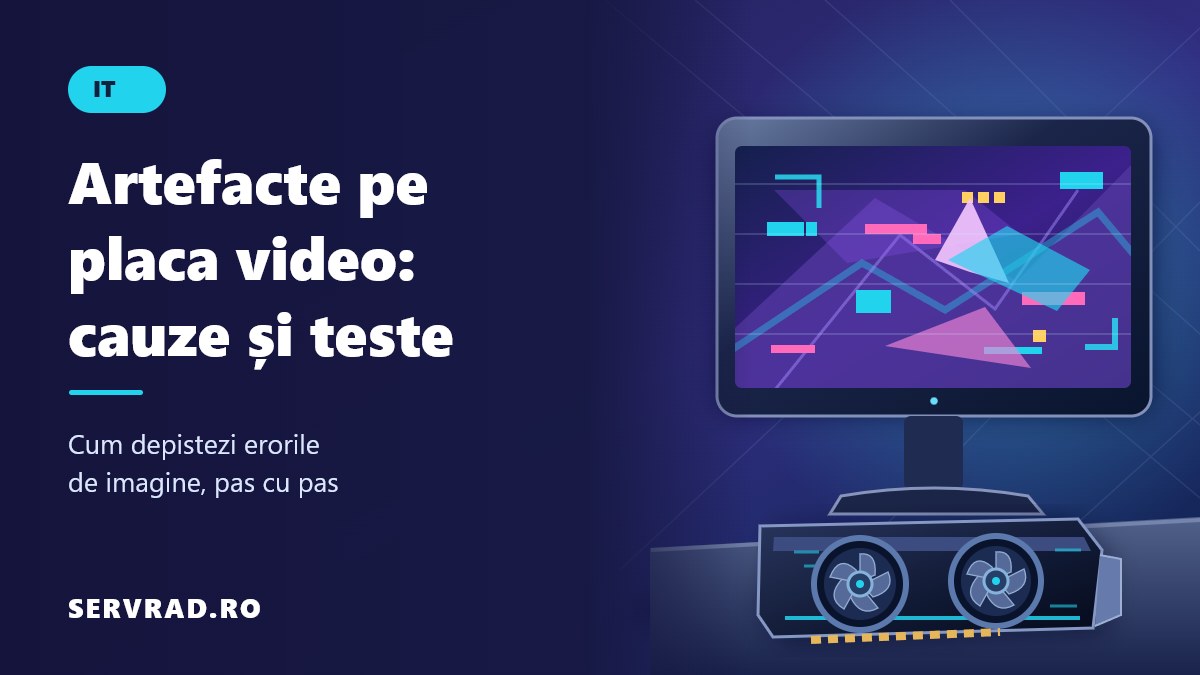
Artefactele pe placa video sunt pete colorate, puncte, linii sau forme deformate care apar pe ecran fără să facă parte din imaginea normală. Ele pot indica o problemă de driver, o eroare într-un joc, supraîncălzire ori o defecțiune hardware, dar nu înseamnă automat că placa video trebuie înlocuită.
Răspunsul scurt
| Ce observi | Cauză posibilă | Prima verificare |
|---|---|---|
| Puncte colorate, pătrate sau texturi deformate în jocuri | Joc, driver, setări instabile, GPU sau memorie video (VRAM) | Încearcă alt joc și revino la setările implicite |
| Linii ori sclipiri doar pe un monitor | Cablu, port, monitor sau setări de afișare | Schimbă cablul și intrarea video |
| Imagine deformată și în BIOS/UEFI | Problemă în lanțul hardware de afișare | Testează alt ecran și alt cablu |
| Erori după actualizarea driverului | Driver sau incompatibilitate software | Revino la versiunea anterioară |
| Artefacte la încărcare mare, apoi blocare | Temperatură, alimentare sau instabilitate hardware | Monitorizează senzorii și oprește testul dacă devine instabil |
Regula utilă: urmărește când apar artefactele, nu doar cum arată. Un singur simptom nu poate identifica sigur o memorie VRAM defectă sau un cip grafic avariat.
Cum recunoști artefactele grafice
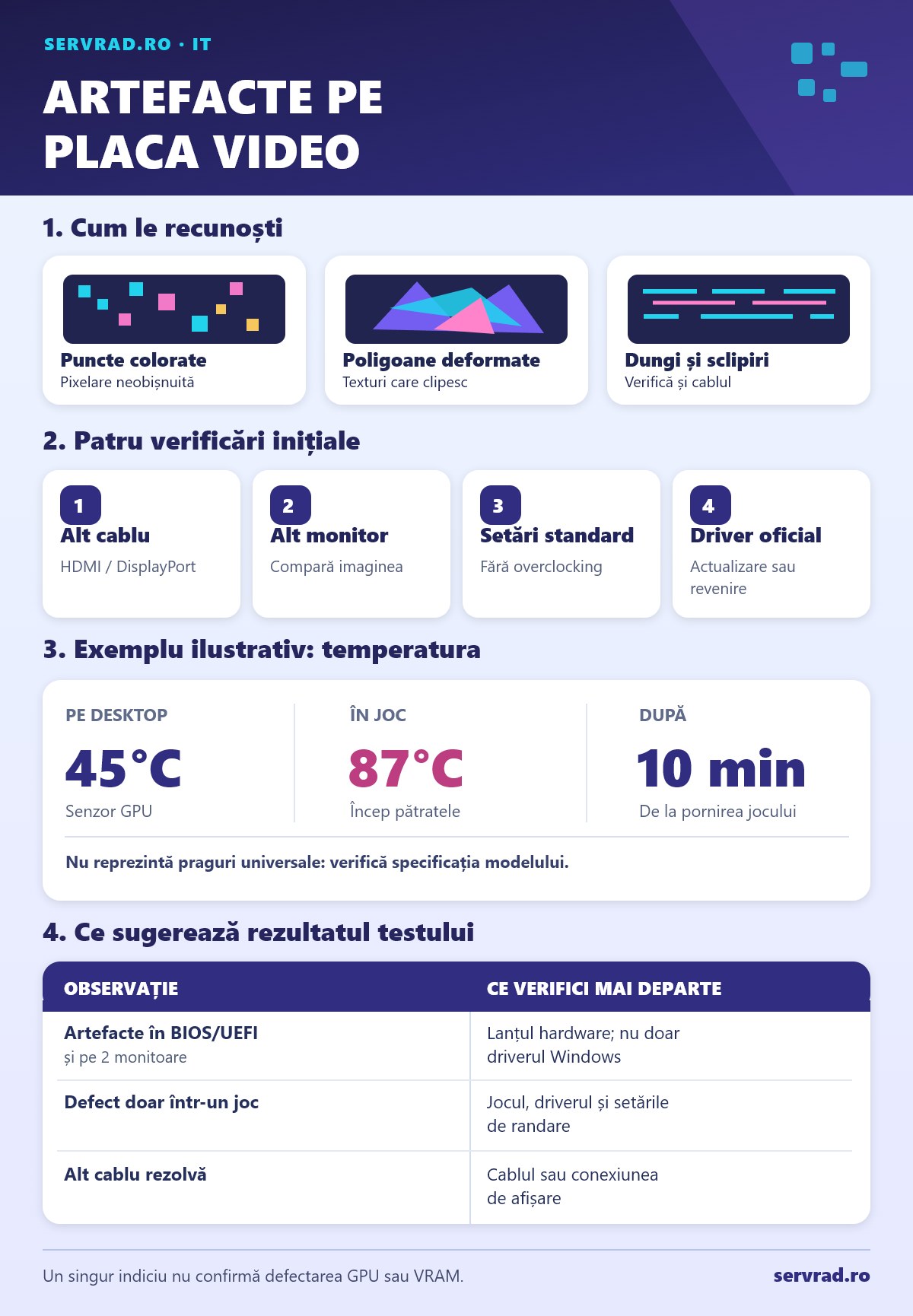
Semnele clasice sunt punctele luminoase care apar aleatoriu, grilele de pătrate colorate, poligoanele întinse peste obiectele din joc și texturile care clipesc ori au culori imposibile. Uneori apar dungi orizontale, porțiuni de imagine înghețate sau ecran negru după câteva secunde de sarcină.
Nu orice neregulă vizuală este însă un artefact provocat de placa video. O linie orizontală care împarte cadrele în mișcare poate fi screen tearing, legat de sincronizarea afișării. O pată fixă, mereu în același loc, poate proveni din panoul monitorului. Compresia unui videoclip poate crea blocuri vizibile fără vreo defecțiune GPU.
De ce apar: cauzele principale
Driver, joc sau setări grafice
Un driver instalat incorect, o actualizare incompatibilă sau un defect al motorului grafic poate produce imagini corupte numai într-o aplicație. Supratactarea nucleului ori a memoriei video poate introduce instabilitate. Pentru diagnostic, elimină mai întâi profilurile de overclocking și undervolting și revino la valorile standard ale producătorului.
Temperatură și răcire
Praful, ventilatoarele blocate și circulația slabă a aerului pot ridica temperatura plăcii. Unele modele raportează separat temperatura GPU și temperatura punctului fierbinte (hotspot). Nu există un prag universal de defect aplicabil tuturor plăcilor: compară valorile cu specificațiile modelului și urmărește dacă problema apare odată cu încălzirea. La laptop contează și proiectarea sistemului de răcire, explicată în ghidul despre GPU, TGP și răcire.
Memorie video, GPU și alimentare
Defectele fizice ale VRAM sau ale procesorului grafic pot produce artefacte persistente. Totuși, un tipar de pătrate colorate nu dovedește singur că VRAM este stricată. O sursă insuficientă, cabluri de alimentare conectate incorect ori contacte defectuoase pot duce la instabilitate sub sarcină, fără să permită un diagnostic doar din aspectul imaginii.
Cablu, monitor și port de afișare
Un cablu HDMI sau DisplayPort deteriorat, un adaptor intermediar, o mufă slăbită sau o combinație problematică de rezoluție și rată de reîmprospătare pot produce sclipiri, întreruperi ori imagine coruptă. Verificarea cu alt cablu și alt monitor este mai ieftină și mai sigură decât înlocuirea directă a plăcii video.
Cum testezi placa video, pas cu pas
- Notează condițiile. Apar defectele la pornire, pe desktop, într-un anumit joc sau după ce calculatorul se încălzește? Fă o fotografie a ecranului și notează jocul, versiunea driverului și momentul apariției.
- Verifică lanțul de afișare. Oprește dispozitivele înainte să muți cablurile. Încearcă alt cablu, alt port și, dacă ai acces, un al doilea monitor. Evită temporar adaptoarele și stațiile de andocare.
- Fă o captură de ecran. Dacă defectul apare și în captura salvată, sursa poate fi în randare sau în software. Dacă se vede numai într-o fotografie a monitorului, investighează ecranul, cablul și traseul semnalului. Niciun rezultat nu este, separat, o probă definitivă.
- Compară desktopul cu BIOS/UEFI. Dacă artefactele se văd înainte de încărcarea Windows, un driver Windows este mai puțin probabil să fie explicația. Testează totuși ecranul și cablul înainte de a suspecta GPU.
- Revino la setările standard. Dezactivează profilurile de overclocking/undervolting ale GPU și VRAM. Dacă eroarea a început după o actualizare, folosește opțiunea de revenire la driverul anterior; altfel, instalează driverul potrivit, oficial, pentru modelul tău.
- Urmărește temperaturile și comportamentul. Folosește instrumentele de monitorizare disponibile pentru GPU, apoi repetă doar o activitate normală, controlată. Întrerupe imediat testul dacă apar blocări, miros neobișnuit, zgomote alarmante sau pierderi repetate de imagine.
- Izolează componenta, dacă poți. Un tehnician poate testa o altă placă compatibilă în același calculator sau placa suspectă într-un sistem cunoscut ca funcțional. Această comparație este mai relevantă decât un singur test sintetic.
În Windows, combinația Windows + Ctrl + Shift + B poate reseta driverul grafic când afișarea este blocată. Microsoft recomandă și verificarea în Task Manager: dacă pâlpâie împreună cu restul ecranului, driverul devine o ipoteză mai probabilă; dacă nu, poate fi implicată o aplicație incompatibilă. Testul se referă în special la pâlpâire, nu diagnostichează memoria video.
Două exemple concrete de diagnostic
Exemplul 1: apar pătrate după pornirea jocului
Să presupunem că monitorizarea arată 45°C pe desktop, apoi 87°C după 10 minute de joc, când încep să apară pătrate colorate. Valorile sunt strict ilustrative, nu o limită universală de siguranță și nici o dovadă că temperatura este cauza. În practică, verifici specificația plăcii, ventilatoarele și fluxul de aer, apoi repeți prudent observația cu setările standard. Pentru răcirea laptopurilor, vezi și când ajută un cooler extern.
Exemplul 2: apar linii doar la monitorul principal
Conectezi același calculator la 2 monitoare, pe rând, folosind cabluri verificate. Dacă liniile apar numai cu primul ecran, suspiciunea se mută spre monitor, cablu, port sau setările acelui traseu. Dacă persistă pe ambele ecrane și în BIOS/UEFI, este justificată o verificare hardware mai amplă. Nu înlocui GPU doar pe baza acestui test.
Ce poți face în siguranță și când apelezi la service
Curăță numai exteriorul și filtrele accesibile, cu dispozitivul oprit și deconectat, potrivit manualului. Nu desface sursa de alimentare, nu atinge componentele sub tensiune și nu scoate placa video cât timp calculatorul este conectat la curent. Dacă trebuie verificată fixarea în slotul PCIe sau conectorii de alimentare, cere ajutorul unei persoane competente; pentru un produs în garanție, contactează întâi vânzătorul sau service-ul autorizat.
Nu încerca „repararea” plăcii prin încălzire în cuptor, pistol cu aer cald sau intervenții improvizate asupra cipurilor. Astfel de metode pot deteriora iremediabil placa și prezintă riscuri de siguranță. Un service poate verifica alimentarea, răcirea, memoria și stabilitatea cu instrumente adecvate, apoi îți poate spune dacă reparația este justificată.
Întrebări frecvente
Artefactele înseamnă sigur că placa video este stricată?
Nu. Pot proveni și din driver, joc, supratactare, cablu sau monitor. Diagnosticul corect presupune excluderea sistematică a acestor cauze, nu interpretarea unei singure fotografii.
Dacă apar doar într-un joc, este defectă memoria VRAM?
Nu neapărat. Încearcă alt joc, verifică fișierele aplicației, actualizările și profilurile grafice. Dacă defectul apare în mai multe aplicații la setări standard, suspiciunea de instabilitate hardware crește.
Pot depista artefactele cu o captură de ecran?
Uneori. Captura poate surprinde erori produse înainte de afișare, dar nu reproduce obligatoriu problemele de cablu sau de panou. Compară captura cu o fotografie făcută ecranului.
Este normal ca placa video să ajungă la 87°C?
Depinde de model, de senzorul citit și de condițiile de funcționare. Valoarea de 87°C din exemplu nu reprezintă un verdict. Consultă documentația producătorului și urmărește eventualele scăderi de performanță sau erori asociate.
Un driver nou poate provoca artefacte?
Da, o actualizare poate introduce incompatibilități sau poate expune setări instabile. Dacă problema a început imediat după actualizare, revenirea la versiunea anterioară este un pas rezonabil de diagnostic.
La laptop, ce fac dacă artefactele apar numai pe ecranul integrat?
Testează, dacă ai posibilitatea, un monitor extern. Dacă imaginea externă este corectă, trebuie verificat și ansamblul ecranului intern, inclusiv cablul sau conexiunile lui, într-un service. Nu demonta singur displayul.
Pe scurt
- Artefactele nu indică automat un GPU sau o memorie VRAM defectă.
- Începe cu alt cablu, alt ecran și setările grafice standard.
- Compară jocurile, desktopul, captura de ecran și BIOS/UEFI.
- Temperaturile se interpretează după model, nu după o cifră universală.
- Pentru erori persistente, mai ales în garanție, cere un diagnostic profesionist.