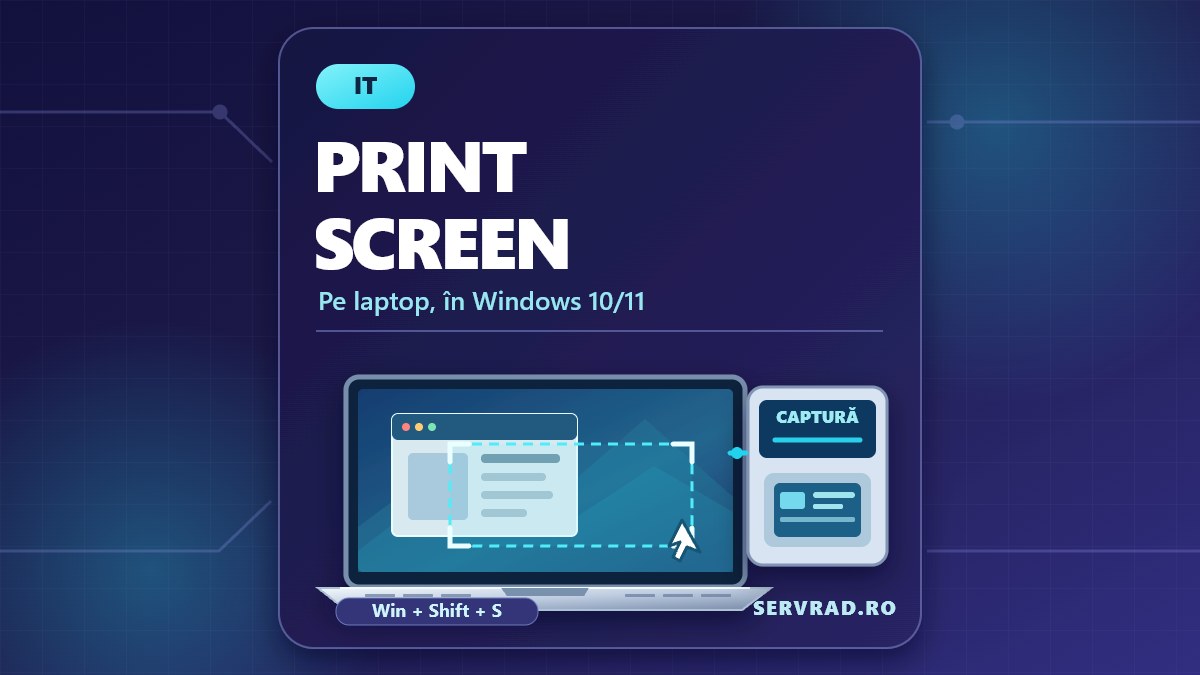
Ca să faci print screen pe laptop în Windows 10 sau Windows 11, apasă Windows + Shift + S, selectează zona dorită și lipește captura cu Ctrl + V sau salveaz-o din Instrumentul de decupare. Dacă vrei să capturezi tot ecranul și să obții direct un fișier imagine, folosește Windows + PrtSc.
Pentru print screen pe laptop nu ai nevoie de un program suplimentar. Windows include mai multe metode pentru capturi complete, ferestre individuale, zone selectate și, în versiunile actualizate de Windows 11, înregistrări video ale ecranului.
Răspunsul scurt
Cea mai simplă combinație pentru majoritatea situațiilor este Windows + Shift + S. Aceasta îți permite să alegi exact ce parte a ecranului vrei să păstrezi.
Pentru o captură completă salvată automat, folosește Windows + PrtSc. Dacă ai nevoie doar de fereastra activă, combinația potrivită este Alt + PrtSc.
| Combinație de taste | Ce capturează | Unde se salvează |
|---|---|---|
| PrtSc | Ecranul complet sau deschide decuparea, după setări | Clipboard sau Instrumentul de decupare |
| Windows + Shift + S | O zonă, o fereastră sau întregul ecran | Clipboard; posibil și fișier automat |
| Windows + PrtSc | Desktopul complet | Imagini → Capturi de ecran |
| Alt + PrtSc | Numai fereastra activă | Clipboard |
| Fn + PrtSc | Activează funcția Print Screen pe unele laptopuri | Depinde de combinația folosită |
| Fn + Windows + Space | Alternativă pe unele dispozitive fără PrtSc | Captură de ecran, în funcție de hardware |
| Windows + Shift + R | Înregistrare video a unei zone, pe Windows 11 compatibil | Fișier video din Instrumentul de decupare |
Clipboardul nu este același lucru cu un fișier salvat. O captură copiată în clipboard trebuie lipită într-o aplicație sau salvată separat dacă vrei să o păstrezi.
Cum faci print screen doar la o zonă din ecran
Aceasta este metoda pe care o recomandăm când vrei să trimiți o eroare, o conversație, o imagine sau o porțiune dintr-un document.
- Deschide pagina sau aplicația pe care vrei să o fotografiezi.
- Apasă simultan Windows + Shift + S.
- Ecranul se întunecă ușor și apare bara Instrumentului de decupare.
- Selectează modul Dreptunghi, dacă nu este deja activ.
- Ține apăsat butonul stâng al mouse-ului și selectează zona dorită.
- Eliberează butonul mouse-ului pentru a realiza captura.
- Apasă Ctrl + V într-un mesaj, document sau în Paint pentru a lipi imaginea.
Poți selecta și alte moduri: Formă liberă, Fereastră sau Ecran complet.
Dacă apare o notificare după captură, o poți deschide pentru a decupa, evidenția sau salva imaginea. În versiunile actuale ale Instrumentului de decupare, salvarea automată poate fi activă.
Această metodă este utilă și când ai informații personale pe ecran și nu vrei să trimiți întreaga imagine.
Cum faci print screen la tot ecranul
Pentru o captură completă, ai două variante principale.
Varianta 1: PrtSc
Apasă tasta PrtSc, numită uneori PrtScn, PrntScrn sau Print Screen.
Dacă este configurată pentru captura clasică, imaginea ajunge în clipboard. Deschide Paint, Word sau o conversație și apasă Ctrl + V.
În Windows 11, tasta PrtSc poate deschide direct Instrumentul de decupare. Acest comportament depinde de setările sistemului.
Varianta 2: Windows + PrtSc
Ține apăsată tasta Windows și apasă PrtSc. Windows realizează captura și o salvează automat în folderul Imagini → Capturi de ecran.
Aceasta este varianta practică atunci când ai nevoie de mai multe capturi și vrei să le găsești ulterior ca fișiere.
Dacă nu se întâmplă nimic, încearcă Windows + Fn + PrtSc, dar numai dacă funcția Print Screen este asociată tastei Fn pe modelul tău.
Cum capturezi doar fereastra activă
Dacă ai deschise mai multe programe și vrei să fotografiezi numai unul, folosește Alt + PrtSc.
Mai întâi, dă clic pe fereastra dorită, pentru ca aceasta să devină activă. Apoi apasă combinația de taste și lipește captura cu Ctrl + V.
De exemplu, dacă ai deschise un browser, un document Word și o fereastră cu o eroare, poți captura numai fereastra erorii.
Avantajul este că nu trebuie să decupezi manual restul desktopului.
La print screen pe laptop, acolo unde PrtSc este o funcție secundară, poate fi necesară și tasta Fn.
Unde găsești capturile de ecran salvate
Locul în care ajunge imaginea depinde de metoda folosită.
Pentru Windows + PrtSc:
- Deschide Explorer.
- Selectează Imagini din meniul lateral.
- Deschide folderul Capturi de ecran.
- Caută fișierul realizat recent.
Într-o instalare obișnuită, calea poate fi:
C:\Users\NumeUtilizator\Pictures\Screenshots
Dacă folderul Imagini este inclus în backupul OneDrive, locația efectivă poate fi în structura OneDrive.
Pentru Windows + Shift + S:
Captura ajunge în clipboard. În versiunile actualizate ale Instrumentului de decupare, poate fi salvată automat în folderul Capturi de ecran.
Pentru a verifica această opțiune, deschide Instrument de decupare → Vedeți mai multe → Setări. De aici poți modifica salvarea automată și folderul implicit.
Pe versiuni mai vechi de Windows 10, nu presupune că imaginea a fost salvată automat. Folosește Ctrl + S în Instrumentul de decupare pentru a alege un nume și o locație.
Cum recuperezi o captură din clipboard cu Windows + V
Dacă ai făcut o captură, dar nu știi unde a ajuns, verifică istoricul clipboardului.
Apasă Windows + V. Dacă funcția nu este activată, selectează Activare.
Poți ajunge și din Start → Setări → Sistem → Clipboard, unde activezi opțiunea Istoric clipboard.
Microsoft precizează că istoricul poate păstra până la 25 de elemente, cu o limită de 4 MB pentru fiecare element. Prin urmare, imaginile mari pot să nu apară, iar cele mai vechi pot fi eliminate.
Istoricul clipboardului nu înlocuiește salvarea fișierelor. Dacă imaginea este importantă, salveaz-o într-un folder cunoscut.
Cum faci print screen pe laptop fără tasta PrtSc
Unele laptopuri compacte nu au o tastă Print Screen dedicată. La altele, aceasta este combinată cu o tastă funcțională.
Ai câteva soluții:
- Folosește Windows + Shift + S, indiferent de existența unei taste PrtSc dedicate.
- Deschide Start, scrie Instrument de decupare și selectează aplicația.
- Încearcă Fn + Windows + bara de spațiu, combinație documentată de Microsoft pentru anumite dispozitive fără PrtSc.
- Verifică manualul laptopului pentru o combinație specifică producătorului.
Nu există o combinație Fn + PrtSc care să funcționeze identic pe toate laptopurile ASUS, HP, Lenovo, Acer sau Dell.
Tasta poate avea o inscripție mică, într-o culoare diferită, ceea ce indică o funcție secundară.
Instrumentul de decupare: capturi cu întârziere și înregistrare video
Instrumentul de decupare, numit Snipping Tool în engleză, oferă mai multe funcții decât combinația clasică Print Screen.
Pentru o captură cu întârziere:
- Caută Instrument de decupare în meniul Start.
- Selectează opțiunea Întârziere.
- Alege, de exemplu, 5 secunde.
- Selectează Nou.
- Deschide meniul sau elementul pe care vrei să îl capturezi.
- După expirarea întârzierii, selectează zona dorită.
Metoda este utilă pentru meniurile care dispar când apeși o altă combinație de taste.
Înregistrarea video este disponibilă în versiunile compatibile și actualizate ale Instrumentului de decupare din Windows 11.
Apasă Windows + Shift + R sau deschide aplicația, selectează Înregistrare → Nou, marchează zona și apasă Start.
Când termini, selectează Oprire, apoi salvează înregistrarea. Aceasta nu este o funcție pe care trebuie să te bazezi în versiunea clasică a Instrumentului de decupare din Windows 10.
Cum faci captură dacă ai două monitoare
Dacă folosești un laptop conectat la un monitor extern, Windows poate trata cele două ecrane ca un desktop extins.
Cu Windows + PrtSc, captura completă poate include ambele monitoare.
Cu Alt + PrtSc, capturezi numai fereastra activă, chiar dacă se află pe monitorul secundar.
Cu Windows + Shift + S, poți selecta o zonă de pe monitorul dorit. Comportamentul selecțiilor care traversează mai multe monitoare poate varia în funcție de versiunea Windows și configurația afișajelor.
Dacă ai probleme, realizează o captură completă și decupeaz-o ulterior în Paint.
Pentru setările afișajelor, intră în Start → Setări → Sistem → Afișaj. Aici poți verifica ordinea ecranelor și dacă folosești modul Extindere sau Duplicare.
Ce faci dacă tasta PrtSc nu funcționează
Începe cu setarea care controlează comportamentul acestei taste.
În Windows 11, deschide:
Start → Setări → Accesibilitate → Tastatură
Caută opțiunea Utilizați tasta Print screen pentru a deschide captura de ecran.
Dacă este activată, apăsarea PrtSc deschide interfața de decupare. Dacă o dezactivezi, tasta poate reveni la comportamentul clasic de copiere a ecranului în clipboard.
În Windows 10, setarea corespunzătoare se găsește de regulă în Start → Setări → Simplificare acces → Tastatură, în zona dedicată tastei Print Screen.
Dacă tot nu funcționează, verifică tasta Fn, testează Windows + Shift + S și încearcă Instrumentul de decupare din Start.
Dacă nici alte taste nu răspund, problema poate fi legată de tastatură, nu de funcția Print Screen.
Pentru întreținerea generală a sistemului, vezi și cum faci Windows 10 mai rapid în 7 pași.
Greșeli frecvente când faci capturi de ecran
1. Cauți un fișier după ce ai apăsat doar PrtSc. În modul clasic, imaginea este copiată în clipboard și nu apare automat ca fișier.
2. Apeși combinația greșită pe un laptop cu Fn. Pe unele modele, Print Screen este o funcție secundară.
3. Trimiți întregul desktop. Poți expune accidental mesaje, documente sau date personale. Selectează doar zona necesară.
4. Presupui că toate capturile se salvează în același folder. Locația diferă în funcție de comandă, versiunea aplicației și eventualele setări OneDrive.
5. Confundi captura de ecran cu înregistrarea video. Windows + Shift + S produce o imagine, în timp ce Windows + Shift + R permite înregistrarea unei zone pe sistemele compatibile.
Întrebări frecvente
Cum fac print screen pe laptop HP, ASUS, Lenovo sau Acer?
Încearcă mai întâi Windows + Shift + S. Această combinație folosește funcția Windows și nu depinde de poziția tastei PrtSc. Pentru comenzile cu PrtSc, verifică dacă laptopul necesită și Fn.
De ce nu găsesc captura după ce apăs Print Screen?
Cel mai probabil, imaginea a fost copiată în clipboard, nu salvată ca fișier. Deschide Paint și apasă Ctrl + V. Dacă vrei salvare automată, folosește Windows + PrtSc.
Cum fac print screen fără să apară bara de activități?
Folosește Alt + PrtSc pentru fereastra activă sau Windows + Shift + S și selectează doar zona aplicației.
Cum fac o captură când un meniu dispare imediat?
Folosește opțiunea Întârziere din Instrumentul de decupare. Selectează, de exemplu, 5 secunde și deschide meniul înainte ca numărătoarea să se termine.
De ce PrtSc deschide Instrumentul de decupare în Windows 11?
Pentru că funcția tastei poate fi configurată astfel. O poți modifica din Setări → Accesibilitate → Tastatură.
Pot face print screen pe Windows 10 și după încheierea suportului?
Da, funcția continuă să existe. Totuși, suportul obișnuit pentru Windows 10 s-a încheiat pe 14 octombrie 2025, potrivit Microsoft. Pentru securitate și compatibilitate pe termen lung, verifică cerințele pentru Windows 11.
Pe scurt
- Windows + Shift + S: cea mai practică metodă pentru o zonă selectată.
- Windows + PrtSc: captură completă salvată în Imagini → Capturi de ecran.
- Alt + PrtSc: capturează numai fereastra activă.
- PrtSc: copiază ecranul în clipboard sau deschide decuparea, după setări.
- Fn: poate fi necesară pe laptopurile cu funcții secundare ale tastelor.
- Windows + V: permite consultarea istoricului clipboardului, dacă este activat.
- Instrumentul de decupare: oferă capturi întârziate și, pe Windows 11 compatibil, înregistrare video.
- Două monitoare: folosește selecția de zonă pentru a evita capturarea informațiilor de pe ambele ecrane.
- Nu ai nevoie de programe plătite pentru capturile obișnuite din Windows.
Pe scurt, pentru print screen pe laptop îți ajung combinațiile din Windows: Windows + Shift + S pentru o zonă, Windows + PrtSc pentru un fișier salvat automat și Alt + PrtSc pentru fereastra activă.