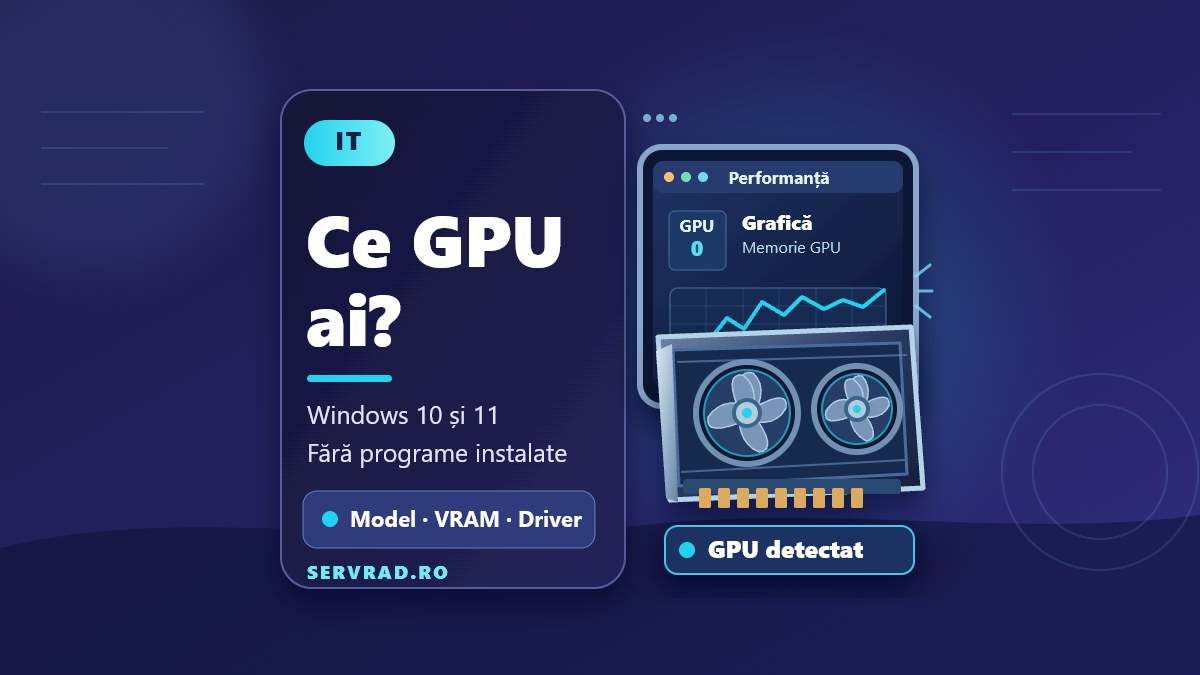
Poți afla ce placă video ai în Windows 10 sau Windows 11 fără să instalezi niciun program: apasă Ctrl + Shift + Esc, intră în Manager de activități, apoi la Performanță → GPU. Acolo găsești numele procesorului grafic, memoria video și gradul de utilizare.
Dacă vrei să verifici și versiunea driverului, folosește Manager dispozitive sau instrumentul dxdiag. Mai jos explicăm cinci metode gratuite, incluse deja în Windows, și ce faci când calculatorul afișează două plăci video sau nu recunoaște modelul corect.
Răspunsul scurt
Cea mai rapidă metodă este Manager de activități, iar cea mai utilă pentru versiunea driverului este Manager dispozitive. Dacă vrei un raport mai detaliat, folosește dxdiag sau Informații sistem.
| Metodă | Unde o găsești | Ce afli | Timp estimat |
|---|---|---|---|
| Manager de activități | Performanță → GPU | Model, memorie dedicată și partajată, utilizare | 15–30 secunde |
| Manager dispozitive | Plăci video / Adaptoare de afișare | Model, producător, driver, stare dispozitiv | 30 secunde |
| dxdiag | Win + R → dxdiag → Afișare | GPU, memorie raportată, driver, DirectX | 30–60 secunde |
| Setări Windows | Sistem → Afișaj → Setări avansate | Adaptorul asociat ecranului, memoria raportată | 30–60 secunde |
| Informații sistem | Win + R → msinfo32 | Model GPU, adaptor, detalii despre driver | Aproximativ 1 minut |
Timpii sunt orientativi. Denumirile meniurilor pot varia ușor în funcție de versiunea Windows și limba interfeței.
Metoda 1: Manager de activități – cea mai rapidă
Această metodă funcționează în Windows 10 și Windows 11 și îți arată inclusiv cât este folosită placa video în momentul verificării.
- Apasă simultan Ctrl + Shift + Esc.
- Se deschide Manager de activități (Task Manager).
- Intră în secțiunea Performanță (Performance).
- Selectează GPU 0 sau GPU 1, dacă sunt afișate mai multe.
- Citește denumirea plăcii video și informațiile despre memorie.
În Windows 11, Performanță este de regulă în meniul lateral. În Windows 10, apare ca filă în partea superioară; dacă vezi o fereastră simplificată, apasă Mai multe detalii.
În partea de jos a panoului GPU găsești, în funcție de driver, Memorie GPU dedicată și Memorie GPU partajată. Graficele indică utilizarea procesorului grafic, nu performanța maximă pe care o poate atinge.
Dacă nu apare GPU, verifică driverul. Microsoft precizează că statisticile GPU din Manager de activități necesită un driver compatibil cu WDDM 2.0 sau mai nou.
Metoda 2: Manager dispozitive – identifici modelul și driverul
Manager dispozitive este una dintre cele mai sigure metode pentru identificarea adaptorului recunoscut de Windows.
- Apasă Win + X sau clic dreapta pe butonul Start.
- Selectează Manager dispozitive (Device Manager).
- Extinde categoria Plăci video. În unele traduceri apare Adaptoare de afișare (Display adapters).
- Citește modelele afișate, de exemplu Intel UHD Graphics, AMD Radeon Graphics sau NVIDIA GeForce.
- Pentru informații suplimentare, dă dublu clic pe adaptor.
Fila General indică starea dispozitivului și eventualele probleme raportate. Fila Driver afișează furnizorul, data și versiunea driverului instalat.
Dacă apar două adaptoare, este posibil să ai un procesor grafic integrat și o placă video dedicată. Nu dezactiva unul dintre ele doar pentru a vedea ce se întâmplă.
Metoda 3: dxdiag – verifici placa video, driverul și DirectX
Instrumentul de diagnosticare DirectX este integrat în Windows și nu necesită instalare.
- Apasă Win + R.
- Scrie dxdiag și apasă Enter.
- Dacă apare o întrebare despre verificarea semnăturilor digitale, poți selecta Da.
- Deschide fila Afișare (Display).
- Citește câmpul Nume din secțiunea Dispozitiv.
- Verifică și informațiile despre memorie și drivere.
Pe anumite laptopuri apar mai multe file Afișare sau o filă Render. Verifică-le pe toate, deoarece GPU-ul dedicat poate să nu fie adaptorul care controlează direct ecranul.
În secțiunea Drivers poți identifica versiunea driverului și modelul WDDM. Butonul Salvare toate informațiile permite exportarea unui raport text util pentru diagnostic.
Atenție: versiunea DirectX afișată în fila Sistem nu garantează că placa video suportă toate funcțiile acelui DirectX. Compatibilitatea depinde și de hardware și de driver.
Metoda 4: Setări Windows – vezi adaptorul asociat monitorului
Această metodă este utilă când vrei să identifici placa video care controlează un anumit ecran.
În Windows 11:
- Deschide Setări → Sistem → Afișaj.
- Intră la Afișaj complex sau Setări avansate pentru afișaj.
- Selectează monitorul dorit, dacă sunt conectate mai multe.
- Apasă Proprietățile adaptorului de afișare pentru ecranul respectiv.
În Windows 10:
- Deschide Setări → Sistem → Afișaj.
- Selectează Setări avansate pentru afișaj.
- Deschide Proprietățile adaptorului de afișare.
În fereastra rezultată poți vedea tipul adaptorului și câmpuri precum Memorie video dedicată și Memorie de sistem partajată.
Pe laptopurile cu grafică hibridă, această pagină poate afișa GPU-ul integrat, chiar dacă jocurile folosesc placa dedicată. Pentru lista completă, revino la Manager dispozitive.
Metoda 5: Informații sistem – msinfo32
Pentru o privire mai tehnică asupra componentelor calculatorului, Windows include instrumentul Informații sistem.
- Apasă Win + R.
- Scrie msinfo32 și apasă Enter.
- Extinde categoria Componente (Components).
- Selectează Afișare (Display).
- Caută numele adaptorului, identificatorul dispozitivului și informațiile despre driver.
În funcție de sistem, sunt disponibile și detalii despre rezoluție sau memoria raportată. Aceste câmpuri pot diferi între drivere.
Poți exporta raportul din meniul Fișier. Verifică însă ce informații despre calculator conține înainte să-l publici online.
Cum deosebești placa video integrată de cea dedicată?
Multe laptopuri au două procesoare grafice. Unul este integrat în procesor și gestionează frecvent activitățile obișnuite, iar celălalt este dedicat și poate fi utilizat pentru jocuri sau aplicații solicitante.
De exemplu, Manager dispozitive poate afișa simultan Intel UHD Graphics și NVIDIA GeForce RTX.
O placă integrată folosește de regulă memoria RAM a sistemului. O placă dedicată are, în mod obișnuit, memorie VRAM proprie, cum ar fi GDDR6 sau GDDR7.
GPU 0 nu înseamnă obligatoriu integrat, iar GPU 1 nu înseamnă obligatoriu dedicat. Compară denumirile afișate.
Mai multe explicații găsești în ghidul despre placa video integrată versus dedicată.
Memorie video dedicată versus memorie partajată
Una dintre cele mai frecvente confuzii apare când Windows afișează o cantitate mare de memorie GPU totală.
| Indicator | Ce reprezintă |
|---|---|
| Memorie GPU dedicată | Memorie rezervată utilizării GPU-ului; de regulă VRAM fizică la plăcile dedicate |
| Memorie GPU partajată | Memorie RAM a sistemului care poate fi folosită de GPU |
| Memorie GPU totală | Resursele dedicate și partajate raportate împreună |
Să presupunem că ai o placă dedicată cu 8 GB VRAM și un calculator cu 16 GB RAM. Windows poate afișa un buget de până la 8 GB memorie partajată, pe lângă cei 8 GB dedicați.
Rezultatul afișat poate fi 16 GB memorie GPU disponibilă, dar placa nu devine una cu 16 GB VRAM fizică. Memoria partajată utilizează RAM-ul calculatorului și are alte caracteristici de performanță.
La grafica integrată, memoria „dedicată” raportată poate fi chiar o porțiune din RAM rezervată pentru GPU, nu memorie video separată.
Cum verifici și actualizezi driverul plăcii video
Pentru a vedea versiunea instalată, intră la Manager dispozitive → Plăci video → Proprietăți → Driver.
Notează furnizorul, versiunea și data driverului. Dacă totul funcționează corect, nu trebuie neapărat să instalezi o versiune nouă doar pentru că există.
Dacă ai probleme de compatibilitate sau afișare:
- Verifică mai întâi Windows Update.
- Identifică exact modelul GPU și versiunea Windows.
- Pentru laptopuri, verifică site-ul producătorului laptopului, deoarece pot exista drivere adaptate configurației.
- Pentru drivere grafice generice, folosește paginile oficiale NVIDIA, AMD sau Intel.
- Citește cerințele de compatibilitate și instrucțiunile înainte de instalare.
Evită programele necunoscute care promit actualizarea automată a tuturor driverelor.
Dacă problemele au început imediat după o actualizare, opțiunea Revenire la driverul anterior poate fi disponibilă în fila Driver.
Ce faci dacă apare Microsoft Basic Display Adapter?
Microsoft Basic Display Adapter indică folosirea driverului grafic generic Windows. Nu înseamnă automat că placa video este stricată.
Windows poate afișa imaginea, dar anumite funcții de accelerare, rezoluții sau performanțe pot fi limitate.
Verifică Windows Update, apoi caută driverul potrivit la producătorul calculatorului sau al GPU-ului.
Dacă adaptorul nu este recunoscut nici după instalarea corectă a driverului, pot exista probleme de compatibilitate sau hardware. Pentru ecrane negre și imagini deformate repetate, vezi și cauzele artefactelor video.
Cum afli placa video dacă Windows nu pornește?
Dacă sistemul nu intră în Windows, metodele software de mai sus nu pot fi folosite în mod obișnuit.
Începe cu factura, specificațiile calculatorului, cutia produsului sau pagina oficială a modelului de laptop. Acestea pot indica GPU-ul instalat inițial.
La unele calculatoare poți consulta și informațiile despre adaptorul grafic în BIOS/UEFI, dacă sistemul permite accesul. Nu toate interfețele afișează modelul exact.
La un desktop, placa video poate avea o etichetă identificabilă, dar nu demonta componente pentru simpla verificare. Oprește alimentarea înaintea oricărei inspecții fizice și apelează la service dacă nu ai experiență.
Greșeli frecvente
- Confundarea memoriei partajate cu VRAM: o placă de 8 GB nu devine una de 16 GB doar pentru că poate folosi RAM.
- Verificarea exclusivă a GPU 0: laptopul poate avea și GPU 1.
- Confundarea versiunii DirectX cu modelul plăcii: DirectX este o componentă software, nu numele GPU-ului.
- Instalarea driverului pentru alt model: poate produce incompatibilități și probleme de afișare.
- Confundarea numelui cipului cu modelul comercial complet: Windows poate afișa NVIDIA GeForce RTX, fără să precizeze producătorul și varianta exactă a plăcii.
Dacă verifici configurația pentru jocuri, ține cont că identificarea GPU-ului este doar primul pas. Procesorul, memoria și cerințele jocului influențează rezultatele. Poți consulta și calculatorul de bottleneck pentru PC.
Întrebări frecvente
Cum aflu ce placă video am în Windows 11?
Apasă Ctrl + Shift + Esc, intră în Manager de activități → Performanță → GPU și citește numele adaptorului. Pentru toate dispozitivele detectate, verifică și Manager dispozitive.
Cum verific placa video în Windows 10 fără programe?
Folosește Win + X → Manager dispozitive → Plăci video sau Win + R → dxdiag → Afișare. Ambele instrumente sunt incluse în Windows 10.
De ce apar două plăci video, Intel și NVIDIA?
Calculatorul poate avea grafică integrată și dedicată. Windows folosește adaptoarele în funcție de configurație și aplicație. Nu trebuie să dezactivezi placa integrată pentru a folosi automat cea dedicată.
Cum aflu câți GB are placa video?
Intră în Manager de activități → Performanță → GPU și citește Memorie GPU dedicată. La o placă dedicată, aceasta reprezintă de obicei VRAM fizică. Nu o confunda cu memoria partajată.
De ce placa video nu apare în Manager de activități?
Pot exista limitări ale driverului, inclusiv lipsa suportului necesar pentru statisticile GPU. Verifică Manager dispozitive și modelul WDDM din dxdiag. Nu presupune imediat un defect hardware.
Cum verific versiunea driverului NVIDIA, AMD sau Intel?
Deschide Manager dispozitive, selectează placa video, apoi Proprietăți → Driver. Acolo găsești versiunea, data și furnizorul driverului instalat.
Pe scurt
- Cel mai rapid: Ctrl + Shift + Esc → Performanță → GPU.
- Pentru model și driver: Manager dispozitive → Plăci video.
- Pentru raport detaliat: Win + R → dxdiag.
- Pentru adaptorul monitorului: Setări → Sistem → Afișaj → Setări avansate.
- Pentru informații despre hardware: Win + R → msinfo32.
- Memoria partajată nu este VRAM fizică suplimentară.
- Dacă apare Microsoft Basic Display Adapter, verifică driverul oficial.
- Nu instala programe suplimentare doar pentru a afla numele plăcii video.