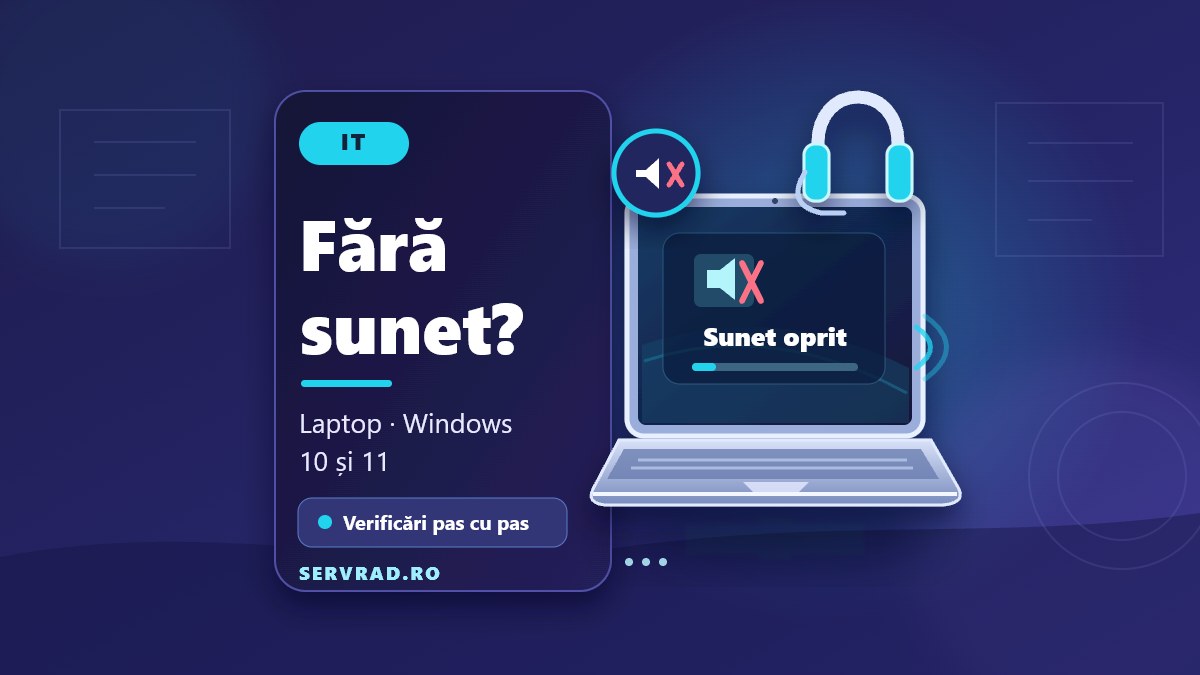
Dacă nu merge sonorul la laptop, verifică mai întâi volumul, tasta Mute și dispozitivul de ieșire ales în Windows. De multe ori, sunetul este trimis către căști Bluetooth sau un monitor HDMI, chiar dacă difuzoarele laptopului funcționează perfect.
Dacă aceste verificări nu rezolvă problema, continuă cu mixerul de volum, depanatorul Windows, serviciile audio și driverele. BIOS-ul și defectele hardware se investighează ultimele, nu înainte de a exclude o setare greșită.
Răspunsul scurt
Începe cu verificările care nu modifică sistemul: volum, căști și ieșirea audio. Dacă Windows nu recunoaște deloc difuzoarele, verifică driverul în Manager dispozitive. Reinstalarea Windows nu este un prim pas justificat.
| Simptom | Cauza probabilă | Ce faci |
|---|---|---|
| Nu se aude nimic | Volum dezactivat sau ieșire greșită | Verifică Mute și selectează Difuzoare |
| Sunetul merge doar în căști | Ieșire selectată greșit sau problemă la difuzoare | Scoate căștile și testează difuzoarele |
| Difuzoarele merg, dar căștile nu | Conectare, mufă sau Bluetooth | Reconectează căștile și selectează ieșirea |
| Se aude Windows, dar nu YouTube | Volum separat al browserului | Verifică Mixer volum |
| Apare „Nu este instalat niciun dispozitiv de ieșire audio” | Driver lipsă sau dispozitiv dezactivat | Deschide Manager dispozitive |
| Sunetul a dispărut după actualizare | Driver incompatibil | Verifică revenirea la driverul anterior |
| Sunetul este distorsionat | Efecte audio sau driver | Dezactivează temporar îmbunătățirile audio |
Urmează pașii de mai jos în ordine. După fiecare verificare, redă același videoclip sau fișier audio pentru a vedea dacă problema s-a rezolvat.
Pasul 1. Verifică volumul, Mute și tastele Fn
Apasă pictograma difuzorului din dreapta barei de activități și verifică dacă volumul este suficient de ridicat. Dacă apare un simbol de dezactivare a sunetului, reactivează-l.
Pe multe laptopuri există o tastă cu simbolul unui difuzor tăiat. Poate funcționa direct sau împreună cu Fn, în funcție de model și de setările tastaturii.
Verifică și volumul din aplicația folosită. Un videoclip poate fi pe Mute în player, deși volumul Windows este ridicat. La fel, aplicațiile de videoconferință au propriile controale audio.
Pasul 2. Alege ieșirea audio corectă
Aceasta este una dintre cele mai utile verificări. Windows poate redirecționa automat sunetul când conectezi un televizor, un monitor, căști USB sau un dispozitiv Bluetooth.
În Windows 11:
- Deschide Start → Setări → Sistem → Sunet.
- În secțiunea Ieșire, caută dispozitivele disponibile.
- Selectează Difuzoare, Speakers sau dispozitivul audio intern, de exemplu Realtek Audio.
- Verifică volumul și testează redarea.
În Windows 10:
- Deschide Start → Setări → Sistem → Sunet.
- La Alegeți dispozitivul de ieșire, selectează difuzoarele laptopului.
- Poți folosi și pictograma difuzorului din bara de activități pentru schimbarea rapidă a ieșirii.
Dacă un monitor HDMI fără difuzoare este selectat ca ieșire implicită, imaginea poate funcționa normal, dar laptopul nu va reda niciun sunet audibil.
Pasul 3. Deconectează căștile și dispozitivele Bluetooth
Scoate căștile din mufa audio și deconectează temporar dispozitivele USB care pot prelua sunetul. Oprește Bluetooth pentru câteva momente și testează difuzoarele interne.
Dacă sunetul revine, reconectează dispozitivele pe rând. Astfel afli care dintre ele schimbă ieșirea audio.
Pentru căști Bluetooth, verifică atât conexiunea din Setări → Bluetooth și dispozitive, cât și dispozitivul selectat la Ieșire. Faptul că o pereche de căști apare „Conectat” nu garantează că Windows o folosește pentru redare.
Dacă problema apare doar când activezi microfonul căștilor în Teams sau într-o altă aplicație, poate fi implicat profilul Bluetooth pentru convorbiri. Verifică separat dispozitivul de intrare și cel de ieșire.
Pasul 4. Verifică Mixer volum și setările aplicației
Când auzi sunetele Windows, dar nu se aude browserul sau o anumită aplicație, nu începe prin reinstalarea driverelor.
În Windows 11, intră la Start → Setări → Sistem → Sunet → Mixer volum. Verifică volumul aplicației și ieșirea audio asociată acesteia.
În Windows 10, fă clic dreapta pe pictograma difuzorului și alege Deschidere mixer volum. Verifică dacă browserul ori programul afectat are volumul dezactivat.
Dacă o singură aplicație nu funcționează, închide-o complet și pornește-o din nou. Pentru aplicațiile de conferință, verifică și meniul propriu de setări audio.
Pasul 5. Dezactivează temporar îmbunătățirile audio
Unele laptopuri folosesc efecte software pentru egalizare, amplificarea volumului sau reducerea zgomotului. Acestea pot provoca sunet distorsionat, întreruperi ori probleme de redare.
În Windows 11, deschide Start → Setări → Sistem → Sunet, selectează dispozitivul din Ieșire și setează Îmbunătățiri audio la Dezactivat, dacă opțiunea este disponibilă.
În Windows 10, deschide Panou de control → Hardware și sunet → Sunet → Redare. Selectează difuzoarele, apoi Proprietăți → Îmbunătățiri și dezactivează efectele disponibile. Denumirea și existența filei depind de driver.
Testează din nou. Dacă nu observi nicio diferență, poți reveni la setările inițiale.
Pasul 6. Rulează depanatorul audio și repornește laptopul
În Windows 11, caută aplicația Ajutor din meniul Start și rulează depanarea audio automată. Pe versiunile care oferă această cale, poți intra și la Start → Setări → Sistem → Depanare → Alte depanatoare → Audio → Rulare.
În Windows 10, deschide Start → Setări → Actualizare și securitate → Depanare. Caută Redare audio și pornește depanatorul, dacă opțiunea este disponibilă. Microsoft oferă și depanare prin aplicația Ajutor.
După diagnostic, salvează documentele și repornește laptopul. O repornire completă poate restabili serviciile audio blocate temporar.
Pasul 7. Verifică serviciile Windows Audio
Dacă difuzoarele apar în Windows, dar nu redau nimic, verifică serviciile responsabile de sunet.
- Apasă Win + R, tastează services.msc și apasă Enter.
- Găsește Windows Audio.
- Fă clic dreapta și selectează Repornire.
- Repetă pentru Windows Audio Endpoint Builder.
- Testează sunetul după repornirea serviciilor.
Aceste denumiri rămân în engleză inclusiv pe multe instalări Windows în limba română. Nu modifica la întâmplare tipul de pornire sau dependențele serviciilor.
Pasul 8. Verifică și reinstalează corect driverul audio
Apasă Start, caută Manager dispozitive și deschide aplicația. Extinde categoria Controlere pentru sunet, video și jocuri.
Dacă dispozitivul audio este dezactivat, folosește opțiunea Activare dispozitiv. Dacă apare un simbol galben de avertizare, verifică informațiile din Proprietăți.
Pentru actualizare, fă clic dreapta pe dispozitiv și selectează Actualizare driver → Căutați automat drivere. Verifică și Windows Update. Dacă nu găsește o versiune potrivită, descarcă driverul audio de pe pagina oficială de suport a producătorului laptopului, pentru modelul și versiunea Windows exacte.
Dacă sunetul a dispărut imediat după o actualizare, intră la Proprietăți → Driver → Revenire la driver. Opțiunea apare numai dacă există o versiune anterioară disponibilă.
Dezinstalarea dispozitivului audio și reinstalarea driverului sunt pași ulteriori, nu prima soluție. Evită pachetele neoficiale de drivere care promit să repare automat orice laptop.
Pasul 9. Verifică BIOS/UEFI numai după eliminarea cauzelor software
La unele modele, BIOS/UEFI include setări legate de controlerul audio. Verifică documentația producătorului pentru a afla dacă există o astfel de opțiune și cum este denumită.
Nu presupune că toate laptopurile permit activarea sunetului din BIOS. Nici tastele de acces, nici meniurile nu sunt universale.
ASUS include verificări BIOS în procedura proprie de depanare, dar acest lucru nu justifică modificarea setărilor fără instrucțiuni pentru modelul exact. Actualizarea BIOS nu este o reparație generală pentru lipsa sunetului și trebuie făcută numai când producătorul o recomandă.
Sunetul merge în căști, dar nu în difuzoare. Ce înseamnă?
Începe prin a selecta manual difuzoarele interne și a scoate căștile. Dacă folosești o mufă de 3,5 mm, verifică dacă problema apare și după deconectarea completă a conectorului.
Dacă difuzoarele nu funcționează nici după verificarea setărilor și a driverului, există posibilitatea unei probleme la difuzoare, la conexiunile lor interne ori la detectarea mufei audio. Nu este un diagnostic sigur fără testare hardware.
Situația inversă, în care difuzoarele funcționează, dar căștile nu, poate indica o problemă de conectare, ieșire selectată greșit sau căști defecte. Testează căștile pe alt dispozitiv înainte să suspectezi laptopul.
Când este posibil să fie defect hardware?
Un indiciu mai puternic apare când sunetul lipsește și în testele hardware oferite de producător, independent de Windows.
De exemplu, anumite laptopuri Dell permit diagnosticarea înaintea pornirii sistemului de operare, prin meniul Diagnostics. Totuși, nu toate modelele includ test audio sau semnale sonore în acel diagnostic.
Service-ul devine justificat când difuzoarele nu funcționează după eliminarea problemelor software, mufa audio este deteriorată, există urme de lichid sau sunetul întrerupt este asociat unei defecțiuni fizice.
Nu desface laptopul doar pentru a verifica firele difuzoarelor. Dacă este în garanție, consultă întâi condițiile producătorului. Intervențiile la instalația electrică fixă a locuinței trebuie efectuate de un electrician autorizat ANRE.
Greșeli frecvente când nu merge sonorul la laptop
- Reinstalarea Windows înainte de verificarea ieșirii audio. Problema poate fi doar selectarea monitorului HDMI.
- Instalarea unui driver Realtek generic. Modelul poate necesita un pachet specific de la producător.
- Confundarea microfonului cu difuzoarele. Intrarea și ieșirea audio au setări distincte.
- Ignorarea volumului din aplicație. Windows poate avea volumul ridicat, iar browserul să fie pe Mute.
- Modificarea BIOS la întâmplare. Poate crea probleme suplimentare fără să rezolve sunetul.
Dacă laptopul are și alte probleme de performanță, consultă ghidul despre optimizarea Windows 10. Nu presupune însă că un sistem lent este automat cauza lipsei sunetului.
Windows 10 sau Windows 11: contează versiunea?
Pașii de bază sunt asemănători, dar denumirile unor meniuri diferă. Microsoft a încheiat suportul standard pentru Windows 10 la 14 octombrie 2025. Laptopul poate continua să funcționeze, însă actualizările și suportul disponibile depind de condițiile aplicabile sistemului.
Dacă intenționezi să treci la Windows 11, verifică întâi cerințele Windows 11. Nu instala un sistem nou numai pentru că difuzoarele au încetat să funcționeze; problema trebuie diagnosticată mai întâi.
Întrebări frecvente
De ce apare „Nu este instalat niciun dispozitiv de ieșire audio”?
Windows nu detectează o ieșire audio utilizabilă. Cauzele pot include un driver lipsă, dezactivat sau incompatibil, dar și probleme hardware. Verifică dispozitivele în Manager dispozitive și reinstalează driverul oficial, dacă este necesar.
De ce se aude în căști, dar nu în difuzoarele laptopului?
Poate fi selectată ieșirea greșită sau detectarea căștilor poate împiedica revenirea la difuzoare. Scoate căștile, selectează Difuzoare în setările Windows și testează. Dacă nu funcționează nici după depanare, solicită diagnostic hardware.
De ce nu se aude YouTube, dar sunetele Windows funcționează?
Verifică pictograma volumului din player și Mixer volum. Browserul poate avea nivelul audio separat, poate fi dezactivat sau poate folosi o altă ieșire decât dispozitivul implicit.
Ce fac dacă sonorul a dispărut după Windows Update?
Verifică actualizările în așteptare și repornește laptopul. Dacă problema persistă, caută driverul potrivit sau folosește Revenire la driver din Manager dispozitive, atunci când această opțiune există.
De ce căștile Bluetooth se aud prost când folosesc microfonul?
Unele căști schimbă modul de funcționare când microfonul este activ, ceea ce poate reduce calitatea redării. Verifică dispozitivele audio selectate în Windows și în aplicația de conferință. Nu înseamnă neapărat că difuzoarele laptopului sunt defecte.
Pot repara singur difuzoarele dacă nu funcționează nici după reinstalarea driverului?
Poți face verificările software și testele oficiale ale producătorului. Dacă este necesară desfacerea laptopului, schimbarea difuzoarelor sau repararea plăcii de bază, apelează la service. Reinstalarea driverului nu poate repara o componentă fizică defectă.
Pe scurt
- Verifică mai întâi volumul, Mute și tastele Fn.
- Selectează manual difuzoarele la Ieșire și deconectează căștile sau monitorul HDMI.
- Dacă doar o aplicație nu are sunet, verifică Mixer volum.
- Rulează depanatorul, repornește serviciile Windows Audio și apoi verifică driverul.
- Folosește numai drivere potrivite modelului exact de laptop.
- Lasă BIOS-ul și diagnosticul hardware pentru final.
- Dacă testele confirmă o problemă fizică, alege un service competent, nu o reinstalare repetată a Windows.