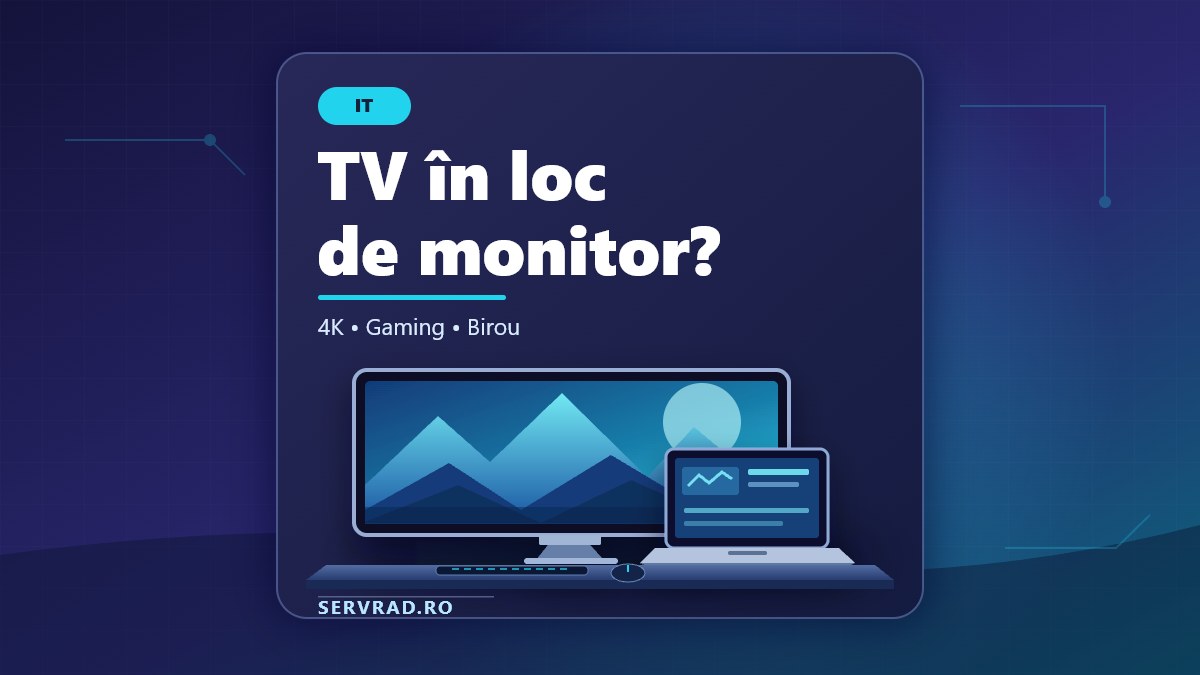
Da, un televizor folosit ca monitor pentru calculator poate funcționa, iar un model 4K modern poate fi foarte bun pentru jocuri, filme și lucru pe mai multe ferestre. Totuși, pentru un birou obișnuit, unde stăm aproape de ecran și citim mult text, un monitor dedicat rămâne adesea alegerea mai practică.
În comparația monitor vs televizor contează mai mult decât diagonala: densitatea pixelilor, claritatea textului, întârzierea comenzilor, rata de reîmprospătare, reflexiile, consumul și distanța de vizionare. Un televizor excelent pentru filme nu este automat excelent pentru Excel, programare sau gaming competitiv.
Televizor folosit ca monitor: răspunsul scurt
| Criteriu | Monitor PC | Televizor folosit ca monitor |
|---|---|---|
| Claritatea textului | De regulă, optimizată pentru utilizare apropiată | Depinde de densitatea pixelilor și de Chroma 4:4:4 |
| Dimensiune | Potrivită pentru birouri obișnuite | Ecran mare, util pentru mai multe ferestre |
| Input lag | De obicei redus la modelele pentru gaming | Poate fi redus în modul Game |
| Rată de reîmprospătare | Există numeroase modele de 144 Hz sau mai mult | Unele modele acceptă 120 Hz, 144 Hz sau mai mult |
| Ergonomie | Frecvent permite reglarea poziției | De obicei, necesită mai mult spațiu |
| Filme și console | Bun | Foarte bun, în funcție de model |
| Lucru cu documente | De regulă, mai confortabil | Posibil, dar necesită verificarea clarității |
| Consum | Depinde de model și dimensiune | Depinde de model, dimensiune și luminozitate |
Dacă avem deja un televizor 4K, merită să îl testăm înainte să cumpărăm un monitor nou. Dacă pornim de la zero și lucrăm zilnic la birou, trebuie să evaluăm cu atenție ergonomia și claritatea textului.
Rezoluția 4K și densitatea pixelilor: de ce diagonala contează
Un televizor 4K UHD are, în mod obișnuit, rezoluția de 3840 × 2160 pixeli. Aceeași rezoluție poate exista și pe un monitor de 27 sau 32 de inci.
Diferența este dimensiunea fizică a pixelilor. Cu cât aceeași rezoluție este distribuită pe o diagonală mai mare, cu atât densitatea pixelilor, exprimată în PPI, este mai mică.
Formula este: PPI = rădăcina pătrată din (numărul pixelilor orizontali la pătrat + numărul pixelilor verticali la pătrat), împărțită la diagonala exprimată în inci.
Pentru câteva diagonale, obținem următoarele valori calculate și rotunjite:
| Ecran | Rezoluție | Densitate aproximativă |
|---|---|---|
| Monitor 24 inci | 1920 × 1080 | 92 PPI |
| Monitor 27 inci | 2560 × 1440 | 109 PPI |
| Monitor 27 inci | 3840 × 2160 | 163 PPI |
| Monitor 32 inci | 3840 × 2160 | 138 PPI |
| Televizor 42 inci | 3840 × 2160 | 105 PPI |
| Televizor 55 inci | 3840 × 2160 | 80 PPI |
Observăm că un televizor 4K de 42 de inci are o densitate apropiată de cea a unui monitor QHD de 27 de inci. În schimb, un televizor 4K de 55 de inci are pixeli mai mari.
Asta nu înseamnă că televizorul de 55 de inci are imagine slabă. De la distanța potrivită, poate arăta excelent. Dar la distanța obișnuită de birou, pixelii și imperfecțiunile contururilor pot deveni mai evidente.
Densitatea pixelilor nu este singurul factor. Contează și structura subpixelilor, procesarea imaginii, scalarea din sistemul de operare și acuitatea vizuală a utilizatorului.
La ce distanță trebuie să stăm de televizor?
Un televizor mare poate obliga utilizatorul să miște frecvent capul pentru a urmări conținutul din colțurile ecranului.
De exemplu, un televizor de 55 de inci, cu raport 16:9, are o lățime vizibilă de aproximativ 122 cm. Un televizor de 42 de inci are aproximativ 93 cm lățime.
Dacă folosim un birou cu adâncime mică, televizorul poate ajunge prea aproape de ochi. Pentru un ecran de 42 de inci, un birou adânc sau montarea pe perete poate oferi o poziție mai confortabilă, în funcție de persoană și de amenajare.
Nu există o singură distanță ideală pentru toate diagonalele și toate activitățile. Important este să putem privi confortabil centrul și marginile ecranului, fără mișcări excesive ale capului.
Verificăm și înălțimea. Un televizor amplasat prea sus poate obliga utilizatorul să țină gâtul ridicat timp îndelungat.
Chroma 4:4:4: setarea importantă pentru text clar
Când conectăm un calculator la televizor, una dintre cele mai importante caracteristici este suportul pentru Chroma 4:4:4.
Chroma subsampling reprezintă reducerea informației despre culoare din semnalul video. Formatele 4:2:2 și 4:2:0 pot fi foarte potrivite pentru filme, dar pot afecta claritatea textului colorat și a contururilor fine.
Într-o conexiune 4:4:4, informația de culoare este păstrată la rezoluția completă. Pentru utilizarea televizorului ca monitor PC, RTINGS recomandă un semnal RGB sau YCbCr 4:4:4.
Ca să obținem rezultatul corect:
- Conectăm calculatorul la televizor folosind HDMI.
- Activăm modul PC sau etichetăm intrarea HDMI drept PC, dacă televizorul permite.
- Selectăm rezoluția nativă a televizorului.
- Verificăm în setările plăcii video formatul RGB sau YCbCr 4:4:4.
- Deschidem un document cu text mic și verificăm dacă literele au contururi clare.
Unele televizoare afișează corect 4:4:4 doar în anumite moduri, la anumite rezoluții sau rate de reîmprospătare.
Există și o limitare suplimentară: unele panouri OLED utilizează aranjamente de subpixeli diferite de RGB-ul obișnuit. Chiar dacă televizorul acceptă Chroma 4:4:4, textul poate să nu fie la fel de clar ca pe un monitor cu structură RGB convențională.
Input lag și modul Game: contează la jocuri?
Input lag reprezintă întârzierea dintre semnalul primit de ecran și afișarea rezultatului. Nu trebuie confundat cu timpul de răspuns al pixelilor, care descrie cât de repede își schimbă aceștia starea.
Televizoarele aplică frecvent procesări pentru imagine: interpolarea cadrelor, reducerea zgomotului sau alte ajustări. Acestea pot introduce întârzieri suplimentare.
Modul Game dezactivează ori reduce o parte dintre procesări pentru a micșora latența.
Ca exemplu documentat, testele RTINGS pentru LG C3 OLED arată că activarea modului Game și a opțiunilor potrivite pentru PC poate reduce întârzierea. Rezultatele diferă însă între modele și configurații.
Pentru jocuri relaxate, un televizor cu input lag redus este adesea suficient. Pentru jocuri competitive, în care contează reacțiile rapide, un monitor de gaming performant poate rămâne preferabil.
Important este să verificăm măsurătorile independente pentru modelul exact, nu doar să căutăm inscripția „Gaming TV”.
HDMI 2.1, 120 Hz și VRR: ce trebuie verificat?
Rata de reîmprospătare arată de câte ori poate ecranul să actualizeze imaginea într-o secundă.
La 60 Hz, un ciclu durează aproximativ 16,7 milisecunde. La 120 Hz, durata scade la aproximativ 8,3 milisecunde. Acestea sunt intervale dintre actualizări, nu valori ale input lagului total.
Un televizor 4K la 120 Hz poate oferi o imagine mult mai fluidă decât unul limitat la 60 Hz, dacă sursa generează suficiente cadre.
HDMI 2.1 permite configurații cu lățime de bandă ridicată, inclusiv 4K la 120 Hz. Totuși, nu toate dispozitivele care menționează HDMI 2.1 oferă automat toate funcțiile asociate standardului.
Verificăm separat:
- Suportul efectiv pentru 4K la 120 Hz.
- Portul HDMI pe care este disponibilă funcția.
- Compatibilitatea plăcii video sau a consolei.
- Cablul HDMI și lățimea de bandă necesară.
- Suportul pentru VRR, dacă îl dorim.
- Posibilitatea afișării RGB sau 4:4:4 la setările alese.
VRR, adică Variable Refresh Rate, sincronizează rata de reîmprospătare cu variațiile numărului de cadre generate de dispozitivul sursă. Astfel, poate reduce ruperea imaginii și anumite efecte de sacadare.
Dacă placa video nu poate genera suficient de multe cadre la rezoluția 4K, un televizor de 120 Hz nu garantează automat 120 FPS în jocuri. Pentru evaluarea performanței sistemului putem consulta și explicațiile despre bottleneck la calculator.
OLED sau LED/LCD pentru utilizare ca monitor?
Televizoarele OLED pot oferi un contrast excelent, negru profund și timpi foarte mici de răspuns ai pixelilor. Sunt atractive pentru jocuri și filme, mai ales în camere unde putem controla iluminarea.
Există însă două aspecte importante pentru utilizarea zilnică la PC.
Primul este riscul de burn-in. Producătorii LG și Sony confirmă că imaginile statice afișate mult timp sau repetat pot provoca retenție permanentă pe panourile OLED.
Interfața calculatorului conține numeroase elemente statice: bara de activități, meniurile aplicațiilor, ferestrele și pictogramele.
Pentru reducerea riscului, putem activa ascunderea automată a barei de activități, economizorul de ecran, oprirea automată a afișajului și funcțiile de protecție integrate. Aceste măsuri reduc riscul, dar nu îl elimină complet.
Al doilea aspect este luminozitatea. Unele televizoare OLED limitează automat luminozitatea când afișează suprafețe foarte mari și deschise la culoare. Pe un desktop cu documente albe, schimbarea poate fi vizibilă.
Un televizor LCD cu iluminare LED sau Mini LED evită riscul specific de burn-in al panourilor OLED, dar poate avea alte compromisuri privind contrastul, uniformitatea sau unghiurile de vizionare.
Cât consumă un televizor folosit ca monitor?
Nu există o valoare universală. Consumul depinde de diagonală, tehnologia panoului, luminozitate, modul de imagine și conținutul afișat.
Pentru un exemplu strict ipotetic, presupunem un monitor cu puterea medie de 30 W și un televizor cu puterea medie de 80 W, utilizate câte 8 ore pe zi, timp de 22 de zile pe lună. Aceste valori sunt alese doar pentru demonstrarea calculului, nu reprezintă specificațiile unor produse.
| Echipament ipotetic | Consum lunar calculat |
|---|---|
| Monitor de 30 W | 5,28 kWh |
| Televizor de 80 W | 14,08 kWh |
| Diferență | 8,80 kWh |
La tariful ilustrativ de 1,30 lei/kWh, diferența ar reprezenta aproximativ 11,44 lei pe lună.
Formula folosită este: consum în kWh = puterea în W × orele de funcționare / 1.000.
ENERGY STAR arată că cerințele de eficiență pentru ecrane depind inclusiv de suprafața vizibilă și de rezoluție. Pentru o comparație reală, verificăm eticheta energetică și consumul declarat al modelelor concrete.
Dacă folosim calculatorul multe ore pe zi, putem analiza separat și consumul unui PC pornit permanent.
Ergonomie și utilizare zilnică
Un monitor obișnuit poate avea reglaje de înălțime, înclinare și rotație. Un televizor se livrează de regulă cu un suport mai puțin flexibil, deși unele modele pot fi montate pe brațe sau suporturi compatibile.
Verificăm compatibilitatea VESA, greutatea acceptată de suport și spațiul disponibil pe birou.
Contează și reflexiile. Un ecran lucios poate arăta foarte bine într-o cameră întunecată, dar poate deveni incomod dacă avem o fereastră sau o lampă reflectată direct în ecran.
Pentru utilizarea zilnică a documentelor, o diagonală mai mică, o imagine clară și poziționarea corectă pot aduce mai mult confort decât o suprafață foarte mare.
Mai trebuie verificate funcțiile de pornire și oprire. Unele televizoare nu se comportă identic cu monitoarele la intrarea calculatorului în modul de repaus și pot necesita schimbarea manuală a sursei sau pornirea din telecomandă.
Când merită televizorul și când alegem monitorul?
Un televizor folosit ca monitor are sens când vrem un ecran mare pentru jocuri single-player, simulatoare, filme, console sau un calculator folosit de la distanță.
Poate funcționa și ca spațiu de lucru cu mai multe ferestre, în special pe un birou adânc, dacă textul rămâne clar și poziția de vizionare este confortabilă.
Un monitor dedicat este de regulă mai potrivit pentru programare, redactare, contabilitate, lucru intens în tabele sau gaming competitiv, mai ales când avem spațiu limitat.
Nu alegem automat televizorul pentru că oferă mai mulți inci la aceeași sumă. Trebuie să comparăm și calitatea afișării textului, ergonomia, conectivitatea și consumul real.
Cum testăm televizorul înainte să renunțăm la monitor?
- Conectăm calculatorul la intrarea HDMI potrivită.
- Alegem rezoluția nativă 4K, dacă televizorul este 4K.
- Activăm modul PC și verificăm semnalul RGB sau 4:4:4.
- Selectăm rata maximă de reîmprospătare acceptată de ambele dispozitive.
- Testăm modul Game și VRR în jocuri compatibile.
- Citim timp de câteva minute un document cu text mic și verificăm marginile ecranului.
- Evaluăm reflexiile și confortul poziției la birou.
- Verificăm funcționarea modului de repaus și trezirea ecranului.
Dacă după aceste verificări putem lucra confortabil și imaginea este clară, televizorul poate înlocui monitorul fără compromisuri importante pentru utilizarea noastră.
Întrebări frecvente
Pot folosi orice televizor ca monitor PC?
Majoritatea televizoarelor moderne cu intrare HDMI pot afișa imaginea unui calculator compatibil. Calitatea experienței diferă însă în funcție de rezoluție, input lag, suportul pentru Chroma 4:4:4 și setările disponibile.
Un televizor 4K de 43 de inci este bun pentru birou?
Poate fi o alegere bună dacă avem suficient spațiu, textul este afișat clar și păstrăm o distanță confortabilă. Trebuie să verificăm și ergonomia, reflexiile și posibilitățile de montare.
Ce este mai important pentru PC: 4K sau 120 Hz?
Depinde de utilizare. Pentru documente și spațiu de lucru, rezoluția și claritatea textului contează foarte mult. Pentru jocuri rapide, 120 Hz poate aduce un avantaj vizibil față de 60 Hz.
HDMI 2.1 garantează 4K la 120 Hz?
Nu doar prin denumirea portului. Verificăm specificațiile exacte ale televizorului, calculatorului și cablului. Funcțiile disponibile pot diferi între dispozitive.
Un televizor OLED se poate arde dacă afișează desktopul?
Da, există risc de burn-in permanent atunci când elementele statice sunt afișate mult timp sau repetat. Funcțiile de protecție reduc acest risc, dar nu îl elimină complet.
Este mai bun un televizor decât două monitoare?
Pentru unele activități, un televizor 4K mare poate oferi un spațiu de lucru util. Două monitoare pot fi însă mai ușor de organizat, poziționat și utilizat cu aplicații separate. Alegerea depinde de activitate și de spațiul disponibil.
Pe scurt
- Putem utiliza un televizor 4K drept monitor, dar diagonala mare nu garantează claritatea textului.
- La aceeași rezoluție, un ecran mai mic are densitate mai mare a pixelilor.
- Pentru lucru cu documente, verificăm suportul RGB sau Chroma 4:4:4 și modul PC.
- Pentru gaming, contează input lagul, modul Game, 120 Hz și VRR.
- HDMI 2.1 nu garantează automat toate funcțiile avansate.
- OLED oferă avantaje vizuale importante, dar prezintă risc de burn-in la imagini statice.
- Consumul și luminozitatea diferă de la un model la altul.
- Pentru un birou mic și lucru intens cu text, monitorul dedicat rămâne de regulă alegerea mai practică.
Așadar, un televizor folosit ca monitor merită testat mai ales pentru jocuri, filme și lucru de la distanță, cu modul PC și Chroma 4:4:4 activate, iar pentru birou și text mult monitorul dedicat rămâne mai practic.