Dacă telefonul nu se conectează la Wi-Fi, verifică mai întâi dacă rețeaua este activă, repornește telefonul și încearcă să te reconectezi. Următorul pas este să stabilești dacă problema apare doar pe Android sau iPhone, doar la un anumit router ori la toate dispozitivele din locuință.
Nu este nevoie să resetezi imediat telefonul la setările din fabrică. În cele mai multe situații, poți începe cu verificări care nu îți șterg fotografiile, aplicațiile sau documentele.
Răspunsul scurt
| Ce observi | Ce verifici întâi | Ce indică rezultatul |
|---|---|---|
| Rețeaua Wi-Fi nu apare | Apropie-te de router și caută rețeaua de pe alt dispozitiv. | Acoperire, router sau setări de difuzare. |
| Parola este respinsă | Verifică parola actuală și uită rețeaua salvată. | Parolă greșită sau configurare veche. |
| Apare „Conectat, fără internet” | Testează internetul și pe un laptop conectat la același Wi-Fi. | Posibilă problemă la router sau furnizor. |
| Telefonul nu intră pe nicio rețea | Testează o altă rețea și verifică setările telefonului. | Posibilă problemă software sau hardware. |
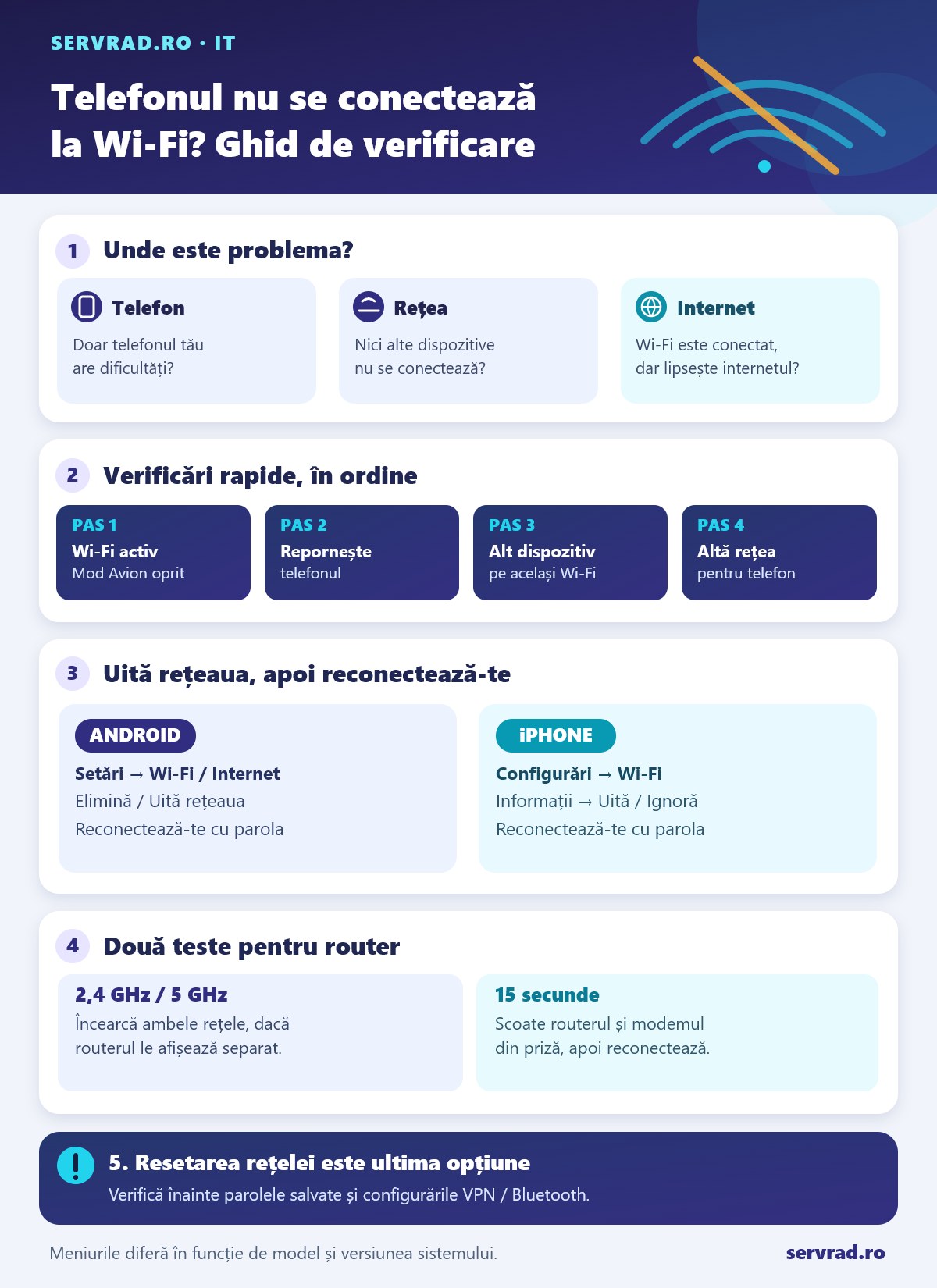
Lucrează în această ordine: verificare rapidă, test pe alt dispozitiv, reconectare, repornirea routerului și abia apoi resetarea setărilor de rețea. După fiecare încercare, deschide o pagină web pentru a vedea dacă internetul funcționează efectiv.
Primele verificări, fără să pierzi date
- Activează Wi-Fi din setările telefonului. Oprește-l și pornește-l din nou. Verifică și modul Avion: dezactivează-l dacă este pornit.
- Repornește telefonul. Este un test simplu pentru o conexiune rămasă blocată temporar.
- Apropie-te de router. Pereții, distanța și obstacolele pot slăbi semnalul. Nu diagnostica problema dintr-o cameră unde semnalul este deja foarte slab.
- Verifică numele rețelei. Alege rețeaua corectă, nu o rețea asemănătoare a vecinilor sau un hotspot vechi.
- Compară cu alt dispozitiv. Încearcă să conectezi un laptop ori un alt telefon la aceeași rețea.
Dacă doar telefonul tău are probleme, continuă cu pașii pentru sistemul său de operare. Dacă nici alte dispozitive nu se conectează, investighează routerul. Dacă telefonul funcționează pe alt Wi-Fi, ai un indiciu că problema este specifică rețelei inițiale, nu neapărat telefonului.
Telefon Android: cum refaci conexiunea
Pe Android, denumirile meniurilor diferă între telefoanele Pixel, Samsung Galaxy și alte modele. Pe multe telefoane Pixel, drumul este Setări → Rețea și internet → Internet; pe unele modele Samsung găsești opțiunile în Setări → Conexiuni → Wi-Fi.
- Deschide lista de rețele și alege numele rețelei care nu funcționează.
- Folosește opțiunea Elimină sau Uită rețeaua, în funcție de interfață.
- Scanează din nou rețelele, selectează rețeaua dorită și introdu parola actuală, respectând literele mari și mici.
- Testează o pagină web și apoi o aplicație care folosește internetul.
Dacă apare în continuare aceeași eroare, verifică actualizările de sistem când ai acces la internet prin date mobile sau alt Wi-Fi. O aplicație VPN, de filtrare a traficului ori de securitate poate influența conexiunea; verifică temporar setările ei. Dacă bănuiești o aplicație instalată recent, pe Android poți încerca și modul sigur, conform instrucțiunilor producătorului. Dacă Wi-Fi funcționează în modul sigur, o aplicație descărcată poate fi cauza.
iPhone: pașii din Configurări
Pe iPhone, intră în Configurări → Wi-Fi, activează Wi-Fi și atinge numele rețelei. O bifă albastră lângă rețea confirmă asocierea la Wi-Fi, dar nu garantează că ai și internet. Verifică și faptul că modul Avion este dezactivat.
- Atinge butonul cu informații din dreptul rețelei, dacă este afișat.
- Alege opțiunea de a uita sau ignora rețeaua. Formularea exactă poate varia în funcție de versiunea iOS.
- Reconectează-te și introdu parola actuală.
- Dacă problema persistă, repornește iPhone-ul și încearcă o altă rețea Wi-Fi.
Dacă ai instalat un VPN sau software de securitate și problema a început după aceea, consultă setările aplicației și recomandările furnizorului. Apple recomandă testarea după eliminarea software-ului suspect și repornirea dispozitivului. Pe un iPhone administrat de angajator sau școală, cere acordul administratorului înainte de a modifica profilurile ori setările de rețea.
Rețeaua nu apare sau parola nu este acceptată
Când numele rețelei lipsește din listă, verifică dacă routerul transmite semnal și dacă alt dispozitiv o vede. Dacă routerul are rețele separate pe 2,4 GHz și 5 GHz, încearcă ambele nume, numai dacă telefonul le acceptă. Banda de 2,4 GHz poate oferi acoperire mai bună prin obstacole, în timp ce 5 GHz poate fi avantajoasă la distanțe mai mici. Pentru detalii, vezi cum alegi banda și canalul Wi-Fi.
Dacă parola este declarată greșită, nu schimba imediat parola întregii locuințe. Verifică parola în interfața routerului ori la administrator, apoi elimină profilul salvat pe telefon și reconectează-te. Dacă routerul folosește restricții pentru dispozitive, o rețea ascunsă sau configurații de securitate incompatibile, modificările trebuie făcute în cunoștință de cauză. Evită să dezactivezi protecția Wi-Fi doar pentru a obține o conexiune.
Telefonul este conectat la Wi-Fi, dar nu are internet
Acesta este un caz diferit de imposibilitatea conectării la rețeaua wireless. Telefonul poate comunica cu routerul, dar routerul poate să nu aibă acces la internet. Verifică dacă un alt dispozitiv conectat la același Wi-Fi deschide o pagină web. Dacă nici acela nu funcționează, urmează pașii din ghidul despre router conectat, dar fără internet.
Pentru routerul și modemul proprii, Google recomandă să le scoți din alimentare timp de 15 secunde, apoi să le reconectezi și să aștepți câteva minute. Nu apăsa butonul fizic Reset: acesta poate readuce routerul la configurația inițială și poate șterge setările făcute de furnizor. Dacă indicatorii de conexiune rămân anormali, contactează furnizorul de internet.
La hotel, aeroport sau cafenea, poate fi necesară o pagină de autentificare înainte să funcționeze internetul. Deschide browserul și urmărește mesajul de conectare; dacă nu apare, uită rețeaua și reconectează-te. Pe o rețea publică, evită să introduci date sensibile într-o pagină suspectă care imită portalul locației.
Când merită resetate setările de rețea
Resetarea setărilor de rețea este un pas mai avansat, util când ai verificat parola, ai testat alte rețele și ai repornit dispozitivele. Nu este același lucru cu resetarea telefonului la setările din fabrică, dar poate șterge rețelele și parolele Wi-Fi salvate, conexiunile Bluetooth și anumite configurări mobile sau VPN, în funcție de telefon.
Pe telefoanele Pixel, verifică Setări → Sistem → Opțiuni de resetare, unde poate apărea opțiunea pentru Bluetooth și Wi-Fi. Pe Samsung, caută funcția corespunzătoare în Gestionare generală → Resetare. Pe iPhone, traseul indicat de Apple este Configurări → General → Transferați sau Resetați iPhone → Resetare → Resetați configurări rețea.
Notează parolele necesare înainte. Dacă rețeaua aparține unei companii, școli sau locuințe administrate de altcineva, cere ajutorul responsabilului IT. După resetare, reconectează-te și verifică accesul real la internet.
Exemple practice de diagnostic
Exemplul 1: telefonul nu vede Wi-Fi-ul din dormitor, dar îl vede lângă router. Testul indică mai degrabă o problemă de acoperire decât o parolă greșită. Înainte să cumperi echipamente, verifică poziția routerului și citește despre Wi-Fi mesh versus repetor.
Exemplul 2: iPhone-ul afișează bifa albastră, dar nici laptopul de pe aceeași rețea nu intră online. Investighează conexiunea routerului cu furnizorul, nu începe cu resetarea iPhone-ului.
Exemplul 3: un Android intră pe Wi-Fi la serviciu, dar refuză conexiunea de acasă după schimbarea parolei. Uitarea rețelei și introducerea noii parole reprezintă primul test logic. După restabilirea accesului, poți verifica cum măsori corect viteza internetului, separat de problema conectării.
Întrebări frecvente
De ce telefonul vede rețeaua Wi-Fi, dar nu se conectează?
Poate avea salvată o parolă veche, poate exista o restricție în router sau o incompatibilitate de configurare. Începe prin a uita rețeaua și a introduce parola corectă. Dacă alte telefoane se conectează, verifică mai atent dispozitivul problematic.
De ce apare mesajul „Conectat, fără internet”?
Conexiunea wireless cu routerul este stabilită, dar accesul mai departe poate lipsi. Testează și un alt dispozitiv pe aceeași rețea. Dacă toate au aceeași problemă, verifică routerul, modemul și serviciul furnizorului.
Resetarea rețelei îmi șterge pozele?
Resetarea exclusivă a setărilor de rețea nu este o ștergere completă a telefonului. Totuși, elimină anumite conexiuni și configurări salvate. Citește cu atenție denumirea opțiunii înainte de confirmare și nu selecta resetarea din fabrică.
De ce merge Wi-Fi pe alte telefoane, dar nu pe al meu?
Pot fi implicate setările telefonului, o aplicație, o actualizare sau modul în care routerul recunoaște dispozitivul. Verifică dacă telefonul se conectează la un alt Wi-Fi; acest test separă mai bine o problemă locală de una generală.
Când trebuie să apelez la service?
Dacă Wi-Fi nu poate fi activat sau telefonul nu detectează nicio rețea nici după repornire, actualizare și testarea în alt loc, solicită diagnostic producătorului ori unui service. Nu presupune din start că antena este defectă: pot exista și cauze software.
Pe scurt
- Verifică Wi-Fi, modul Avion și repornește telefonul.
- Testează aceeași rețea pe alt dispozitiv și telefonul pe altă rețea.
- Uită rețeaua și reintrodu parola corectă pe Android sau iPhone.
- Dacă ai Wi-Fi fără internet, verifică routerul și furnizorul.
- Resetează numai setările de rețea și doar după pașii simpli.