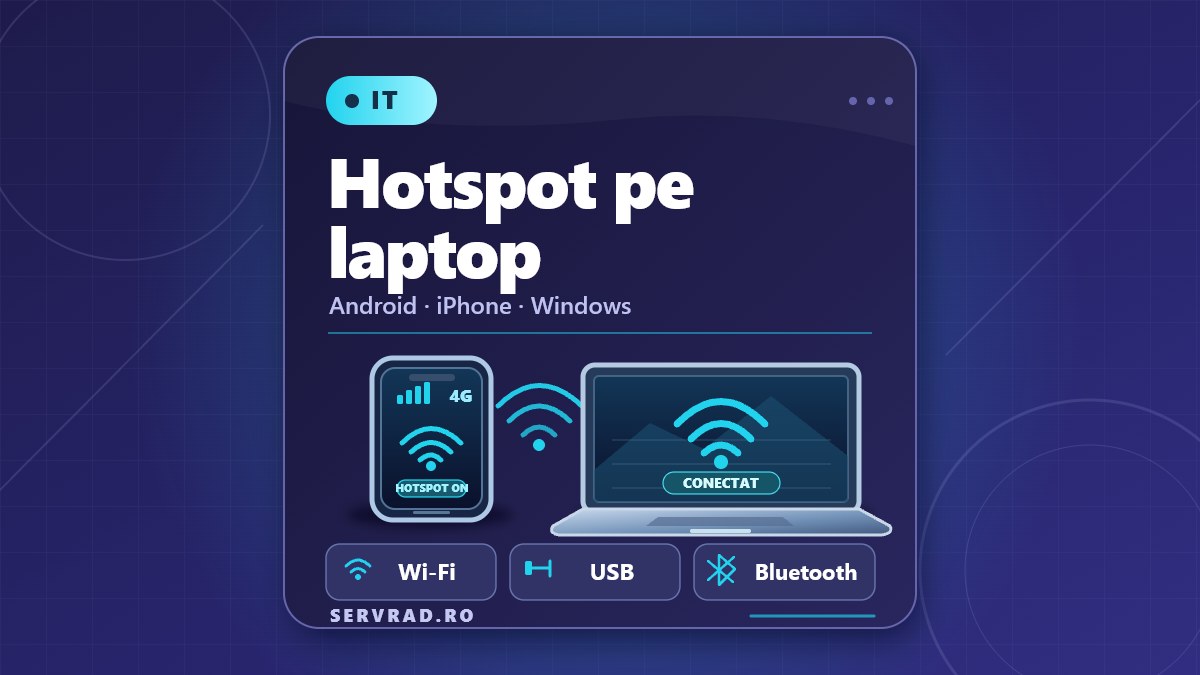
Ca să faci hotspot de pe telefon pe laptop, activează datele mobile, pornește Hotspot Wi-Fi din setările telefonului, apoi conectează laptopul la rețeaua creată folosind parola afișată. Procedura funcționează atât pe Android, cât și pe iPhone, iar dacă nu vrei să folosești Wi-Fi, poți partaja conexiunea și prin cablu USB sau Bluetooth.
Hotspotul transformă telefonul într-un punct de acces la internet. Laptopul utilizează conexiunea mobilă 4G sau 5G a telefonului, iar traficul efectuat se scade, de regulă, din datele disponibile în abonamentul sau opțiunea SIM.
Răspunsul scurt
Cea mai simplă metodă este conectarea prin Wi-Fi. Nu ai nevoie de aplicații suplimentare, iar configurarea se face din setările telefonului și ale laptopului.
| Telefon | Unde activezi hotspotul | Ce trebuie să știi |
|---|---|---|
| Android (Google Pixel și interfețe similare) | Setări → Rețea și internet → Hotspot și tethering → Hotspot Wi-Fi | Activează datele mobile și verifică parola |
| Samsung Galaxy | Setări → Conexiuni → Hotspot mobil și tethering → Hotspot mobil | Poți modifica numele rețelei, parola și banda Wi-Fi |
| iPhone | Configurări → Hotspot personal → Permite conectarea altora | Numele rețelei este numele iPhone-ului |
| Laptop Windows 11 | Setări rapide → Wi-Fi → Selectează rețeaua telefonului | Introdu parola și apasă Conectare |
Denumirile pot diferi în funcție de producător, versiunea Android, interfața One UI sau versiunea iOS. Pe telefoanele configurate în engleză, caută Mobile Hotspot, Hotspot & tethering sau Personal Hotspot.
Conform documentației Google, majoritatea telefoanelor Android acceptă partajarea prin Wi-Fi, Bluetooth și USB. Apple documentează aceleași trei metode pentru iPhone.
Cum faci hotspot pe Android
Pe telefoanele Android care folosesc o interfață apropiată de Google Pixel, procedura este următoarea:
- Deschide aplicația Setări (Settings).
- Intră la Rețea și internet (Network & internet).
- Selectează Hotspot și tethering (Hotspot & tethering).
- Apasă Hotspot Wi-Fi (Wi-Fi hotspot).
- Activează comutatorul pentru hotspot.
- Verifică numele rețelei și parola afișată.
Asigură-te că opțiunea Date mobile (Mobile data) este activată și că telefonul poate accesa internetul.
Google oferă și o metodă rapidă: glisează în jos din partea de sus a ecranului și apasă pictograma Hotspot. Dacă pictograma lipsește, o poți adăuga din editarea setărilor rapide.
Nu dezactiva protecția prin parolă doar pentru a simplifica accesul. O rețea deschisă poate permite conectarea altor persoane aflate în apropiere.
Cum activezi hotspot pe Samsung Galaxy
La telefoanele Samsung, meniul are o denumire diferită:
- Deschide Setări → Conexiuni (Connections).
- Intră la Hotspot mobil și tethering (Mobile Hotspot and Tethering).
- Selectează Hotspot mobil (Mobile Hotspot).
- Activează funcția folosind comutatorul.
- Deschide configurarea hotspotului pentru a vedea numele rețelei și parola.
- Dacă este necesar, modifică banda Wi-Fi sau setările de securitate.
Samsung permite, pe modelele compatibile, configurarea benzii de 2,4 GHz sau 5 GHz, a parolei și a altor opțiuni avansate.
Pe unele dispozitive există și funcția Hotspot automat (Auto Hotspot), care simplifică partajarea între dispozitive Samsung compatibile. Aceasta nu este necesară pentru conectarea obișnuită a unui laptop Windows.
Cum faci hotspot de pe iPhone
Pe iPhone, funcția se numește Hotspot personal (Personal Hotspot).
- Deschide Configurări (Settings).
- Verifică dacă Date celulare (Cellular Data) sunt activate.
- Intră la Hotspot personal (Personal Hotspot). Pe unele versiuni, opțiunea este în meniul Conexiune celulară.
- Activează Permite conectarea altora (Allow Others to Join).
- Consultă câmpul Parolă Wi-Fi (Wi-Fi Password).
- Pe laptop, caută rețeaua care poartă numele iPhone-ului și introdu parola.
Apple precizează că numele hotspotului coincide cu numele dispozitivului. Pentru modificare, intră la Configurări → General → Informații → Nume.
Dacă hotspotul nu apare în meniu, verifică datele celulare și disponibilitatea funcției în planul operatorului. Apple avertizează că hotspotul personal nu este disponibil la toți operatorii.
Important: iPhone partajează prin Hotspot personal conexiunea sa celulară. Nu poate retransmite prin această funcție o rețea Wi-Fi la care este conectat, spre deosebire de anumite modele Android care acceptă Wi-Fi sharing.
Cum conectezi laptopul cu Windows la hotspot
După activarea hotspotului pe telefon, conectarea laptopului este asemănătoare conectării la orice rețea wireless.
- Pe Windows 11, apasă pictogramele de rețea, sunet sau baterie din dreapta barei de activități.
- Deschide lista de conexiuni Wi-Fi disponibile.
- Selectează numele hotspotului telefonului.
- Apasă Conectare (Connect).
- Introdu parola configurată pe telefon.
- Deschide un site în browser pentru a verifica accesul la internet.
Microsoft documentează acești pași pentru Windows 10 și Windows 11, cu mici diferențe în interfață.
Dacă telefonul și laptopul se conectează, dar paginile nu se încarcă, problema poate fi conexiunea celulară, limita de trafic, un VPN sau o configurație de rețea.
Poți verifica performanța folosind ghidul despre cum măsori viteza internetului.
Hotspot de pe telefon pe laptop prin USB, fără Wi-Fi
Tethering USB este o alternativă utilă când adaptorul Wi-Fi al laptopului nu funcționează sau când dorești o conexiune directă prin cablu.
Android prin USB
- Conectează telefonul la laptop folosind un cablu USB compatibil, care permite transferul de date.
- Pe telefon, intră la Setări → Rețea și internet → Hotspot și tethering.
- Activează Tethering prin USB (USB tethering).
- Așteaptă recunoașterea conexiunii de rețea în Windows.
- Verifică accesul la internet.
Pe Samsung, opțiunea se găsește în Conexiuni → Hotspot mobil și tethering → Tethering USB.
Dacă opțiunea este inactivă, verifică dacă telefonul detectează cablul. Unele cabluri permit numai încărcarea și nu transferul de date.
Google precizează că tetheringul USB Android nu este acceptat pentru computerele Mac prin procedura sa standard.
iPhone prin USB
Pentru iPhone conectat la un laptop Windows, Apple indică următoarele condiții:
- Instalează aplicația Apple Devices sau iTunes pentru Windows.
- Activează Hotspot personal pe iPhone.
- Conectează telefonul la laptop prin cablul USB compatibil.
- Dacă apare mesajul Autorizați acest computer? (Trust This Computer?), confirmă autorizarea.
- Verifică dacă Windows identifică noua conexiune de rețea.
Conectarea USB poate alimenta telefonul de la laptop, dar încărcarea efectivă depinde de portul USB și de consumul dispozitivului.
Hotspot prin Bluetooth: când este util?
Bluetooth permite partajarea internetului fără o rețea Wi-Fi și fără cablu. Este o alternativă pentru navigare ușoară, dar de obicei oferă viteze mai reduse decât Wi-Fi sau USB.
Pe Android, asociază mai întâi telefonul cu laptopul prin Bluetooth. Apoi activează Tethering prin Bluetooth (Bluetooth tethering) din meniul Hotspot și tethering. Pe laptop, configurează conexiunea de rețea Bluetooth, dacă adaptorul și sistemul o acceptă.
Pe iPhone, activează Hotspot personal și Bluetooth, apoi asociază dispozitivele. Apple confirmă posibilitatea conectării unui PC Windows prin Bluetooth, folosind procedura de configurare a rețelei Bluetooth disponibilă pe calculator.
Hotspot pe 2,4 GHz sau 5 GHz: ce alegi?
| Caracteristică | 2,4 GHz | 5 GHz |
|---|---|---|
| Compatibilitate | Mai largă, inclusiv cu dispozitive vechi | Necesită adaptor compatibil |
| Viteză potențială | De regulă mai redusă | De regulă mai mare |
| Acoperire prin obstacole | În general mai bună | În general mai sensibilă la obstacole |
| Utilizare recomandată | Laptop vechi sau probleme de detectare | Laptop modern, conexiune apropiată |
Samsung confirmă că banda de 2,4 GHz oferă compatibilitate mai largă, iar 5 GHz poate îmbunătăți performanța.
Dacă laptopul nu vede hotspotul, încearcă 2,4 GHz. Pe iPhone-urile compatibile există și opțiunea Maximizare compatibilitate (Maximize Compatibility), utilă pentru anumite dispozitive care nu se conectează. Apple avertizează că activarea poate reduce performanța și nivelul de securitate Wi-Fi.
Banda aleasă nu modifică automat cantitatea de date mobile consumată pentru aceeași activitate.
Câte dispozitive poți conecta și cât consumă hotspotul?
Google indică posibilitatea conectării a până la 10 dispozitive prin hotspot Wi-Fi în documentația Android. Limita efectivă poate diferi în funcție de producător, model, operator și configurație.
Apple precizează că numărul dispozitivelor conectate simultan depinde de modelul iPhone-ului și de operator.
Hotspotul nu are un consum fix de internet. Traficul depinde de ceea ce fac dispozitivele conectate. Un laptop care descarcă un fișier de 3 GB și apoi sincronizează încă 2 GB de date va folosi aproximativ 5 GB din conexiunea telefonului, plus traficul tehnic suplimentar.
Videoclipurile, apelurile video, actualizările Windows și sincronizarea fișierelor pot consuma rapid traficul disponibil.
Cum limitezi consumul de date în Windows
Microsoft recomandă folosirea unei conexiuni contorizate (Metered connection) când ai un abonament cu trafic limitat.
În Windows 11:
- Intră la Setări → Rețea și internet → Wi-Fi.
- Selectează rețeaua hotspot la care ești conectat.
- Activează Conexiune contorizată (Metered connection).
Windows poate reduce anumite actualizări și sincronizări în fundal. Totuși, setarea nu blochează întregul trafic și nu garantează că nicio aplicație nu va descărca date.
Microsoft permite și configurarea unei limite de date în setările de rețea, cu avertizări când te apropii de pragul stabilit.
Consumul bateriei și restricțiile operatorilor
Folosirea hotspotului poate crește consumul bateriei deoarece telefonul menține conexiunea celulară și partajează datele cu alte dispozitive.
Google recomandă conectarea telefonului la alimentare în timpul utilizării îndelungate, dezactivarea hotspotului când nu mai este necesar și activarea opririi automate când nu există dispozitive conectate.
Nu există o autonomie universală pentru hotspot: depinde de model, starea bateriei, semnal, trafic și temperatura telefonului.
În România, nu trebuie presupus că orice abonament permite hotspot fără restricții. Google și Apple avertizează că unii operatori pot limita tetheringul sau pot percepe costuri suplimentare.
Nu am confirmat o restricție generală identică pentru Orange, Vodafone, Digi și ceilalți operatori români. Verifică documentele planului tău, limitele de date și eventualele condiții de utilizare în roaming. Acest lucru este deosebit de important când folosești o cartelă din România în altă țară.
Probleme frecvente: nu merge hotspot de pe telefon pe laptop
| Problemă | Ce să verifici |
|---|---|
| Laptopul nu vede hotspotul | Activează Wi-Fi, verifică vizibilitatea rețelei și încearcă 2,4 GHz |
| Laptopul cere mereu parola | Verifică parola, apoi uită rețeaua salvată și reconectează-te |
| Conectat, dar fără internet | Testează datele mobile direct pe telefon |
| Hotspotul se dezactivează singur | Verifică oprirea automată și economisirea energiei |
| USB tethering este dezactivat | Verifică cablul, portul și detectarea telefonului |
| iPhone nu permite hotspot | Verifică datele celulare și suportul operatorului |
| Internetul merge foarte greu | Verifică semnalul mobil, traficul disponibil și viteza conexiunii |
Dacă problema persistă, repornește ambele dispozitive și verifică actualizările software. Microsoft recomandă și eliminarea rețelei Wi-Fi salvate înainte de reconectare.
Pe iPhone, Apple recomandă păstrarea deschisă a ecranului Hotspot personal în timpul conectării inițiale, precum și activarea Maximizare compatibilitate dacă este necesar.
Întrebări frecvente
Cum dau internet de pe telefon pe laptop fără cablu?
Activează hotspotul Wi-Fi pe Android sau iPhone, selectează rețeaua telefonului din lista Wi-Fi a laptopului și introdu parola. Nu este necesară instalarea unei aplicații suplimentare.
Pot face hotspot de pe telefon pe laptop dacă am numai 4G?
Da. Hotspotul funcționează și prin 4G, nu doar prin 5G. Viteza depinde de acoperirea rețelei, congestie și condițiile abonamentului.
Hotspotul consumă mai mult internet decât telefonul?
Pentru aceeași activitate, volumul de date transferat este comparabil, dar laptopul poate executa actualizări, sincronizări și alte operații în fundal. De aceea, consumul total poate fi mai mare.
De ce nu găsesc Hotspot personal pe iPhone?
Verifică dacă datele celulare sunt activate. Dacă opțiunea lipsește în continuare, Apple recomandă contactarea operatorului pentru confirmarea disponibilității în plan.
Pot conecta două laptopuri la același hotspot?
Da, dacă telefonul și operatorul permit mai multe dispozitive conectate simultan. Cele două laptopuri vor utiliza aceeași conexiune celulară și vor cumula traficul consumat.
Este mai bun hotspotul USB decât Wi-Fi?
USB poate fi util când laptopul are probleme cu Wi-Fi și oferă o conexiune fizică directă. Wi-Fi este mai comod pentru mai multe dispozitive. Performanța efectivă depinde de echipamente și de conexiunea mobilă.
Pe scurt
- Pe Android, caută Setări → Rețea și internet → Hotspot și tethering.
- Pe Samsung, folosește Conexiuni → Hotspot mobil și tethering.
- Pe iPhone, activează Hotspot personal → Permite conectarea altora.
- Pe Windows, selectează rețeaua Wi-Fi a telefonului și introdu parola.
- USB și Bluetooth sunt alternative când nu poți utiliza Wi-Fi.
- Dacă laptopul nu vede rețeaua, încearcă banda de 2,4 GHz sau opțiunea de compatibilitate.
- Activează Conexiune contorizată în Windows și verifică traficul disponibil în abonament.
- Dezactivează hotspotul când nu îl folosești, pentru siguranță și economisirea bateriei.
Pe scurt, pentru hotspot de pe telefon pe laptop pornești Hotspot Wi-Fi sau Hotspot personal, conectezi laptopul cu parola afișată și urmărești consumul de date; USB și Bluetooth rămân alternative când Wi-Fi nu merge.