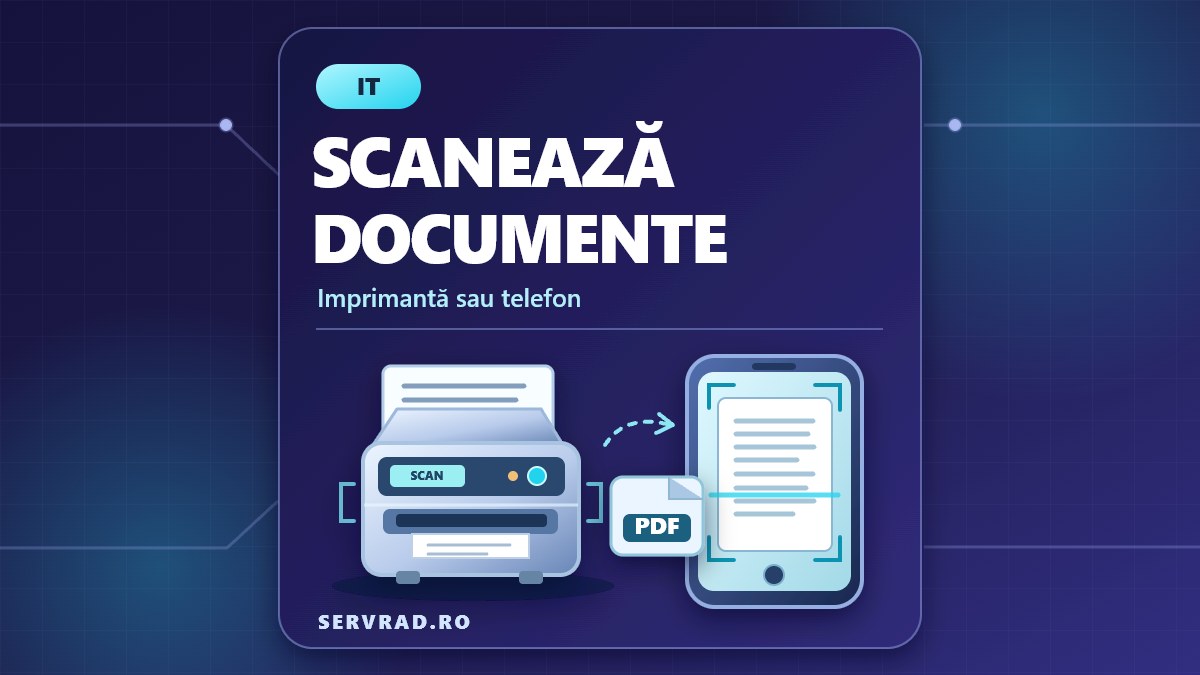
Cum scanezi un document depinde de ce ai la îndemână: cu o imprimantă multifuncțională folosești aplicația Scanare Windows sau programul producătorului, iar cu telefonul poți folosi Google Drive pe Android ori Notițe și Fișiere pe iPhone. Pentru trimiterea unei cereri, facturi sau copii după un document, formatul PDF este de obicei mai practic decât o simplă fotografie.
Dacă ai mai multe pagini, le poți salva într-un singur PDF folosind aplicația potrivită. Mai jos explicăm pașii pentru Windows 10, Windows 11, Android și iPhone.
Răspunsul scurt
Dacă ai o imprimantă cu scaner, cea mai simplă metodă este aplicația producătorului sau Scanare Windows (Windows Scan). Dacă nu ai imprimantă, telefonul poate transforma documentul fotografiat într-o scanare cu margini ajustate și export PDF.
| Ai… | Cea mai simplă metodă | Rezultat |
|---|---|---|
| PC cu Windows 10 sau 11 și scaner | Scanare Windows | JPEG, PNG, TIFF sau Bitmap |
| Imprimantă HP compatibilă | HP app, anterior HP Smart | Imagine sau PDF, după opțiuni |
| Imprimantă Canon compatibilă | Canon PRINT | Scanare prin aplicația mobilă |
| Imprimantă Epson compatibilă | Epson Smart Panel | JPEG, PNG sau PDF |
| Telefon Android | Google Drive → Cameră | PDF sau JPG |
| iPhone | Notițe → Scanați documente | Document PDF în notiță |
| iPhone, direct într-un folder | Fișiere → Scanați documente | Fișier salvat în locația aleasă |
Important: aplicația Scanare Windows nu oferă PDF printre formatele de salvare enumerate de Microsoft. Pentru un PDF cu mai multe pagini, folosește aplicația producătorului sau una dintre metodele de pe telefon.
Cum scanezi un document în Windows 11
Mai întâi, verifică dacă Windows recunoaște scanerul.
- Pornește imprimanta multifuncțională sau scanerul.
- Deschide Start → Setări (Settings).
- Intră în Bluetooth și dispozitive → Imprimante și scanere (Printers & scanners).
- Verifică dacă dispozitivul apare în listă.
- Dacă lipsește, selectează Adăugare dispozitiv (Add device) și urmează instrucțiunile.
Pentru un dispozitiv conectat prin USB, verifică și cablul. Pentru unul conectat prin Wi-Fi, Microsoft recomandă ca scanerul și calculatorul să fie în aceeași rețea wireless.
Dacă imprimanta apare în listă, dar nu poți scana, selectează dispozitivul și verifică dacă Windows a detectat și funcția de scaner. Unele multifuncționale pot imprima fără să aibă instalat corect software-ul necesar scanării.
Cum scanezi cu aplicația Scanare Windows
Microsoft documentează următoarea procedură pentru Windows 10 și 11:
- Caută Windows Scan în meniul Start.
- Deschide aplicația Scanare (Scan).
- Dacă nu o găsești, instalează Scanare Windows din Microsoft Store.
- Așază documentul cu fața în jos pe sticla scanerului și închide capacul.
- La Scaner (Scanner), selectează dispozitivul potrivit.
- La Sursă (Source), alege Flatbed pentru sticlă sau Feeder pentru alimentatorul automat.
- La Tip fișier (File type), selectează formatul dorit.
- Apasă Scanare (Scan).
Pentru a alege folderul, deschide Afișați mai multe (Show more) și modifică opțiunea Salvare fișier în.
Dacă nu schimbi această locație, Microsoft indică folderul implicit:
Imagini → Scanări (Pictures → Scans)
Poți deschide folderul din Explorator de fișiere (File Explorer).
Formatele documentate sunt JPEG, PNG, TIFF și Bitmap. Pentru un PDF cu mai multe pagini, este mai convenabil să folosești software-ul producătorului.
Cum scanezi în Windows 10 și cu Fax și scanare Windows
În Windows 10, verificarea imprimantei se face din:
Start → Setări → Dispozitive → Imprimante și scanere
De aici, pașii din Scanare Windows sunt asemănători celor din Windows 11.
Pe unele calculatoare există și aplicația mai veche Fax și scanare Windows (Windows Fax and Scan).
Dacă este instalată:
- Caut-o în Start.
- Selectează Scanare nouă (New Scan).
- Alege scanerul și setările disponibile.
- Pornește scanarea și salvează rezultatul.
Microsoft precizează că Windows Fax and Scan nu mai este preinstalată în Windows 11 după versiunea 22H2. În configurațiile compatibile poate fi disponibilă ca funcție opțională, dar nu trebuie presupus că există pe orice PC.
Dacă aplicația lipsește, folosește Scanare Windows sau programul producătorului.
Cum scanezi un document cu o imprimantă HP, Canon sau Epson
Producătorii oferă aplicații care pot avea opțiuni suplimentare pentru PDF și scanare multipagină.
HP: aplicația cunoscută ca HP Smart este înlocuită de HP app pe dispozitivele pentru care noua aplicație este disponibilă. HP documentează opțiunile Scan, Printer Scan și Camera Scan. Funcțiile avansate pot permite adăugarea, reordonarea și salvarea paginilor într-un singur PDF. Unele necesită un cont HP și o imprimantă eligibilă.
Canon: aplicația Canon PRINT, cunoscută anterior ca Canon PRINT Inkjet/SELPHY, permite scanarea de pe dispozitive mobile cu imprimante compatibile. Deschide aplicația, selectează imprimanta și caută funcția Scan. Opțiunile disponibile diferă în funcție de model.
Epson: în Epson Smart Panel, așază documentul pe sticlă, selectează Scan, configurează rezoluția și tipul imaginii, apoi apasă Start. Epson confirmă salvarea în JPEG, PNG sau PDF pentru dispozitivele compatibile.
Nu instala aplicații de pe site-uri necunoscute. Folosește pagina oficială a producătorului sau magazinul de aplicații al dispozitivului.
Cum scanezi direct din meniul imprimantei
Unele imprimante multifuncționale au buton sau meniu Scan / Scanare pe panoul propriu.
În funcție de model, poți întâlni destinații precum:
- Scanare către computer.
- Scanare către o memorie USB.
- Scanare către email.
- Scanare către un folder din rețea.
Aceste funcții nu există pe toate imprimantele și pot necesita configurare inițială.
Așază documentul pe sticlă sau în alimentatorul automat, selectează destinația disponibilă și urmează instrucțiunile afișate. Nu presupune că toate modelele au aceleași butoane sau meniuri.
Cum scanezi un document pe Android cu Google Drive
Google oferă o funcție de scanare direct în aplicația Google Drive.
- Deschide Google Drive pe telefon.
- Atinge pictograma Cameră (Camera) din partea dreaptă jos.
- Îndreaptă camera către document.
- Fotografiază pagina sau folosește capturarea automată, dacă este activă.
- Ajustează marginile folosind Decupare și rotire (Crop & Rotate).
- Alege un filtru sau corectează imaginea, dacă este necesar.
- Pentru încă o pagină, apasă Adaugă (Add).
- Apasă Gata (Done), apoi alege numele și formatul PDF sau JPG.
- Selectează locația și apasă Salvează (Save).
Google confirmă că documentele pot fi salvate ca PDF-uri în Drive, inclusiv cu funcții de căutare a textului.
Interfața poate arăta diferit pe versiuni mai vechi ale aplicației. În unele variante, scanarea se găsește în meniul de creare a unui fișier nou.
Atenție la confidențialitate: salvarea în Google Drive înseamnă încărcarea documentului în contul tău. Pentru acte sensibile, verifică dacă instituția sau angajatorul permite această metodă.
Google Lens poate scana un document în PDF?
Google Lens este util în special pentru recunoașterea textului, nu este metoda principală recomandată pentru crearea unui PDF multipagină.
De exemplu, în Google Foto (Google Photos), poți deschide o fotografie, accesa Google Lens și selecta text pentru copiere.
Este practic dacă vrei să extragi un număr de telefon, o adresă sau câteva paragrafe dintr-o imagine.
Pentru scanarea mai multor pagini într-un singur PDF, folosește funcția dedicată din Google Drive.
Cum scanezi un document pe iPhone cu Notițe
Apple confirmă procedura pentru aplicația Notițe (Notes):
- Deschide Notițe.
- Creează o notiță sau selectează una existentă.
- Atinge Fișier atașat (Attachment).
- Selectează Scanați documente (Scan Documents).
- Îndreaptă camera către pagină.
- Lasă telefonul să captureze automat sau folosește butonul de fotografiere.
- Ajustează colțurile și selectează Păstrați scanarea (Keep Scan), dacă este necesar.
- Adaugă alte pagini sau apasă OK / Done.
Documentul scanat este salvat ca PDF în notiță, conform documentației Apple.
Dacă dorești să îl trimiți prin email, deschide documentul scanat și folosește opțiunile de partajare.
Cum scanezi direct într-un folder pe iPhone
Dacă vrei să găsești mai ușor PDF-ul, poți folosi aplicația Fișiere (Files).
- Deschide Fișiere.
- Intră în locația unde vrei să salvezi documentul.
- Atinge Mai multe (More).
- Selectează Scanați documente (Scan Documents).
- Capturează paginile și ajustează marginile.
- Apasă OK / Done.
- Alege locația și apasă Salvați (Save).
Poți salva documentul într-un folder de pe iPhone sau într-o locație cloud disponibilă în aplicație.
Pentru documente personale, verifică atent destinația înainte de salvare.
Cum faci un PDF cu mai multe pagini
Dacă ai de scanat un contract de cinci pagini, rezultatul ideal este de obicei un singur PDF cu cinci pagini, nu cinci fotografii separate.
Ai trei opțiuni practice:
- Imprimantă cu alimentator automat (ADF): folosește aplicația producătorului și selectează salvarea într-un PDF multipagină, dacă opțiunea există.
- Scaner cu sticlă: scanează paginile succesiv, folosind funcția de adăugare a paginilor din aplicația compatibilă.
- Telefon: folosește Adaugă în Google Drive sau continuă scanarea în Notițe ori Fișiere.
Un alimentator ADF poate economisi timp, dar nu toate modelele scanează automat ambele fețe ale unei coli.
Verifică ordinea paginilor înainte să trimiți PDF-ul.
Ce rezoluție alegi: 200 sau 300 dpi?
DPI înseamnă puncte pe inch și descrie rezoluția scanării.
Epson recomandă, pentru documentele care vor fi tipărite, transformate în text editabil prin OCR sau salvate ca PDF cu text căutabil, 200–300 dpi.
Ca regulă practică:
| Utilizare | Rezoluție orientativă |
|---|---|
| Document simplu pentru email sau ecran | 150 dpi poate fi suficient |
| Document text pentru arhivare | 200–300 dpi |
| Document destinat OCR | 200–300 dpi |
| Fotografie sau detalii foarte fine | Poate necesita rezoluție mai mare |
Creșterea rezoluției mărește de regulă dimensiunea fișierului și durata scanării.
Dacă PDF-ul este prea mare pentru email, încearcă scanarea în tonuri de gri, eliminarea paginilor inutile sau o rezoluție potrivită scopului.
Ce este OCR și când îți trebuie
OCR (Optical Character Recognition) înseamnă recunoașterea optică a caracterelor.
O scanare obișnuită poate fi doar o imagine a paginii. Poți vedea textul, dar nu îl poți selecta sau căuta în interior.
Cu OCR, aplicația poate identifica literele și poate crea un PDF cu text căutabil sau un fișier editabil.
HP documentează funcții de conversie în text în opțiunile sale avansate, iar Google Drive descrie salvarea scanărilor ca PDF-uri căutabile.
Recunoașterea nu este perfectă: diacriticele, ștampilele, scrisul de mână și fotografiile neclare pot produce greșeli.
Verifică întotdeauna textul extras înainte de a-l folosi într-un document oficial.
De ce imprimanta nu scanează: probleme frecvente
1. Imprimanta apare în Windows, dar scanerul nu este detectat. Verifică dacă funcția de scanare este instalată și folosește driverul oficial al producătorului.
2. Scanerul Wi-Fi nu este găsit. Confirmă că dispozitivul și calculatorul sunt în aceeași rețea. Dacă semnalul este slab, vezi diferența dintre Wi-Fi mesh și repetor.
3. Documentul apare alb sau inversat. Verifică orientarea paginii pe sticlă sau în alimentatorul automat.
4. PDF-ul este prea mare. Redu rezoluția unde este acceptabil și evită scanarea color inutilă.
5. Scanarea către cloud durează mult. Verifică conexiunea și cum măsori viteza internetului.
6. Nu găsești fișierul scanat. În Scanare Windows, caută în Imagini → Scanări, dacă nu ai schimbat folderul.
Nu deschide imprimanta pentru reparații electrice și nu interveni la cablajul instalației. Pentru defecte electrice fixe apelează la electrician autorizat ANRE, iar pentru scaner la service-ul competent.
Întrebări frecvente
Cum scanez un document cu imprimanta HP?
Folosește HP app sau HP Smart, dacă este încă disponibilă pe dispozitivul tău. Selectează funcția Scan, alege scanerul și salvează rezultatul în formatul disponibil.
Cum scanez un document în PDF pe Windows 11?
Poți folosi aplicația producătorului, dacă acceptă PDF. Scanare Windows oferă formatele imagine documentate de Microsoft, nu export PDF direct.
Cum scanez mai multe foi într-un singur PDF?
Folosește un ADF compatibil sau funcția de adăugare a paginilor. Pe telefon, atât Google Drive, cât și aplicațiile Apple permit scanarea mai multor pagini.
Cum scanez un document fără imprimantă?
Folosește camera telefonului: Google Drive pe Android sau Notițe și Fișiere pe iPhone.
De ce nu pot selecta textul din documentul scanat?
Probabil PDF-ul conține imagini ale paginilor, fără OCR. Ai nevoie de o aplicație care recunoaște textul.
Este mai bine să scanez la 300 dpi?
Pentru text și OCR, 300 dpi este o alegere practică. O rezoluție mai mare nu este automat necesară și poate crește mult fișierul.
Pe scurt
- În Windows 10 și 11 poți folosi Scanare Windows pentru documente salvate ca imagini.
- Folderul implicit este Imagini → Scanări.
- Pentru PDF multipagină, folosește aplicația producătorului sau telefonul.
- HP app, Canon PRINT și Epson Smart Panel oferă scanare pe dispozitive compatibile.
- Pe Android, Google Drive permite scanarea și salvarea în PDF.
- Pe iPhone, Notițe și Fișiere includ funcția Scanați documente.
- Pentru text și OCR, 200–300 dpi reprezintă un interval recomandat de Epson.
- Dacă scanerul nu apare, verifică driverul, conexiunea USB sau rețeaua Wi-Fi.
- Verifică documentul final: lizibilitate, orientare, ordine și număr de pagini.
Pe scurt, cum scanezi un document depinde de aparatul pe care îl ai: imprimanta multifuncțională, cu aplicația producătorului sau Scanare Windows, ori telefonul, cu Google Drive sau Notițe, iar pentru acte e mai practic un PDF.