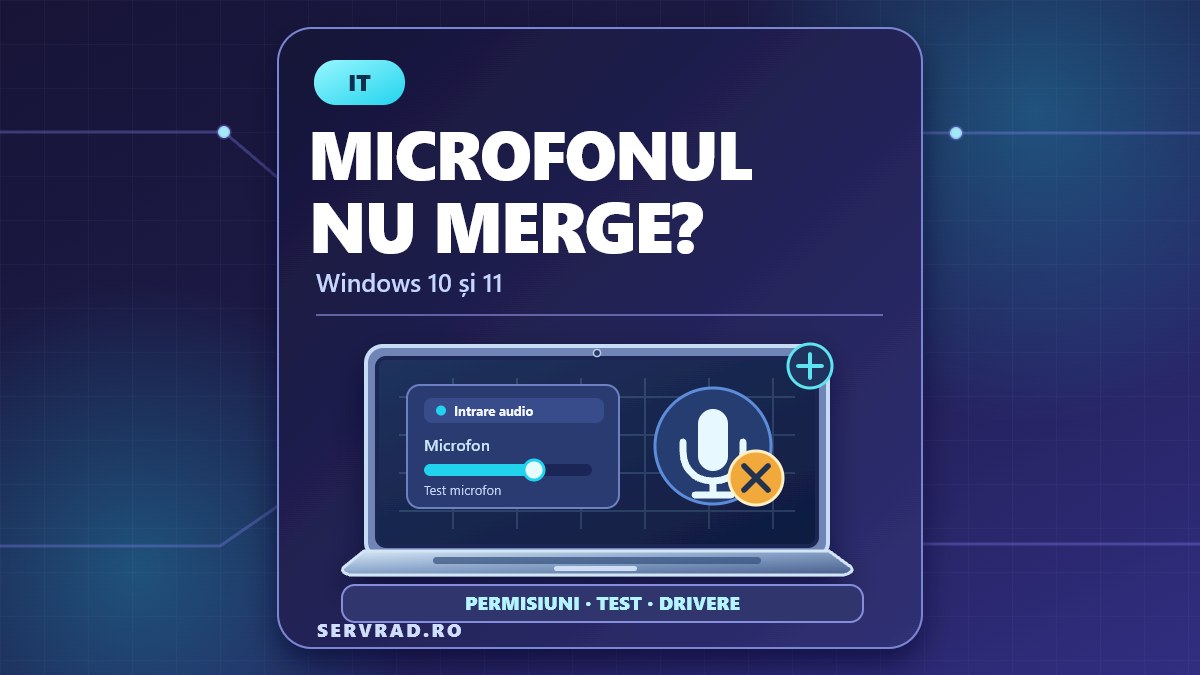
Dacă nu merge microfonul pe laptop, verifică mai întâi dacă este dezactivat din tastatură, dacă Windows are permisiunea să îl folosească și dacă este selectat dispozitivul corect de intrare. În multe situații, problema se rezolvă din setări, fără să desfaci laptopul sau să înlocuiești vreo componentă.
Pașii sunt asemănători în Windows 10 și Windows 11, dar unele meniuri au denumiri diferite. Recomandăm să testezi microfonul direct în Windows înainte să modifici setările din Teams, Zoom sau Discord.
Răspunsul scurt
Când nu merge microfonul pe laptop, începe cu trei verificări: permisiuni, dispozitiv de intrare și test audio. Dacă microfonul nu apare deloc în Windows, verifică apoi tasta de dezactivare, conexiunile și driverul.
| Simptom | Cauză posibilă | Unde rezolvi |
|---|---|---|
| Microfonul nu funcționează în nicio aplicație | Acces blocat sau microfon dezactivat | Setări → Confidențialitate și securitate → Microfon |
| Windows detectează alt microfon | Dispozitiv de intrare selectat greșit | Setări → Sistem → Sunet → Intrare |
| Vocea se aude foarte încet | Volum de intrare prea mic | Proprietățile microfonului → Volum de intrare |
| Nu funcționează doar în Teams sau Zoom | Microfon greșit selectat în aplicație | Setările audio ale aplicației |
| Microfonul a dispărut din listă | Driver lipsă sau defect | Manager dispozitive |
| Nu merge microfonul căștilor cu jack | Conector incompatibil sau mufă incorectă | Verifică portul audio și tipul conectorului |
| Microfonul este tăiat dintr-o tastă | Funcție Mute activă | Tasta cu simbolul microfonului, eventual Fn |
Verifică permisiunile microfonului în Windows 11
Microsoft indică verificarea permisiunilor printre primii pași de depanare.
- Apasă Start și deschide Setări (Settings).
- Intră la Confidențialitate și securitate (Privacy & security).
- Selectează Microfon (Microphone).
- Activează Acces la microfon (Microphone access).
- Activează Permiteți aplicațiilor să acceseze microfonul (Let apps access your microphone).
- Dacă folosești Teams, Zoom sau alt program instalat pe desktop, verifică și Permiteți aplicațiilor desktop să vă acceseze microfonul.
Pentru aplicațiile din Microsoft Store poți controla accesul individual, atunci când apar în listă. Pentru aplicațiile desktop clasice, Microsoft precizează că acestea nu sunt întotdeauna afișate sau controlate individual.
Dacă folosești Teams într-un browser, trebuie verificată și permisiunea acordată site-ului.
Unde găsești permisiunile în Windows 10
În Windows 10, calea este diferită:
- Deschide Start → Setări → Confidențialitate → Microfon.
- Verifică dacă accesul la microfon este activ pentru dispozitiv.
- Dacă apare butonul Modificare (Change), folosește-l pentru a activa accesul.
- Activează Permiteți aplicațiilor să acceseze microfonul.
- Mai jos, verifică accesul aplicațiilor desktop.
Acești pași sunt documentați de Microsoft atât pentru Windows 10, cât și pentru Windows 11.
De reținut că suportul standard pentru Windows 10 s-a încheiat la 14 octombrie 2025. Laptopul poate funcționa în continuare, dar merită verificat dacă beneficiază de actualizări de securitate extinse sau poate trece la Windows 11.
Alege microfonul corect în Windows
Un laptop poate avea simultan microfon integrat, microfon de la o cameră web USB, căști Bluetooth și microfon de la un headset.
Windows sau aplicația de apeluri poate selecta un alt dispozitiv decât cel pe care intenționezi să îl folosești.
În Windows 11:
- Deschide Start → Setări → Sistem → Sunet.
- Găsește secțiunea Intrare (Input).
- La Alegeți un dispozitiv pentru vorbire sau înregistrare (Choose a device for speaking or recording), selectează microfonul dorit.
- Intră în proprietățile lui pentru a vedea opțiunile de testare și volum.
În Windows 10, mergi la Start → Setări → Sistem → Sunet, apoi la Intrare → Alegeți dispozitivul de intrare.
Dacă folosești microfonul încorporat, acesta poate apărea sub denumiri precum „Microphone Array” sau o denumire asociată driverului audio. Numele exact diferă între laptopuri.
Cum testezi microfonul fără Teams sau Zoom
Testul direct din Windows ajută la identificarea locului unde apare problema.
În Windows 11, intră la Setări → Sistem → Sunet → Intrare, selectează microfonul și deschide proprietățile lui.
Sub Setări de intrare, apasă Începeți testul (Start test), vorbește normal, apoi selectează Oprire test (Stop test). Dacă este disponibilă opțiunea Redare (Play), ascultă înregistrarea.
Dacă vocea se aude corect aici, dar nu în aplicația de videoconferință, verifică setările aplicației.
În Windows 10, selectează microfonul din secțiunea Intrare și urmărește indicatorul Testați microfonul. Indicatorul ar trebui să reacționeze când vorbești.
Pentru probleme cu difuzoarele sau căștile, consultă separat ghidul ce faci când nu merge sonorul la laptop.
Microfonul merge, dar se aude foarte încet
Un volum de intrare redus poate face ca interlocutorii să te audă foarte slab.
În Windows 11, deschide proprietățile microfonului și reglează Volum de intrare (Input volume). Repetă apoi testul.
În Windows 10, Microsoft documentează ajustarea nivelurilor microfonului din proprietățile dispozitivului, inclusiv opțiunea Microphone Boost, acolo unde driverul o oferă.
Nu ridica toate nivelurile automat la maximum. Un câștig prea mare poate produce zgomot, distorsiuni sau amplificarea sunetelor din cameră.
Verifică și poziția microfonului. Dacă folosești căști cu braț reglabil, acesta trebuie să fie orientat corect spre gură.
Verifică tasta Fn și butonul de dezactivare
Unele laptopuri au o tastă dedicată pentru oprirea microfonului, marcată cu un simbol de microfon tăiat.
De exemplu, documentațiile Lenovo ThinkPad și Dell Latitude/Precision confirmă funcția de dezactivare a microfonului pe F4 pentru anumite modele.
În funcție de configurație, comanda poate fi F4 sau Fn + F4. La unele laptopuri, un LED arată că microfonul este dezactivat.
Nu presupune că F4 are aceeași funcție pe orice laptop. Verifică simbolul imprimat pe tastă și manualul modelului tău.
Unele dispozitive au și un comutator fizic sau o funcție de dezactivare prin software-ul producătorului.
Dacă microfonul nu apare nici după verificările obișnuite, consultă manualul pentru eventualele setări UEFI/BIOS. Nu modifica opțiuni necunoscute din BIOS.
Ce faci dacă Windows nu detectează microfonul
Dacă dispozitivul lipsește complet din lista de intrare, poate exista o problemă cu driverul audio.
Microsoft recomandă mai întâi verificarea actualizărilor, apoi folosirea Manager dispozitive (Device Manager).
- Apasă clic dreapta pe Start și deschide Manager dispozitive.
- Extinde Controlere pentru sunet, video și jocuri (Sound, video and game controllers).
- Identifică dispozitivul audio corespunzător.
- Selectează Actualizare driver (Update driver).
- Urmează instrucțiunile și repornește laptopul.
Dacă problema a început după o actualizare, în proprietățile driverului poate exista opțiunea de revenire la versiunea anterioară, Roll Back Driver.
Reinstalarea driverului este o etapă ulterioară. Microsoft descrie dezinstalarea dispozitivului și repornirea calculatorului, după care Windows încearcă reinstalarea automată.
Pentru laptopurile care folosesc drivere audio specifice, descarcă driverul de pe site-ul oficial al producătorului, folosind modelul exact. Evită programele necunoscute care promit actualizarea automată a tuturor driverelor.
Rulează depanatorul audio din Windows
Dacă tot nu merge microfonul pe laptop, Windows include instrumente de depanare pentru problemele de sunet și înregistrare.
În Windows 11, Microsoft recomandă depanatorul automat din aplicația Obțineți ajutor (Get Help).
Poți ajunge la opțiunile de depanare și din Setări → Sistem → Sunet, în zona destinată problemelor obișnuite de sunet.
În Windows 10, documentația Microsoft indică Setări → Actualizare și securitate → Depanare → Depanatoare suplimentare → Înregistrare audio.
Instrumentul poate verifica anumite configurări și poate propune remedieri. Nu poate însă repara un microfon fizic defect.
Microfonul nu merge în Teams, Zoom sau Discord
Dacă testul Windows funcționează, dar ceilalți participanți nu te aud într-o singură aplicație, verifică dispozitivul selectat în acea aplicație.
| Aplicație | Unde verifici microfonul |
|---|---|
| Microsoft Teams | Setări și altele → Setări → Dispozitive → Microfon |
| Zoom | Settings → Audio → Microphone |
| Discord | User Settings → Voice & Video → Input Device |
În Teams, Microsoft documentează și Efectuați un apel de test (Make a test call), în aplicația desktop.
Zoom oferă Test microphone, iar Discord are opțiunea Mic Test.
Verifică și dacă ai activat Mute sau, în Discord, dacă folosești accidental Push to Talk în loc de activarea automată prin voce.
Dacă folosești varianta web, browserul poate solicita separat permisiunea pentru microfon. O permisiune refuzată anterior trebuie modificată din setările site-ului.
Închide aplicațiile de apeluri pe care nu le folosești și repornește aplicația cu probleme, apoi testează din nou.
Microfonul căștilor cu jack nu funcționează
Multe laptopuri moderne au o singură mufă audio combinată, destinată atât căștilor, cât și microfonului.
ASUS și Dell explică faptul că aceste porturi folosesc, de regulă, un conector compatibil TRRS, cu patru contacte electrice.
Dacă ai un headset cu două mufe separate, una pentru căști și una pentru microfon, este posibil să ai nevoie de un adaptor compatibil.
La fel, un microfon simplu cu jack de trei contacte nu funcționează neapărat într-un port combinat.
Verifică dacă mufa intră complet și dacă portul nu este deteriorat. Nu introduce obiecte metalice în conector și nu folosi lichide pentru curățare.
Dacă problema persistă, testează căștile pe alt dispozitiv compatibil.
De ce nu merge microfonul Bluetooth
La căștile Bluetooth, sunetul de redare și captarea vocii pot utiliza profiluri diferite.
Documentația Microsoft explică faptul că profilul A2DP este destinat redării audio, iar Hands-Free Profile (HFP) permite folosirea microfonului căștilor.
În Windows 11, sistemul poate gestiona automat comutarea dintre profiluri. În anumite configurații, utilizarea microfonului Bluetooth poate modifica și calitatea sunetului redat.
Dacă microfonul nu funcționează, verifică asocierea căștilor, nivelul bateriei și selecția dispozitivului de intrare.
Unele căști rămân conectate la telefon sau la alt computer. În acest caz, deconectează-le de la dispozitivul nefolosit și încearcă asocierea din nou.
Dacă problema apare când conectezi laptopul la televizor sau la alt sistem audio, verifică separat traseul sunetului. Vezi și cum conectezi laptopul la televizor.
Greșeli frecvente
- Modifici volumul difuzoarelor în locul volumului microfonului. Ieșirea și intrarea audio au reglaje diferite.
- Verifici doar Teams. Un test direct în Windows arată dacă problema este generală sau limitată la aplicație.
- Instalezi drivere la întâmplare. Un driver incompatibil poate agrava problema.
- Nu verifici tasta Mute. Microfonul poate fi dezactivat printr-o comandă hardware.
- Presupui că orice cască cu jack are microfon compatibil. Tipul conectorului contează.
Întrebări frecvente
De ce nu merge microfonul pe laptop în Windows 11?
Verifică accesul la microfon din Confidențialitate și securitate, apoi dispozitivul selectat la Sistem → Sunet → Intrare. Dacă nu apare în listă, verifică tasta de dezactivare și driverul audio.
De ce merge microfonul în Windows, dar nu în Zoom?
Cel mai probabil trebuie verificat microfonul ales în Zoom sau permisiunea aplicației. Deschide Settings → Audio și folosește Test microphone.
Cum activez microfonul de pe tastatură?
Caută tasta cu simbolul microfonului tăiat. La unele Lenovo și Dell este F4 sau Fn + F4, dar combinația depinde de model.
De ce mă aud ceilalți foarte încet?
Verifică volumul de intrare, poziția microfonului și eventualele funcții de reducere a zgomotului din aplicație. Testează după fiecare modificare.
De ce nu funcționează microfonul căștilor Bluetooth?
Poate fi selectat alt dispozitiv de intrare, căștile pot fi conectate la alt aparat sau profilul de comunicații poate avea o problemă. Verifică asocierea și setările audio.
Ce fac dacă microfonul nu apare nici în Manager dispozitive?
Verifică documentația laptopului, setările producătorului și actualizările oficiale de driver. Dacă microfonul integrat continuă să lipsească, este indicată o verificare în service.
Pe scurt
- Începe cu permisiunile de microfon din Windows.
- Selectează dispozitivul corect la Sistem → Sunet → Intrare.
- Folosește testul din Windows înaintea testelor din aplicații.
- Verifică tasta Fn sau comutatorul de dezactivare.
- În Teams, Zoom și Discord alege explicit microfonul potrivit.
- Pentru căștile cu jack, verifică compatibilitatea conectorului.
- Pentru Bluetooth, verifică asocierea și dispozitivul de intrare.
- Actualizează sau reinstalează driverul doar din surse oficiale.
- Dacă microfonul nu este detectat nici după depanare, poate fi necesar service-ul.
Pe scurt, dacă nu merge microfonul pe laptop, verifici în ordine tasta de dezactivare, permisiunile, dispozitivul de intrare și driverul; de cele mai multe ori problema se rezolvă din setări, fără reparații.