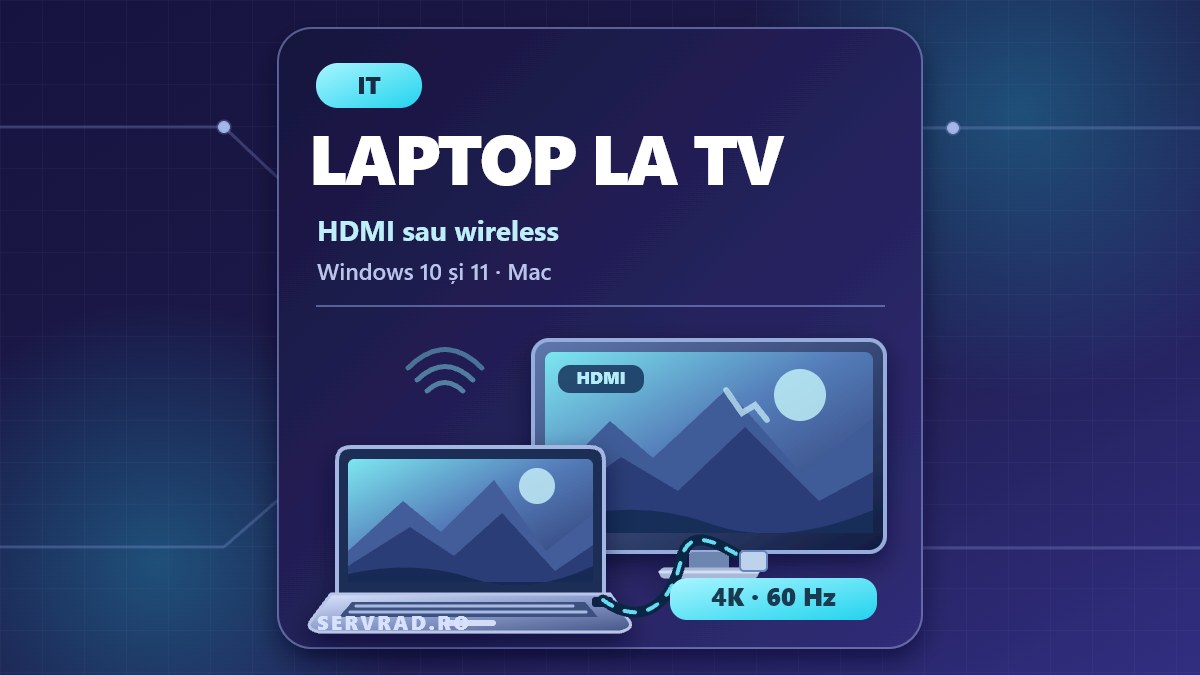
Cum conectezi laptopul la televizor cel mai simplu? Printr-un cablu HDMI: conectezi cele două dispozitive, selectezi intrarea HDMI pe televizor și apeși Windows + P pentru a alege cum se afișează imaginea. Dacă preferi o conexiune fără cablu, poți folosi Miracast, Google Cast sau AirPlay, în funcție de dispozitivele pe care le ai.
Nu este nevoie să cumperi automat un adaptor wireless. Verifică mai întâi porturile laptopului și funcțiile televizorului: s-ar putea să ai deja tot ce îți trebuie.
Răspunsul scurt
Pentru filme, jocuri și utilizare fără întreruperi, recomandăm conexiunea HDMI. Pentru prezentări, fotografii sau navigare ocazională, conectarea wireless poate fi mai comodă, dacă ambele dispozitive acceptă aceeași tehnologie.
| Metodă | Ce îți trebuie | Avantaje | Limite |
|---|---|---|---|
| HDMI | Cablu HDMI și porturi compatibile | Imagine și sunet printr-un singur cablu, latență redusă | Necesită cablu |
| USB-C la HDMI | USB-C cu ieșire video și adaptor compatibil | Util pentru laptopuri fără HDMI | Nu orice USB-C transmite imagine |
| Thunderbolt la HDMI | Port Thunderbolt și adaptor compatibil | Poate permite rezoluții ridicate | Depinde de adaptor și laptop |
| Miracast | Laptop Windows și TV/adaptor compatibil | Oglindire wireless direct din Windows | Nu este acceptat de toate dispozitivele |
| Google Cast | Chrome și TV cu Google Cast sau dispozitiv compatibil | Trimiți file sau ecranul browserului | Unele aplicații și conținuturi pot avea restricții |
| AirPlay | Mac și TV compatibil AirPlay sau Apple TV | Oglindire sau extindere fără cablu | Necesită compatibilitate Apple/AirPlay |
HDMI, Miracast, Google Cast și AirPlay nu sunt aceeași tehnologie. Un televizor poate accepta una dintre ele fără să le accepte pe celelalte.
Cum conectezi laptopul la televizor prin HDMI
HDMI este metoda cea mai previzibilă dacă laptopul și televizorul au porturile necesare.
- Identifică portul HDMI al laptopului și un port HDMI IN al televizorului.
- Conectează cablul la ambele dispozitive.
- Pornește televizorul și laptopul.
- Apasă butonul Source, Input sau pictograma corespunzătoare de pe telecomandă.
- Selectează intrarea folosită: de exemplu, HDMI 1 sau HDMI 2.
- Pe laptop, apasă Windows + P.
- Alege Dublați (Duplicate) dacă vrei aceeași imagine pe ambele ecrane.
Dacă televizorul afișează „Fără semnal” sau „No Signal”, verifică întâi intrarea selectată. Este frecvent ca firul să fie introdus în HDMI 2, dar televizorul să fie setat pe HDMI 1.
În mod obișnuit, HDMI transmite atât imagine, cât și sunet. Totuși, Windows poate continua să folosească difuzoarele laptopului până când selectezi ieșirea audio corectă.
Windows + P: duplicare, extindere sau doar televizor
Microsoft confirmă patru moduri de afișare pentru Windows 10 și 11.
| Opțiune Windows | Denumire în engleză | Ce face |
|---|---|---|
| Doar pe ecranul PC-ului | PC screen only | Imagine numai pe laptop |
| Dublați | Duplicate | Aceeași imagine pe laptop și TV |
| Extindeți | Extend | Televizorul devine al doilea desktop |
| Doar pe ecranul secundar | Second screen only | Imagine numai pe televizor |
Traducerea vizibilă poate varia după versiunea Windows. În unele interfețe apar denumirile Duplicare, Extindere sau Numai al doilea ecran.
Pentru vizionarea unui film împreună cu familia, Dublați este de obicei suficient.
Pentru lucru, Extindeți îți permite să ții un document pe laptop și o prezentare pe televizor. Muți ferestrele între ecrane prin glisare.
Dacă alegi Doar pe ecranul secundar, ecranul laptopului se poate stinge. Nu înseamnă că laptopul s-a defectat. Apasă din nou Windows + P pentru a schimba modul.
Cum conectezi un laptop fără port HDMI
Unele laptopuri subțiri au numai porturi USB-C.
În această situație, poți folosi un adaptor USB-C la HDMI, dar există o condiție importantă: portul USB-C trebuie să accepte ieșire video.
Caută în documentația laptopului una dintre specificațiile:
- DisplayPort Alternate Mode (DP Alt Mode).
- Thunderbolt, cu suport video.
- Ieșire video prin USB-C, confirmată explicit de producător.
Dell explică în documentația sa că porturile USB-C utilizate numai pentru date sau încărcare nu transmit automat semnal video.
Prin urmare, un adaptor USB-C–HDMI nu rezolvă problema dacă portul laptopului nu poate furniza imagine.
Verifică și rezoluția maximă a adaptorului. Unele modele acceptă 4K numai la o frecvență redusă, nu la 60 Hz.
Dacă laptopul are DisplayPort sau Mini DisplayPort, se poate folosi un adaptor corespunzător, cu condiția să fie compatibil cu ieșirea video și cerințele televizorului.
Cum conectezi laptopul la televizor wireless, cu Miracast
În Windows 10 și 11, Microsoft documentează conectarea la un televizor compatibil Miracast prin combinația Windows + K.
Pașii sunt următorii:
- Pornește televizorul.
- Activează funcția de oglindire wireless dacă televizorul cere acest lucru.
- Pe laptop, activează Wi-Fi.
- Apasă Windows + K.
- Se deschide panoul Difuzați (Cast) sau lista ecranelor wireless.
- Selectează televizorul.
- Confirmă conexiunea pe televizor, dacă apare o solicitare.
Denumirile funcției de pe TV pot include Screen Mirroring, Miracast, Wireless Display sau alte variante stabilite de producător.
Nu orice Smart TV acceptă Miracast. Faptul că televizorul are Wi-Fi sau aplicații de streaming nu garantează compatibilitatea.
Dacă laptopul nu acceptă Miracast, Windows poate afișa un mesaj prin care recomandă conectarea unui ecran extern folosind un cablu.
Microsoft recomandă verificarea compatibilității ambelor dispozitive, a conexiunii Wi-Fi și a driverelor atunci când televizorul nu apare în listă.
Cum conectezi laptopul la Google TV sau Chromecast
Dacă televizorul are Google Cast încorporat sau folosești un Chromecast ori un dispozitiv de streaming Google compatibil, poți transmite conținut din browserul Chrome.
Conform documentației Google:
- Conectează laptopul și dispozitivul de recepție la aceeași rețea Wi-Fi.
- Deschide Google Chrome.
- Apasă meniul cu trei puncte.
- Intră în Difuzați, salvați și distribuiți (Cast, save, and share).
- Selectează Difuzați (Cast).
- Alege televizorul din listă.
Pentru întregul desktop, deschide Surse (Sources) și alege Difuzați ecranul (Cast screen).
Google precizează o diferență importantă: atunci când difuzezi o filă Chrome, sunetul acesteia poate fi redat pe televizor. La transmiterea întregului ecran, sunetul poate rămâne pe calculator.
Unele servicii video și aplicații protejate pot limita oglindirea. Dacă platforma are propriul buton Cast, încearcă-l înainte să transmiți întregul desktop.
Cum conectezi un MacBook la televizor prin AirPlay
Pentru un Mac, Apple oferă AirPlay, dacă televizorul este compatibil sau ai un dispozitiv Apple TV adecvat.
Apple indică următorii pași:
- Pornește televizorul și activează AirPlay, dacă este necesar.
- Conectează Mac-ul și televizorul la aceeași rețea Wi-Fi.
- Pe Mac, deschide Centru de control (Control Center) din bara de meniu.
- Selectează Oglindire ecran (Screen Mirroring).
- Alege televizorul.
- Introdu pe Mac codul afișat pe TV, dacă ți se solicită.
În funcție de versiunea macOS și de dispozitiv, poți oglindi ecranul, îl poți extinde sau poți partaja o fereastră.
Apple confirmă și conectarea Mac-ului prin HDMI sau Thunderbolt, folosind cablul ori adaptorul potrivit.
Nu confunda AirPlay cu Miracast: un televizor compatibil AirPlay nu este automat compatibil cu proiecția Windows + K.
De ce nu se aude sunetul pe televizor prin HDMI
Dacă imaginea apare corect, dar sunetul continuă să se audă din laptop, verifică dispozitivul de ieșire audio.
În Windows 11:
- Deschide Start → Setări → Sistem → Sunet.
- Găsește secțiunea Ieșire (Output).
- Selectează televizorul sau dispozitivul audio HDMI disponibil.
- Verifică volumul televizorului și al laptopului.
- Testează redarea unui videoclip.
Mai poți folosi pictograma difuzorului de pe bara de activități, apoi meniul de selectare a ieșirii audio.
Dacă televizorul nu apare, verifică driverul audio și pe cel grafic, deoarece ieșirea HDMI poate fi gestionată prin dispozitivul grafic.
Pentru depanare suplimentară, consultă ce faci când nu merge sunetul la laptop.
Imaginea este tăiată: overscan, rezoluție și scalare
Uneori, după conectare, bara de activități dispare parțial sau marginile desktopului ies în afara televizorului.
Problema poate fi provocată de overscan, adică mărirea și decuparea imaginii de către televizor.
LG recomandă verificarea formatului imaginii și, pe modelele compatibile, utilizarea setării Just Scan pentru afișarea fără decupare.
Pe alte televizoare pot exista opțiuni precum Screen Fit, Fit to Screen, Original sau 1:1 Pixel Mapping. Denumirea exactă depinde de model.
Verifică apoi setările Windows:
- Deschide Start → Setări → Sistem → Afișaj (Display).
- Selectează televizorul din reprezentarea ecranelor.
- La Rezoluție afișare (Display resolution), încearcă valoarea Recomandat (Recommended).
- La Scalare (Scale), verifică dacă dimensiunea textului și a aplicațiilor este potrivită.
Nu folosi o rezoluție neobișnuită doar pentru a ascunde marginile tăiate. Încearcă mai întâi setările televizorului, apoi ajustează afișarea în Windows.
Cum obții imagine 4K la 60 Hz
Pentru 4K UHD la 60 Hz, trebuie ca toate componentele conexiunii să accepte formatul respectiv:
- Ieșirea video a laptopului.
- Portul HDMI sau USB-C folosit.
- Adaptorul, dacă există.
- Cablul.
- Intrarea HDMI a televizorului.
O conexiune HDMI cu capabilități echivalente HDMI 2.0, cu lățime de bandă adecvată, este o soluție obișnuită pentru 4K la 60 Hz.
Organizația HDMI confirmă că un cablu certificat Premium High Speed HDMI este testat pentru o lățime de bandă de 18 Gbps, potrivită pentru numeroase configurații 4K la 60 Hz.
Totuși, rezoluția, frecvența, HDR-ul și formatul culorilor influențează necesarul de bandă. Nu orice configurație 4K HDR la 60 Hz poate fi garantată numai din inscripția „HDMI 2.0”.
În Windows, verifică televizorul din Setări → Sistem → Afișaj → Afișaj complex (Advanced display) și selectează rata de reîmprospătare disponibilă.
Dacă apare numai 30 Hz, verifică specificațiile adaptorului și portului HDMI înainte să cumperi alt cablu.
Pentru informații despre sistemul grafic, vezi și cum afli ce placă video ai.
Ce faci dacă televizorul afișează „Fără semnal”
Verifică problemele în ordinea următoare:
- Confirmă că televizorul este pe intrarea HDMI corectă.
- Reconectează cablul la ambele capete.
- Apasă Windows + P și selectează Dublați.
- Încearcă alt port HDMI al televizorului.
- Testează un alt cablu despre care știi că funcționează.
- Dacă folosești adaptor USB-C, verifică suportul pentru ieșire video.
- Repornește dispozitivele și verifică actualizările driverului grafic.
Pentru conexiunile wireless, verifică dacă TV-ul și laptopul acceptă aceeași tehnologie. Windows + K nu este metoda de conectare la orice dispozitiv Chromecast.
Nu forța mufele și nu încerca să modifici prizele sau cablajul electric. Orice lucrare la instalația electrică fixă trebuie efectuată de un electrician autorizat ANRE.
Întrebări frecvente
Cum conectezi laptopul la televizor fără cablu?
Poți utiliza Miracast prin Windows + K, Google Cast din Chrome sau AirPlay de pe Mac. Metoda depinde de compatibilitatea laptopului și a televizorului.
De ce nu apare imaginea prin HDMI?
Cele mai frecvente verificări sunt intrarea HDMI selectată, cablul, adaptorul și modul Windows + P. Dacă problema persistă, verifică driverul grafic.
Cum fac ca televizorul să afișeze același lucru ca laptopul?
Apasă Windows + P și selectează Dublați (Duplicate).
Pot folosi televizorul ca al doilea monitor?
Da. În Windows selectează Extindeți (Extend). Astfel, televizorul funcționează ca suprafață suplimentară de lucru.
Orice port USB-C poate transmite imagine la televizor?
Nu. Este nevoie de ieșire video compatibilă, de exemplu DisplayPort Alt Mode sau Thunderbolt cu suport video, plus adaptorul corespunzător.
De ce televizorul afișează 4K numai la 30 Hz?
O componentă a conexiunii poate limita frecvența: portul laptopului, adaptorul, cablul sau intrarea TV. Verifică specificațiile tuturor dispozitivelor.
Pe scurt
- HDMI este alegerea practică pentru conexiuni stabile și latență redusă.
- Selectează pe televizor intrarea HDMI 1, HDMI 2 sau cea în care ai introdus cablul.
- Windows + P schimbă modul de afișare: duplicare, extindere sau numai televizor.
- Windows + K conectează laptopul la ecrane wireless compatibile Miracast.
- Google Cast funcționează prin Chrome și un receptor compatibil.
- AirPlay permite conectarea wireless a Mac-ului la televizoare compatibile.
- Dacă nu ai sunet pe TV, schimbă dispozitivul audio din Setări → Sistem → Sunet → Ieșire.
- Dacă marginile sunt tăiate, verifică overscan și rezoluția recomandată.
- Pentru 4K la 60 Hz, verifică întregul lanț HDMI, nu doar cablul.
Pe scurt, cum conectezi laptopul la televizor depinde de porturi și de dispozitive: cablul HDMI e varianta cea mai sigură, iar Miracast, Google Cast sau AirPlay sunt alternativele fără fir.
Vezi și: Televizor folosit ca monitor: merge? Ce câștigi și ce pierzi.