Resetarea bateriei unui laptop poate corecta afișarea greșită a procentului de încărcare, dar nu repară o baterie uzată și nu îi mărește capacitatea reală. Înainte de calibrare, verifică starea bateriei în Windows cu comanda powercfg /batteryreport și compară capacitatea actuală cu cea proiectată.
Mai jos explicăm diferența dintre resetare și calibrare, pașii pentru Windows 10 și Windows 11, opțiunile BIOS/UEFI și situațiile în care înlocuirea bateriei este soluția potrivită.
Răspunsul scurt
| Problema observată | Ce verifici sau faci |
|---|---|
| Procentul bateriei sare brusc | Verifică raportul și ia în calcul calibrarea indicatorului. |
| Laptopul se oprește deși arată baterie rămasă | Testează bateria și verifică dacă indicatorul este inexact. |
| Autonomia a scăzut treptat | Compară capacitatea actuală cu cea proiectată. |
| Bateria nu trece de 80% | Verifică dacă este activată limitarea încărcării. |
| Bateria este umflată | Oprește utilizarea și solicită înlocuirea în siguranță. |
Important: nu există o comandă Windows universală care să readucă bateria la starea de fabrică. Comanda powercfg generează un raport de diagnostic, nu resetează bateria.
Ce înseamnă resetarea bateriei laptopului?
Termenul „resetare baterie laptop” este folosit pentru operațiuni diferite. Este important să le separăm înainte de a încerca o soluție.
- Calibrarea bateriei: ajută sistemul de gestionare să estimeze mai corect energia rămasă și procentul afișat.
- Resetarea controlerului de alimentare: poate rezolva anumite blocaje de pornire sau încărcare, dar procedura depinde de modelul laptopului.
- Testarea bateriei: verifică sănătatea acumulatorului și poate indica o deteriorare fizică sau chimică.
Calibrarea nu este o regenerare a celulelor Li-ion. Dacă acumulatorul a pierdut capacitate prin îmbătrânire, nici descărcarea completă, nici o aplicație de resetare nu pot recupera energia pierdută.
Lenovo precizează explicit că funcția Battery Gauge Reset îmbunătățește acuratețea indicatorului, fără să mărească autonomia reală a bateriei.
Când are sens să calibrezi bateria?
Calibrarea poate fi utilă atunci când procentul afișat nu corespunde comportamentului laptopului. De exemplu, indicatorul poate coborî brusc de la 35% la 5%, iar calculatorul se poate opri fără avertizare.
Merită investigată și situația în care Windows indică încărcare completă, dar estimările autonomiei sunt foarte instabile. Totuși, timpul rămas este o estimare influențată și de consumul curent.
Nu recomandăm calibrarea periodică fără simptome. Bateriile moderne Li-ion nu au nevoie de descărcări complete regulate pentru întreținere, iar descărcările profunde frecvente pot accelera uzura.
Cum verifici bateria în Windows 10 și Windows 11
Windows include instrumentul powercfg, care poate genera un raport HTML cu informații despre acumulator. Procedura nu necesită instalarea unor aplicații suplimentare.
- Conectează laptopul la alimentare și salvează documentele deschise.
- Deschide meniul Start și caută Command Prompt sau Linie de comandă.
- Deschide-o normal: comanda nu are nevoie de drepturi de administrator. Dacă o deschizi totuși ca administrator, raportul se salvează în C:\Windows\System32, nu în folderul tău de utilizator.
- Introdu comanda powercfg /batteryreport și apasă Enter.
- Windows va afișa locația fișierului HTML generat.
- Deschide fișierul în browser și caută secțiunea Installed batteries.
Dacă preferi să alegi locația raportului, poți folosi comanda powercfg /batteryreport /output „C:\battery-report.html”. Aceasta încearcă să salveze raportul în rădăcina unității C. Pentru evitarea problemelor de permisiuni, folosește o locație în care ai drept de scriere.
Raportul se salvează în folderul în care se află linia de comandă în momentul acela; deschisă normal, acesta este de obicei C:\Users\NumeleTău. Două variante utile ale comenzii, documentate de Microsoft:
- powercfg /batteryreport /duration 7 limitează raportul la ultimele 7 zile (scrii câte zile vrei).
- powercfg /sleepstudy arată ce s-a întâmplat în ultimele trei zile cât laptopul a stat în modul „Modern Standby”. Te ajută dacă bateria scade mult peste noapte, cu capacul închis.
Raportul conține date despre capacitate, utilizare, încărcări și estimări de autonomie. Unele informații, inclusiv numărul ciclurilor, pot lipsi dacă hardware-ul nu le raportează.
Cum interpretezi raportul bateriei
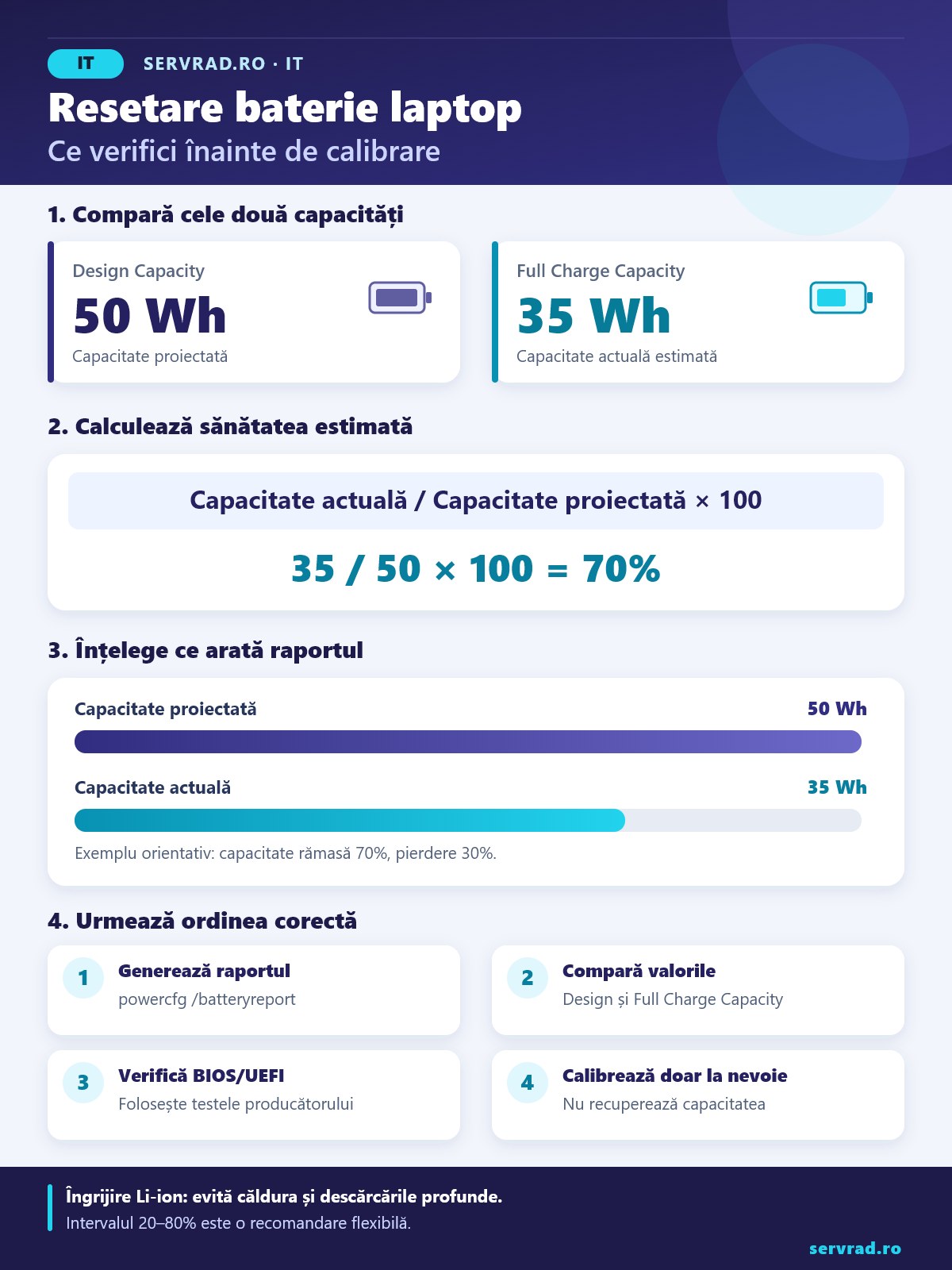
Cele mai importante două valori sunt Design Capacity, capacitatea proiectată, și Full Charge Capacity, capacitatea maximă de încărcare estimată în prezent.
Formula pentru o evaluare orientativă este: sănătatea bateriei (%) = Full Charge Capacity / Design Capacity × 100.
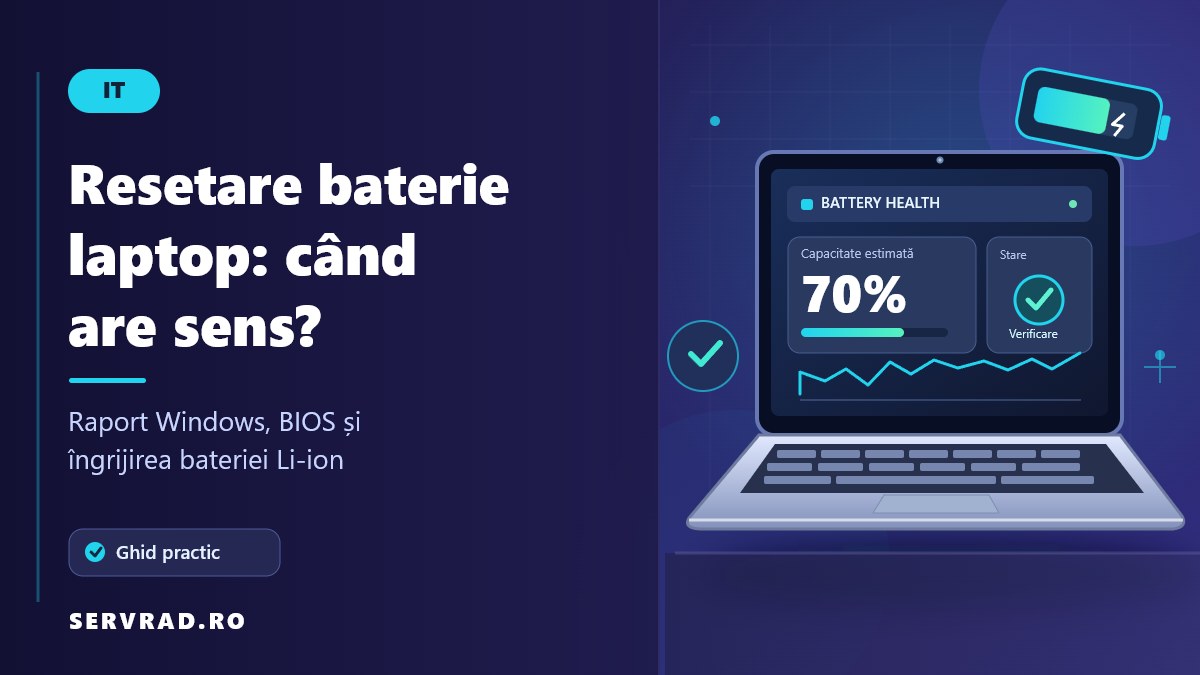
Exemplu calculat: un laptop avea din fabrică o baterie de 50 Wh, iar raportul indică acum 35 Wh. Calculul este 35 / 50 × 100 = 70%. Capacitatea estimată rămasă este de 70%, iar pierderea față de valoarea proiectată este de 30%.
Valorile pot apărea în mWh. De exemplu, 50.000 mWh reprezintă 50 Wh. Pentru calcul trebuie să folosești aceeași unitate la ambele capacități.
Ca să nu calculezi de mână, copiază cele două valori din raport în calculatorul de mai jos. Dacă știi și consumul mediu al laptopului în wați, îți arată și cât ar trebui să țină bateria acum față de când era nouă.
Procentul de sănătate nu este același lucru cu procentul de încărcare. O baterie cu sănătate estimată la 70% poate afișa 100% încărcare, dar acel 100% se raportează la capacitatea ei actuală.
Rezultatul este orientativ: capacitatea estimată poate varia după calibrare, temperatură și metoda de măsurare. Nu reprezintă singur un diagnostic definitiv.
Raportul bateriei, secțiune cu secțiune
Raportul are mai multe tabele și grafice. Nu toate contează la fel; iată ce arată fiecare și la ce te uiți:
| Secțiune din raport | Ce arată | La ce te uiți |
|---|---|---|
| Installed batteries | Producătorul, chimia, Design Capacity, Full Charge Capacity și, dacă bateria le raportează, ciclurile (Cycle Count) | Raportul dintre Full Charge Capacity și Design Capacity: din el calculezi sănătatea bateriei. |
| Recent usage | Stările de alimentare din ultimele trei zile: activ, în așteptare, la priză sau pe baterie, cu procentul rămas | Perioade în care bateria a scăzut mult deși laptopul părea oprit sau în așteptare. |
| Battery usage | Graficul descărcării în ultimele trei zile | Scăderi bruște, care pot indica o aplicație care consumă mult sau un indicator dereglat. |
| Usage history | Cât timp a stat laptopul pe baterie și cât la priză, pe perioade | Dacă îl folosești aproape numai la priză, merită activată limita de încărcare. |
| Battery capacity history | Cum a evoluat Full Charge Capacity în timp, față de Design Capacity | Ritmul uzurii: o scădere lentă e normală, o cădere bruscă merită investigată cu diagnosticul producătorului. |
| Battery life estimates | Autonomia estimată la capacitatea actuală și la cea proiectată | Compară estimarea cu ce vezi în realitate. |
Dell, în ghidul său despre raport, consideră că o baterie cu Full Charge Capacity sub 40% din Design Capacity este puternic uzată și trebuie înlocuită. Peste acest prag, decizia depinde de autonomia de care ai nevoie.
Calibrarea bateriei laptopului, pas cu pas
Prima opțiune este instrumentul oficial al producătorului. Dacă laptopul oferă o funcție dedicată de calibrare, urmează instrucțiunile specifice modelului.
Pe anumite laptopuri Lenovo, funcția se numește Battery Gauge Reset și se găsește în Lenovo Vantage. HP oferă testarea și, unde este necesar, calibrarea prin HP PC Hardware Diagnostics.
Pentru o calibrare manuală, atunci când producătorul o recomandă, procedura poate include:
- Salvarea fișierelor și închiderea aplicațiilor importante.
- Încărcarea bateriei până la nivelul maxim permis de setările dispozitivului.
- Menținerea alimentării conform instrucțiunilor producătorului.
- Utilizarea controlată pe baterie până la pragul inferior indicat de producător.
- Reconectarea încărcătorului și finalizarea ciclului recomandat.
Ca exemplu specific, Lenovo descrie o procedură manuală cu încărcare la 100%, așteptare de cel puțin o oră și descărcare sub 5%, urmată de reconectarea alimentării. Nu este o procedură universală și nu trebuie repetată ca rutină.
Atenție: nu forța descărcarea până când bateria rămâne complet fără energie. Dacă apar supraîncălzire, deformare sau comportament neobișnuit, oprește procedura.
Resetare baterie laptop din BIOS sau UEFI
BIOS/UEFI poate oferi informații și instrumente de diagnostic independente de Windows. Funcțiile disponibile diferă considerabil între producători și modele.
La unele laptopuri Dell, poți apăsa F2 la pornire și poți consulta Battery Information pentru starea bateriei. Pe anumite modele HP, diagnosticul UEFI este accesibil prin meniul de pornire, folosind Esc și apoi F2, unde există Battery Test.
Dacă instrumentul producătorului indică necesitatea calibrării, urmează instrucțiunile afișate. Testarea și calibrarea sunt operațiuni distincte și pot avea durate foarte diferite.
Nu modifica setări BIOS necunoscute și nu alege opțiunea de restabilire a tuturor valorilor implicite doar pentru a „reseta bateria”. Aceasta poate schimba configurații fără legătură cu acumulatorul.
Unele laptopuri au și proceduri de resetare a controlerului de alimentare, precum menținerea apăsată a butonului de pornire după oprire. Folosește exclusiv instrucțiunile documentate pentru modelul exact.
Cum îngrijești corect o baterie Li-ion
Microsoft recomandă evitarea descărcărilor profunde repetate și menținerea încărcării într-un interval moderat, aproximativ 20–80%, atunci când este practic posibil. Nu este o obligație rigidă: înaintea unei călătorii poți încărca bateria complet.
- Evită temperaturile ridicate și nu bloca ventilația laptopului.
- Activează Smart charging sau funcția echivalentă dacă este disponibilă.
- Pentru utilizare preponderent la priză, verifică posibilitatea limitării încărcării la 80%.
- Pentru depozitare îndelungată, Microsoft recomandă aproximativ 40–60% încărcare și un loc răcoros și uscat.
- Folosește un încărcător compatibil și verifică eventualele avertizări ale producătorului.
Pe anumite modele ASUS, MyASUS permite limitarea încărcării la 80% sau 60%. Faptul că bateria nu ajunge la 100% poate fi, așadar, o măsură de protecție, nu o defecțiune.
Căldura excesivă afectează și celelalte componente. Dacă laptopul se încălzește anormal, consultă și ghidul despre temperatura normală a procesorului.
Când trebuie schimbată bateria laptopului?
Înlocuirea merită luată în calcul când autonomia nu mai acoperă utilizarea obișnuită, apar opriri neașteptate sau testele oficiale indică o baterie defectă.
O capacitate rămasă de 70%, precum în exemplul anterior, indică uzură, dar nu impune automat înlocuirea. Decizia depinde de autonomie, comportament, diagnostic și nevoile utilizatorului. Nici numărul ciclurilor de încărcare, luat singur, nu stabilește necesitatea schimbării.
Dacă bateria este umflată, carcasa se deformează sau touchpadul este împins în sus, oprește utilizarea laptopului. Nu perfora, nu comprima și nu încerca să repari acumulatorul. Solicită unui service calificat evaluarea și înlocuirea lui.
La un laptop mai vechi, bateria și performanța sunt probleme separate. Înlocuirea stocării poate îmbunătăți viteza sistemului, dar nu reface acumulatorul. Pentru această intervenție, vezi ghidul despre înlocuirea HDD-ului cu SSD.
Surse: Microsoft Learn – opțiunile comenzii powercfg; Dell – raportul bateriei cu powercfg; Lenovo – Battery Q&A (Battery Gauge Reset).
Citește și: Laptop second-hand: ce verifici la baterie, SSD și BIOS · Cooler pentru laptop: cât ajută la temperaturi și când nu merită · De ce nu merge sonorul la laptop
Întrebări frecvente
Există o comandă CMD pentru resetarea bateriei?
Nu există o comandă CMD universală care să repare sau să recalibreze fizic acumulatorul. Comanda powercfg /batteryreport generează un raport de diagnostic. Pentru calibrare folosește instrumentul producătorului, dacă este disponibil.
Resetarea bateriei laptopului șterge fișierele?
Generarea raportului Windows și calibrarea bateriei nu presupun ștergerea fișierelor personale. Totuși, salvează documentele înaintea unei proceduri care implică descărcarea acumulatorului, deoarece laptopul se poate opri neașteptat.
De ce laptopul nu încarcă bateria peste 80%?
Cauza poate fi o limită de încărcare configurată prin Smart charging, Lenovo Vantage, MyASUS sau alt utilitar al producătorului. Verifică aceste setări înainte de a considera bateria defectă.
Calibrarea poate crește autonomia laptopului?
Nu recuperează capacitatea chimică pierdută. Poate corecta estimarea procentului de încărcare și poate face indicatorul mai precis. Dacă autonomia reală este mică din cauza uzurii, calibrarea nu este o reparație.
Cât de des trebuie calibrată bateria?
Nu există o frecvență universală recomandată pentru toate laptopurile moderne. Calibrează numai dacă există simptome de afișare incorectă sau dacă diagnosticul și instrucțiunile producătorului indică această necesitate.
Ce înseamnă Cycle Count în raport?
Numărul de cicluri de încărcare raportat de baterie. Un ciclu înseamnă 100% consumat, chiar dacă e adunat din mai multe încărcări parțiale. Unele baterii nu raportează această valoare, iar raportul lasă rubrica goală. Numărul de cicluri, singur, nu spune dacă bateria trebuie schimbată; contează capacitatea rămasă.
De ce se descarcă laptopul peste noapte, cu capacul închis?
La laptopurile cu Modern Standby, sistemul poate rămâne parțial activ în așteptare. Comanda powercfg /sleepstudy arată ce a ținut laptopul treaz și cât a consumat. Dacă nu ai nevoie de așteptare, poți folosi hibernarea sau oprirea completă.
Pot folosi laptopul permanent conectat la priză?
Da, dacă producătorul permite utilizarea normală în acest mod. Pentru protejarea bateriei, activează o limită de încărcare atunci când este disponibilă și asigură o ventilație bună. Laptopurile moderne gestionează automat încărcarea, dar menținerea îndelungată la un nivel foarte ridicat poate accelera degradarea.
Pe scurt
- Resetarea și calibrarea nu repară o baterie Li-ion uzată.
- Folosește powercfg /batteryreport pentru verificarea capacității în Windows.
- Compară Full Charge Capacity cu Design Capacity.
- Calibrează doar când indicatorul este inexact și producătorul oferă o procedură potrivită.
- Verifică BIOS/UEFI și aplicațiile oficiale pentru diagnostic.
- Evită căldura, descărcările profunde repetate și încărcarea permanentă la maximum, atunci când poate fi limitată.
- Înlocuiește bateria când diagnosticul, autonomia sau siguranța impun acest lucru.